 编程部落
编程部落文章目录
- import tkinter as tk from tkinter import filedialog, messagebox import tkinterdnd2 as tkdnd # 导入扩展库 tkinter: 核心 GUI 库。 filedialog: 用于弹出文件/文件夹选择对话框。 messagebox: 用于显示简单的提示信息。 tkinterdnd2: 提供拖拽支持。
- root = tkdnd.Tk() # 使用 tkdnd.Tk() 而非 tk.Tk() root.title(“文件夹拖拽与选择”) root.geometry(“600×400”) 关键点: 为了启用拖拽功能,主窗口实例必须是 tkinterdnd2.Tk(),而不是标准的 tk.Tk()。
- def select_folder_dialog(): “”” 打开文件夹选择对话框,并更新显示的路径。 “”” selected_path = filedialog.askdirectory(title=”选择文件夹”) if selected_path: # 如果用户没有取消选择 path_var.set(selected_path) # 更新 StringVar,从而更新标签显示 print(f”通过按钮选择的文件夹路径: {selected_path}”) # 创建按钮并关联函数 upload_button = tk.Button(root, text=”点击选择文件夹”, command=select_folder_dialog, height=2, width=20) upload_button.pack(pady=10) filedialog.askdirectory(): 这是 Tkinter 提供的标准方法,用于弹出一个系统原生的文件夹选择对话框。 path_var.set(): StringVar 是 Tkinter 中将变量与控件关联的机制。当 path_var 的值改变时,与之绑定的标签会自动更新。
- 这是实现拖拽功能的核心部分。 # 创建一个大的 Frame 作为拖拽区域 drag_drop_frame = tk.Frame(root, bd=4, relief=tk.RAISED, bg=”#e6e6e6″) drag_drop_frame.pack(pady=20, padx=50, fill=tk.BOTH, expand=True) # 1. 注册为拖拽目标 drag_drop_frame.drop_target_register(tkdnd.DND_FILES) # 2. 定义处理拖拽放置的函数 def on_drop(event): path_str = event.data # 获取拖拽进来的数据 path_str = path_str.strip(‘{}’).rstrip(‘x00’) # 清理路径字符串 paths = path_str.split(‘n’) # 分割可能的多个项目 if paths: dropped_path = paths[0].strip() # 获取第一个路径 if dropped_path: path_var.set(dropped_path) # 更新显示 print(f”通过拖拽获取的文件夹路径: {dropped_path}”) # 3. 绑定拖拽事件 drag_drop_frame.dnd_bind(‘<<Drop>>’, on_drop) # 可选:添加悬停反馈 def on_drag_enter(event): drag_drop_frame.configure(relief=tk.SUNKEN, bg=”#cccccc”) return tkdnd.COPY # 指示允许操作 def on_drag_leave(event): drag_drop_frame.configure(relief=tk.RAISED, bg=”#e6e6e6″) drag_drop_frame.dnd_bind(‘<<DropEnter>>’, on_drag_enter) drag_drop_frame.dnd_bind(‘<<DropLeave>>’, on_drag_leave) drop_target_register(tkdnd.DND_FILES): 这行代码告诉 tkinterdnd2,这个 drag_drop_frame 控件准备接收拖拽过来的文件或文件夹。 dnd_bind('<<Drop>>', on_drop): 将 <<Drop>> 事件(即释放鼠标完成拖拽)与 on_drop 函数关联。当用户在 drag_drop_frame 区域内释放拖拽的文件夹时,on_drop 函数会被执行。 event.data: 在 on_drop 函数中,event.data 包含了拖拽进来的数据,通常是一个包含路径的字符串。代码中对这个字符串进行了清理,以处理可能包含空格的路径(可能被花括号包围)或特殊结尾符。 视觉反馈 (<<DropEnter>>, <<DropLeave>>): 通过绑定这两个事件,可以在用户将文件拖拽到区域上方时改变区域的外观(例如,改变边框样式或背景色),提供即时的视觉反馈,让用户知道他们正在正确的区域操作。
- path_var = tk.StringVar() path_var.set(“请拖拽文件夹到这里或点击按钮选择…”) path_label = tk.Label( drag_drop_frame, textvariable=path_var, # 绑定到 StringVar wraplength=500, justify=tk.CENTER, bg=”#e6e6e6″, font=(“Arial”, 10) ) path_label.pack(padx=20, pady=20, fill=tk.BOTH, expand=True) 创建一个 StringVar (path_var) 来存储路径。 创建一个 Label (path_label),将其 textvariable 设置为 path_var。这样,当 path_var 通过按钮点击或拖拽事件被更新时,path_label 的文本会自动同步。将 path_label 放在 drag_drop_frame 内,使其成为拖拽区域的一部分。
- root.mainloop() 启动 GUI 应用,等待用户交互。
目录
- 为什么需要拖拽功能
- 技术栈
- 安装依赖
- 核心代码解析
- 1. 导入必要的库
- 2. 初始化主窗口
- 3. 创建按钮选择功能
- 4. 创建并配置拖拽区域
- 5. 显示路径
- 6. 启动事件循环
- 完整代码示例
- 总结
在开发图形用户界面(GUI)应用程序时,提供便捷的文件或文件夹选择方式能极大地提升用户体验。虽然传统的“点击按钮并浏览”方式已经足够可靠,但现代用户越来越习惯于使用拖拽操作来完成任务。本文将详细介绍如何使用 Python 的 Tkinter 库结合 tkinterdnd2 插件,实现一个既支持按钮点击选择,又支持文件夹拖拽上传的功能,并在界面上显示所选文件夹的路径。
直观高效:拖拽是一种符合直觉的操作方式,用户只需从文件管理器中选中文件夹,拖到应用程序窗口的指定区域即可完成操作,无需进行多步点击。
提升体验:对于需要频繁上传文件或文件夹的应用,拖拽功能可以显著减少操作步骤,提高工作效率。
现代化交互:支持拖拽是许多现代应用程序的标准功能,实现它能让你的应用显得更加专业和用户友好。
Python: 编程语言。
Tkinter: Python 内置的 GUI 库,用于创建基本的窗口、按钮、标签等界面元素。
tkinterdnd2: 一个强大的第三方库,它扩展了 Tkinter,使其原生支持拖拽(Drag and Drop)操作。注意:tkinterdnd2 不是 Python 标准库的一部分,需要单独安装。
在开始编码之前,请确保你已经安装了 tkinterdnd2 库。你可以使用 pip 来安装:
pip install tkinterdnd2
下面我们将逐步解析实现该功能的关键代码段。
import tkinter as tk
from tkinter import filedialog, messagebox
import tkinterdnd2 as tkdnd # 导入扩展库
- tkinter: 核心 GUI 库。
- filedialog: 用于弹出文件/文件夹选择对话框。
- messagebox: 用于显示简单的提示信息。
- tkinterdnd2: 提供拖拽支持。
root = tkdnd.Tk() # 使用 tkdnd.Tk() 而非 tk.Tk()
root.title("文件夹拖拽与选择")
root.geometry("600x400")
关键点: 为了启用拖拽功能,主窗口实例必须是 tkinterdnd2.Tk(),而不是标准的 tk.Tk()。
def select_folder_dialog():
    """
    打开文件夹选择对话框,并更新显示的路径。
    """
    selected_path = filedialog.askdirectory(title="选择文件夹")
    if selected_path: # 如果用户没有取消选择
        path_var.set(selected_path) # 更新 StringVar,从而更新标签显示
        print(f"通过按钮选择的文件夹路径: {selected_path}")

# 创建按钮并关联函数
upload_button = tk.Button(root, text="点击选择文件夹", command=select_folder_dialog, height=2, width=20)
upload_button.pack(pady=10)
filedialog.askdirectory(): 这是 Tkinter 提供的标准方法,用于弹出一个系统原生的文件夹选择对话框。
path_var.set(): StringVar 是 Tkinter 中将变量与控件关联的机制。当 path_var 的值改变时,与之绑定的标签会自动更新。
这是实现拖拽功能的核心部分。
# 创建一个大的 Frame 作为拖拽区域
drag_drop_frame = tk.Frame(root, bd=4, relief=tk.RAISED, bg="#e6e6e6")
drag_drop_frame.pack(pady=20, padx=50, fill=tk.BOTH, expand=True)

# 1. 注册为拖拽目标
drag_drop_frame.drop_target_register(tkdnd.DND_FILES)

# 2. 定义处理拖拽放置的函数
def on_drop(event):
    path_str = event.data # 获取拖拽进来的数据
    path_str = path_str.strip('{}').rstrip('x00') # 清理路径字符串
    paths = path_str.split('n') # 分割可能的多个项目
    if paths:
        dropped_path = paths[0].strip() # 获取第一个路径
        if dropped_path:
            path_var.set(dropped_path) # 更新显示
            print(f"通过拖拽获取的文件夹路径: {dropped_path}")

# 3. 绑定拖拽事件
drag_drop_frame.dnd_bind('<<Drop>>', on_drop)

# 可选:添加悬停反馈
def on_drag_enter(event):
    drag_drop_frame.configure(relief=tk.SUNKEN, bg="#cccccc")
    return tkdnd.COPY # 指示允许操作

def on_drag_leave(event):
    drag_drop_frame.configure(relief=tk.RAISED, bg="#e6e6e6")

drag_drop_frame.dnd_bind('<<DropEnter>>', on_drag_enter)
drag_drop_frame.dnd_bind('<<DropLeave>>', on_drag_leave)
drop_target_register(tkdnd.DND_FILES): 这行代码告诉 tkinterdnd2,这个 drag_drop_frame 控件准备接收拖拽过来的文件或文件夹。
dnd_bind('<<Drop>>', on_drop): 将 <<Drop>> 事件(即释放鼠标完成拖拽)与 on_drop 函数关联。当用户在 drag_drop_frame 区域内释放拖拽的文件夹时,on_drop 函数会被执行。
event.data: 在 on_drop 函数中,event.data 包含了拖拽进来的数据,通常是一个包含路径的字符串。代码中对这个字符串进行了清理,以处理可能包含空格的路径(可能被花括号包围)或特殊结尾符。
视觉反馈 (<<DropEnter>>, <<DropLeave>>): 通过绑定这两个事件,可以在用户将文件拖拽到区域上方时改变区域的外观(例如,改变边框样式或背景色),提供即时的视觉反馈,让用户知道他们正在正确的区域操作。
path_var = tk.StringVar()
path_var.set("请拖拽文件夹到这里或点击按钮选择...")

path_label = tk.Label(
    drag_drop_frame,
    textvariable=path_var, # 绑定到 StringVar
    wraplength=500,
    justify=tk.CENTER,
    bg="#e6e6e6",
    font=("Arial", 10)
)
path_label.pack(padx=20, pady=20, fill=tk.BOTH, expand=True)
创建一个 StringVar (path_var) 来存储路径。
创建一个 Label (path_label),将其 textvariable 设置为 path_var。这样,当 path_var 通过按钮点击或拖拽事件被更新时,path_label 的文本会自动同步。
将 path_label 放在 drag_drop_frame 内,使其成为拖拽区域的一部分。
root.mainloop()
启动 GUI 应用,等待用户交互。
以下是整合了上述所有部分的完整可运行代码:
import tkinter as tk
from tkinter import filedialog, messagebox
import tkinterdnd2 as tkdnd

def select_folder_dialog():
    """
    打开文件夹选择对话框,并更新显示的路径。
    """
    selected_path = filedialog.askdirectory(title="选择文件夹")
    if selected_path:
        path_var.set(selected_path)
        print(f"通过按钮选择的文件夹路径: {selected_path}")

def on_drop(event):
    """
    处理拖拽文件夹到窗口或控件上的事件。
    """
    path_str = event.data
    path_str = path_str.strip('{}').rstrip('x00')
    paths = path_str.split('n')
    if paths:
        dropped_path = paths[0].strip()
        if dropped_path:
            path_var.set(dropped_path)
            print(f"通过拖拽获取的文件夹路径: {dropped_path}")

def on_click_label(event):
    """
    点击路径显示标签时,弹出消息框显示完整路径。
    """
    current_path = path_var.get()
    if current_path:
        messagebox.showinfo("当前路径", f"路径:n{current_path}")
    else:
        messagebox.showwarning("无路径", "当前没有选择任何路径。")

# --- 主程序 ---
if __name__ == "__main__":
    root = tkdnd.Tk()
    root.title("文件夹拖拽与选择")
    root.geometry("600x400")

    # --- 控件布局 ---
    title_label = tk.Label(root, text="文件夹上传", font=("Arial", 18))
    title_label.pack(pady=(20, 10))

    upload_button = tk.Button(root, text="点击选择文件夹", command=select_folder_dialog, height=2, width=20)
    upload_button.pack(pady=10)

    separator = tk.Frame(root, height=2, bd=1, relief=tk.SUNKEN)
    separator.pack(fill=tk.X, padx=50, pady=10)

    # --- 创建一个大的拖拽区域 ---
    drag_drop_frame = tk.Frame(root, bd=4, relief=tk.RAISED, bg="#e6e6e6")
    drag_drop_frame.pack(pady=20, padx=50, fill=tk.BOTH, expand=True)

    # 为这个大 Frame 注册拖拽目标
    drag_drop_frame.drop_target_register(tkdnd.DND_FILES)
    drag_drop_frame.dnd_bind('<<Drop>>', on_drop)

    # 可选:添加拖拽悬停时的视觉反馈
    def on_drag_enter(event):
        drag_drop_frame.configure(relief=tk.SUNKEN, bg="#cccccc")
        return tkdnd.COPY

    def on_drag_leave(event):
        drag_drop_frame.configure(relief=tk.RAISED, bg="#e6e6e6")

    drag_drop_frame.dnd_bind('<<DropEnter>>', on_drag_enter)
    drag_drop_frame.dnd_bind('<<DropLeave>>', on_drag_leave)

    # 显示路径的变量和标签
    path_var = tk.StringVar()
    path_var.set("请拖拽文件夹到这里或点击按钮选择...")

    path_label = tk.Label(
        drag_drop_frame,
        textvariable=path_var,
        wraplength=500,
        justify=tk.CENTER,
        bg="#e6e6e6",
        font=("Arial", 10)
    )
    path_label.pack(padx=20, pady=20, fill=tk.BOTH, expand=True)

    # 为路径标签绑定点击事件
    path_label.bind("<Button-1>", on_click_label)

    root.mainloop()
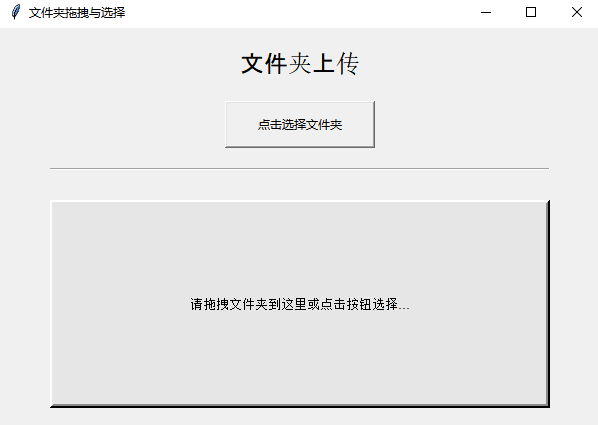
未选择文件夹之前界面
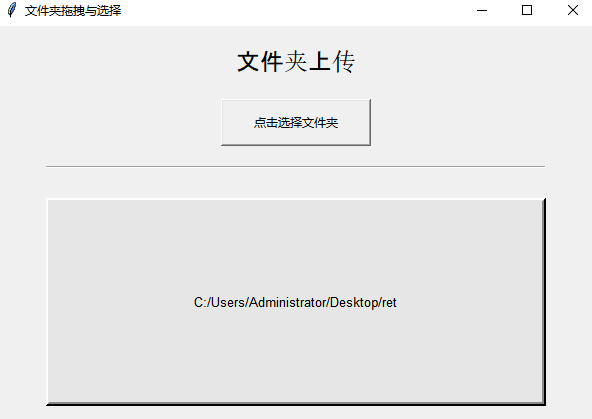
选择文件夹之后界面
通过结合使用 Tkinter 和 tkinterdnd2,我们成功地为 Python GUI 应用添加了直观且高效的文件夹拖拽上传功能。tkinterdnd2 库极大地简化了拖拽功能的实现,使得开发者可以专注于业务逻辑而非底层事件处理。遵循本文的步骤和代码示例,你可以轻松地在自己的项目中集成这一常用且实用的交互方式。
到此这篇关于Python基于Tkinter库实现文件夹拖拽与选择功能的文章就介绍到这了,更多相关Python文件夹拖拽与选择内容请搜索风君子博客以前的文章或继续浏览下面的相关文章希望大家以后多多支持风君子博客!
您可能感兴趣的文章:
- Python中PyQt5可视化界面通过拖拽来上传文件的实现
- Python+tkinter自定义实现文件选择按钮
- python使用tkinter模块实现文件选择功能
- Python 使用PyQt5 完成选择文件或目录的对话框方法