 编程部落
编程部落文章目录
目录
- 工具效果预览
- 实现原理
- 环境准备
- 完整代码
- 使用步骤
最近做了一个有趣的小工具:用 Python 把任意图片“复刻”成 Excel 表格艺术。
通过解析图片像素值,然后在 Excel 单元格中填充对应颜色,就能生成一张由无数小方格组成的“像素画”。
这个工具不复杂,适合对图像处理和自动化感兴趣的小伙伴研究。
在这篇图文教程中,我会一步步带你了解工具的原理、代码实现和使用方法。
代码基于 PyQt5(GUI 界面)、OpenCV(图像处理)和 openpyxl(Excel 操作),简单易上手。感兴趣的同学可以直接 fork 代码试试!
先来看看成品效果吧!左边是原图,右边是生成的 Excel 艺术(每个单元格就是一个像素)
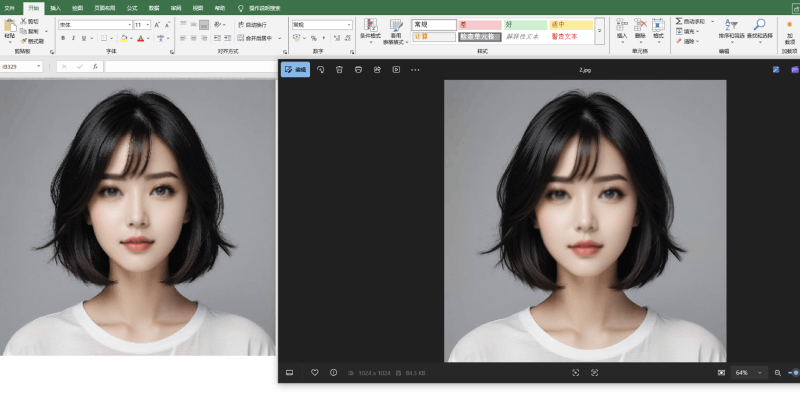
另一个例子,我换了张猫咪图片,生成后效果如下:
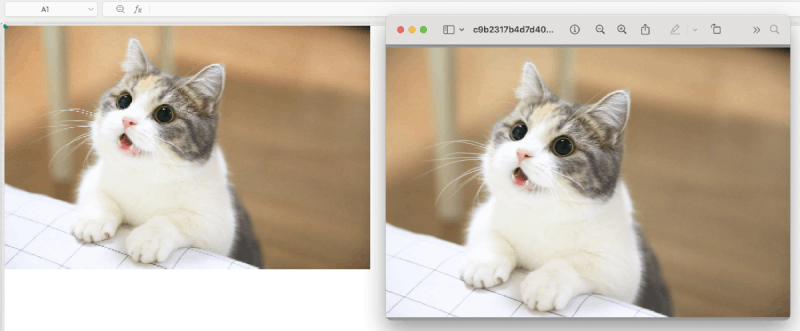
(截图说明:工具自动缩放图片到 320 宽,生成低分辨率 Excel 以节省资源,但细节依然清晰)
手工操作这种效果?想想看,一张 320×240 的图片就需要 76,800 个单元格手动填色……太恐怖了!用程序,几秒钟搞定。
核心思路很简单:
- 读取图片:用 OpenCV 加载图像,获取每个像素的 RGB 值。
- 缩放处理:为了避免高分辨率图片占用过多资源,默认将宽度固定为 320,高度按比例缩放。
- 生成 Excel:用 openpyxl 创建工作表,每个像素对应一个单元格,填充对应颜色的 PatternFill。
- GUI 界面:PyQt5 提供简单界面,选择图片和保存路径,一键绘制,还带进度条显示。
- Python 3.8+
- 依赖库:pip install PyQt5 opencv-python openpyxl numpy
- UI 文件:用 Qt Designer 设计 excel_ui.py(我用的是一个简单的窗口,包含图片预览、路径输入和按钮)。
如果懒得配置环境,我还打包了 EXE 可执行文件(脱离 Python 环境)
下面是核心代码,分为主窗口类和入口。代码不长,注释详尽。
import sys
from PyQt5.QtWidgets import QApplication, QMainWindow, QFileDialog, QMessageBox, QProgressDialog
from PyQt5.QtGui import QImage, QPixmap
from excel_ui import Ui_MainWindow  # Qt Designer 生成的 UI 文件
from PyQt5.QtCore import Qt, QTimer
import cv2
import numpy as np
import openpyxl
from openpyxl.styles import PatternFill
from openpyxl.utils import get_column_letter

class MainWindow(QMainWindow, Ui_MainWindow):
    def __init__(self, parent=None):
        super().__init__(parent)
        self.setupUi(self)
        self.img_ori = None  # 存储原始图像

    def select_pic(self):
        """选择图片并预览"""
        file_path, _ = QFileDialog.getOpenFileName(self, "选择图片", "", "Image Files(*.png *.jpg *.jpeg *.bmp)")
        if file_path:
            self.img_ori = cv2.imread(file_path)
            img = cv2.cvtColor(self.img_ori, cv2.COLOR_BGR2RGB)
            h, w, ch = img.shape
            bytes_per_line = ch * w
            q_image = QImage(img.data, w, h, bytes_per_line, QImage.Format.Format_RGB888)
            q_pixmap = QPixmap.fromImage(q_image)
            self.imageLabel.setPixmap(q_pixmap.scaled(
                self.imageLabel.width(), self.imageLabel.height(),
                Qt.AspectRatioMode.KeepAspectRatio, Qt.TransformationMode.SmoothTransformation
            ))

    def select_excel(self):
        """选择 Excel 保存路径"""
        file_path, _ = QFileDialog.getSaveFileName(
            self,
            "设置 Excel 路径",
            "",
            "Excel Files (*.xlsx *.xls)"
        )
        if file_path:
            self.excelPathLineEdit.setText(file_path)
            return file_path
        else:
            return None

    def huizhi(self):
        """绘制图片到 Excel"""
        if not hasattr(self, 'img_ori') or self.img_ori is None:
            QMessageBox.warning(self, "警告", "请先选择图片!")
            return
        excel_path = self.excelPathLineEdit.text()
        if not excel_path:
            QMessageBox.warning(self, "警告", "请先选择 Excel 文件保存路径!")
            return
        try:
            # 强制缩放宽度为 320,高度按比例计算
            min_width = 320
            image = self.img_ori
            height, width = image.shape[:2]
            scale_factor = min_width / width
            new_width = min_width
            new_height = int(height * scale_factor)
            image = cv2.resize(image, (new_width, new_height))

            # 创建 Excel 工作簿
            workbook = openpyxl.Workbook()
            sheet = workbook.active

            # 设置单元格为正方形(宽度 3,高度 17)
            for col in range(1, new_width + 1):
                sheet.column_dimensions[get_column_letter(col)].width = 3
            for row in range(1, new_height + 1):
                sheet.row_dimensions[row].height = 17

            # 创建进度条
            progress = QProgressDialog("正在绘制图片到 Excel...", "取消", 0, new_height, self)
            progress.setWindowTitle("进度")
            progress.setWindowModality(Qt.WindowModal)
            progress.setValue(0)

            # 遍历图片像素并填充 Excel 单元格
            for y in range(new_height):
                if progress.wasCanceled():
                    break
                for x in range(new_width):
                    b, g, r = image[y, x]  # OpenCV 默认 BGR 格式
                    color = "{:02x}{:02x}{:02x}".format(r, g, b)  # 转换为 RGB 格式的十六进制
                    if color == "000000":
                        color = "010101"  # 纯黑色替换为深灰色
                    fill = PatternFill(start_color=color, end_color=color, fill_type="solid")
                    sheet.cell(row=y + 1, column=x + 1).fill = fill
                progress.setValue(y + 1)
                QApplication.processEvents()  # 确保 UI 更新

            # 保存 Excel 文件
            if not progress.wasCanceled():
                workbook.save(excel_path)
                QMessageBox.information(self, "成功", "图片已成功绘制到 Excel 文件!")
            progress.close()
        except Exception as e:
            QMessageBox.critical(self, "错误", f"绘制失败: {str(e)}")

if __name__ == '__main__':
    app = QApplication(sys.argv)
    window = MainWindow()
    window.show()
    sys.exit(app.exec())
代码亮点解析
- 图像预览:select_pic() 用 QImage 实时显示选中的图片,保持宽高比。
- 缩放优化:cv2.resize() 固定宽度 320,避免高分辨率卡顿。实际 Excel 文件大小控制在合理范围内。
- 像素填充:双层循环遍历 (y, x),转 RGB 十六进制,应用 PatternFill。进度条用 QProgressDialog 实时反馈。
- 异常处理:捕获保存错误,友好提示。
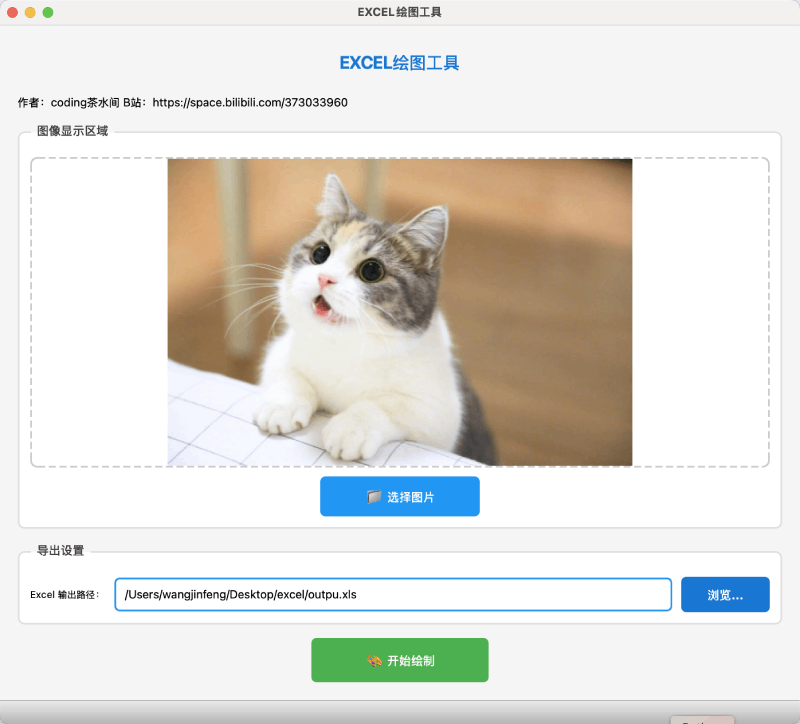
- 运行程序(python main.py 或双击 EXE)。
- 点击“选择图片”,挑选一张 PNG/JPG 等格式的图像,界面会预览。
- 点击“选择 Excel 路径”,设置保存文件名(.xlsx)。
- 点击“开始绘制”,等待进度条完成。
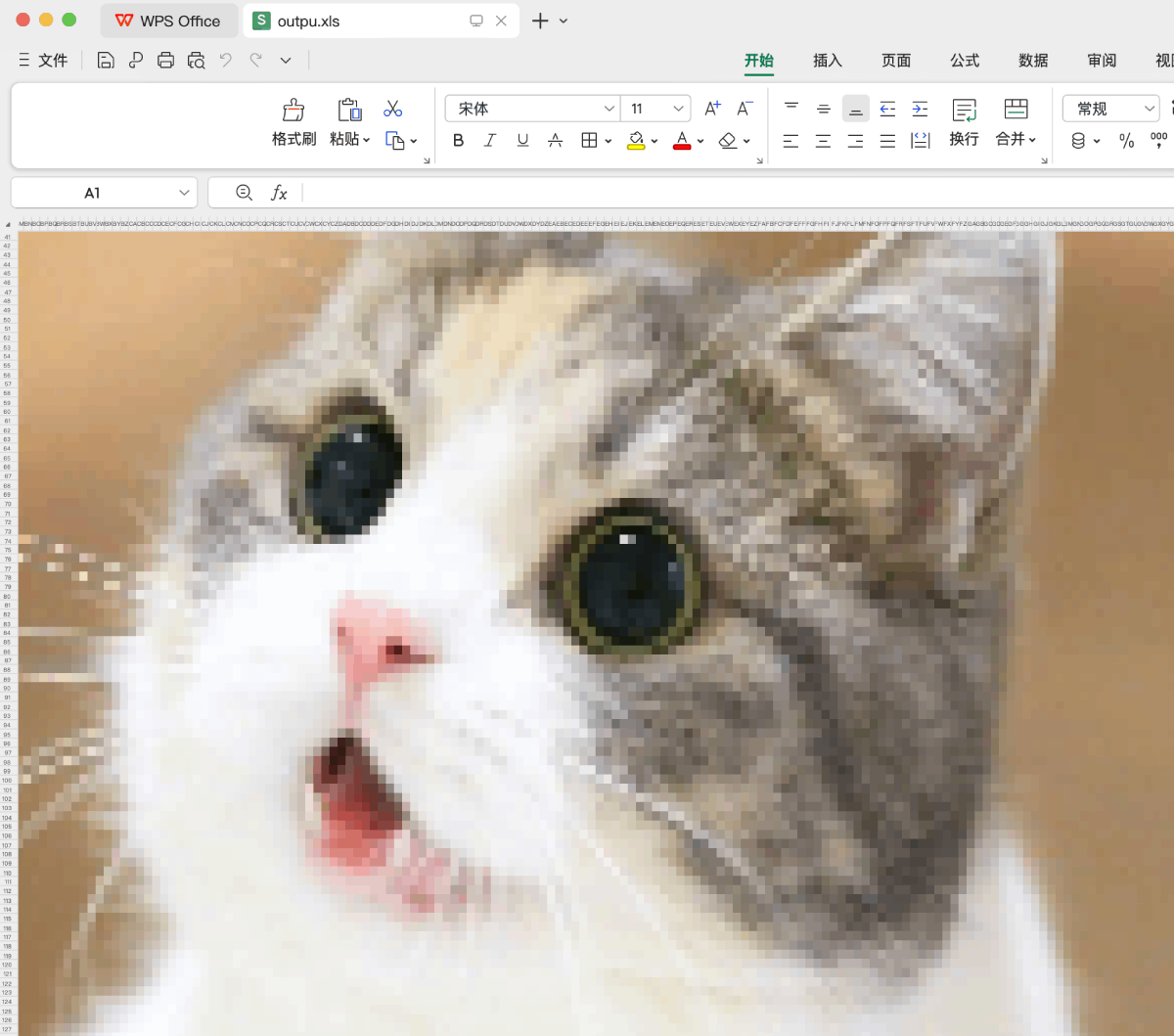
- 打开生成的 Excel,Ctrl + 滚轮缩放查看效果!(建议全屏查看)
结语
这个小工具就是下午“无聊”时写的,编程的乐趣就在于把不可能变可能。
到此这篇关于使用Python实现简单的Excel绘图工具的文章就介绍到这了,更多相关Python Excel绘图内容请搜索风君子博客以前的文章或继续浏览下面的相关文章希望大家以后多多支持风君子博客!
您可能感兴趣的文章:
- Python实现将Excel中图表形状等内容导出为图片
- 如何使用Python在excel中创建柱状图
- Python读取Excel绘制直方图的方法
- 基于Python开发批量提取Excel图片的小工具
- Python实现将Excel某范围单元格内容截图