 编程部落
编程部落文章目录
目录
- 奠定基石:项目设置与依赖项
- 第一章:使用wxPython设计用户界面
- 第二章:核心文件管理逻辑
- 第三章:万众瞩目的明星功能——多格式文件预览器
在软件开发领域,创造出功能性与直观性兼备的工具总是一项富有成就感的挑战。今天,我们将深入探讨一个完全用Python构建的强大桌面文件管理器的源代码。它不只是一个简单的文件列表程序,而是一个功能全面的工具,拥有双窗格布局、标准的文件操作功能,以及其最核心的亮点:一个先进的预览窗格,能够显示从图片、PDF到Office文档,乃至ZIP压缩包内部文件结构的各种内容。
这篇博客文章将详细剖析 wx_file_manager.py 脚本,探索其结构、所利用的库以及使其高效运行的实现细节。无论你是一位对GUI编程充满好奇的Python初学者,还是一位寻求新思路的经验丰富的开发者,都能从这个精心设计的应用程序中学到很多。
在深入代码之前,让我们先看看它的构成要素。该应用程序基于 wxPython 构建,这是一个跨平台的Python GUI工具包,可以让我们创建具有原生外观的用户界面。
然而,预览窗格的真正威力来自于一套专业的第三方库。要运行此脚本,你需要安装它们:
# GUI框架
pip install wxPython

# PDF预览功能
pip install PyMuPDF Pillow

# Word文档预览功能
pip install python-docx

# Excel文件预览功能
pip install openpyxl

# Windows快捷方式(.lnk)详细信息预览
pip install pywin32
这个项目完美地展示了Python的强大之处:一个功能丰富的标准库,再辅以一个几乎能处理任何任务的庞大包生态系统。
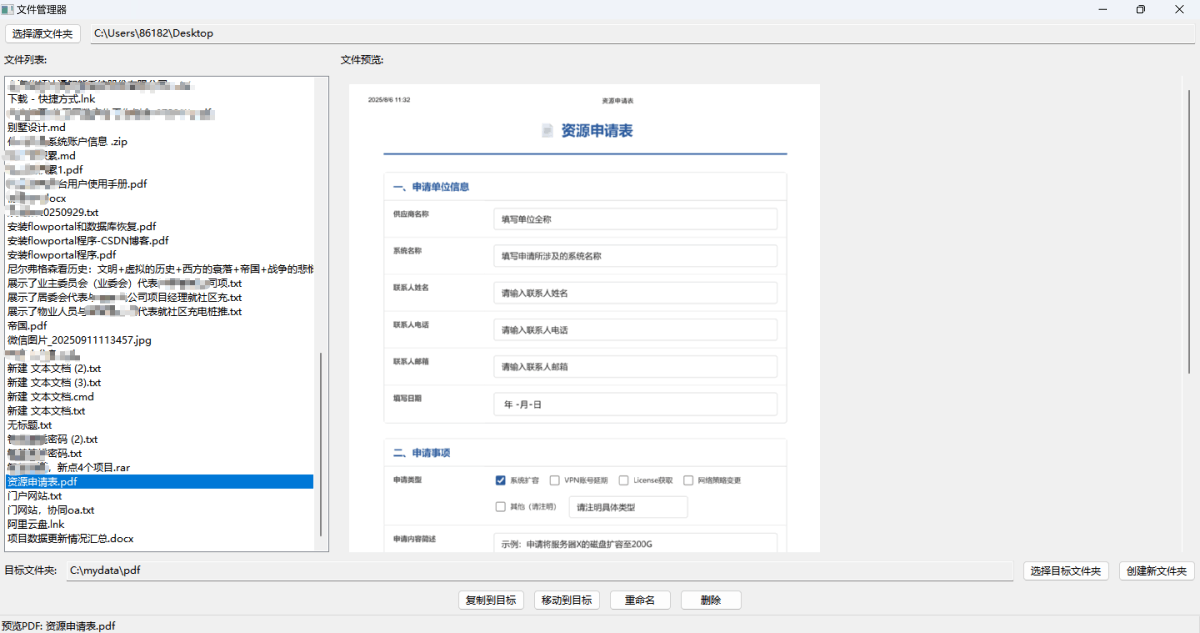
整个用户界面被封装在 FileManagerFrame 类中,该类继承自 wx.Frame。布局通过 wx.BoxSizer 进行排列,并使用 wx.SplitterWindow 构建了核心窗格,逻辑上分为三个主要部分。
1.顶部工具栏: 包含一个用于选择源文件夹的按钮和一个用于显示所选路径的只读文本框。
2.中间分割窗格视图:
- 左侧窗格: 一个 wx.ListBox,用于显示源文件夹中的所有文件。
- 右侧窗格: 一个 wx.ScrolledWindow,作为多功能预览区。其内容会根据左侧窗格中选择的文件动态变化。
3.底部操作区域: 包括用于选择目标目录的控件,以及执行复制、移动、重命名和删除等操作的按钮。
核心的 wx.SplitterWindow 是提升用户体验的关键,它允许用户根据需要自由调整文件列表和预览窗格的大小。
# __init__ 方法中展示布局结构的代码片段
...
# 中间内容区域(分割窗口)
splitter = wx.SplitterWindow(panel)

# 左侧面板 - 文件列表
left_panel = wx.Panel(splitter)
...
self.file_listbox = wx.ListBox(left_panel)
...

# 右侧面板 - 预览区域
right_panel = wx.Panel(splitter)
...
self.preview_window = wx.ScrolledWindow(right_panel)
...

# 设置分割窗口
splitter.SplitVertically(left_panel, right_panel)
splitter.SetSashPosition(400)

main_sizer.Add(splitter, 1, wx.EXPAND)
...
这个简洁、有组织的布局仅通过几个核心的wxPython控件就得以实现,展示了Sizer在创建响应式和专业界面方面的强大能力。
应用程序的文件管理功能直接而高效,主要依赖Python内置的 os 和 shutil 模块。
加载文件:
每当选择新的源文件夹时,load_files 方法就会被调用。它使用 os.listdir 获取目录内容,然后进行筛选,只显示文件而非子文件夹。
def load_files(self):
    """加载文件夹中的文件"""
    self.file_listbox.Clear()
    if not self.current_folder:
        return

    try:
        files = os.listdir(self.current_folder)
        # 只显示文件,不显示文件夹
        files = [f for f in files if os.path.isfile(os.path.join(self.current_folder, f))]
        files.sort()

        for file in files:
            self.file_listbox.Append(file)
        ...
    except Exception as e:
        wx.MessageBox(f"加载文件失败: {str(e)}", "错误", wx.OK | wx.ICON_ERROR)
文件操作 (复制, 移动, 重命名, 删除):
每个操作按钮都绑定了一个专用方法。这些方法首先确定所选文件,然后使用相应的函数执行操作。
- 复制: 使用 shutil.copy2(source_path, destination_path)。选择 copy2 是因为它不仅复制文件数据,还会一并复制元数据(如时间戳)。
- 移动: shutil.move(source_path, destination_path) 安全地移动文件。
- 重命名: os.rename(old_path, new_path) 处理重命名操作。
- 删除: os.remove(path) 永久删除所选文件。
至关重要的是,对于移动或删除等破坏性操作,代码中包含了用户确认对话框 (wx.MessageDialog),并为成功或失败提供清晰的反馈消息 (wx.MessageBox)。在移动、重命名或删除操作之后,会再次调用 self.load_files() 来刷新文件列表,确保UI与文件系统保持同步。
这部分是该应用程序真正的亮点。on_file_select 事件会触发 preview_file 方法,该方法充当一个中央控制器。它会检查所选文件的扩展名,并调用一个专门的 preview_* 函数来处理它。让我们来看看其中一些最有趣的实现。
图片 (.jpg, .png 等)
对于常见的图片格式,代码使用 wx.Image 加载文件。为了防止过大的图片破坏UI布局,它会计算一个缩放比例,将图片调整到最大宽度和高度限制之内,然后将其转换为 wx.Bitmap 进行显示。
PDF (.pdf)
PDF预览功能是借助 PyMuPDF 库 (fitz) 实现的。代码打开PDF文件,将其第一页渲染成一个高分辨率的像素图(一种图像表示),然后将此图像数据转换为wxPython可用的格式并显示出来。这提供了一种快速、直观的方式来确认PDF内容,而无需打开外部阅读器。其错误处理也非常健壮,如果未找到所需库,会提示用户进行安装。
def preview_pdf(self, filepath):
    """预览PDF文件的第一页"""
    try:
        import fitz  # PyMuPDF
        ...
        doc = fitz.open(filepath)
        page = doc[0]  # 获取第一页

        # 渲染页面为图像
        pix = page.get_pixmap(matrix=fitz.Matrix(2, 2))  # 2倍缩放
        ...
        # ... 将pixmap转换为wx.Bitmap并显示的代码 ...
    except ImportError as ie:
        # ... 如果未安装PyMuPDF,则显示提示信息的代码 ...
文本与代码文件
对于基于文本的文件(.txt, .py, .json, .xml 等),应用程序会将其内容读入一个 wx.TextCtrl 中。这里一个巧妙的特性是它能尝试处理不同的字符编码。代码会遍历一个常用编码列表(utf-8, gbk 等),直到成功解码文件为止,从而避免了处理非标准文本文件时可能出现的错误。对于代码文件,它甚至会切换到等宽字体以提高可读性。
Office文档 (.docx, .xlsx)
这是另一个出色的功能。
- 对于 Word文档 (.docx),它使用 python-docx 库来提取并显示前100个段落的文本内容。
- 对于 Excel文件 (.xlsx),它使用 openpyxl 来读取并显示活动工作表中前100行和20列数据的格式化预览。
这项功能非常实用,让用户无需启动Word或Excel就能快速浏览Office文件的内容。
压缩包 (.zip, .apk)
ZIP文件的预览器使用Python内置的 zipfile 模块来列出压缩包的内容,而无需将其解压。它会显示文件名、原始大小、压缩后的大小以及压缩率。
它甚至对安卓应用安装包 (.apk) 进行了特殊处理,因为APK文件本质上也是ZIP文件。代码能够智能地识别和分类其内容,显示关键信息,如 AndroidManifest.xml、classes.dex 文件、原生库(按架构分类的 .so 文件)以及资源文件夹。这是一个高级功能,使该工具变成了一个轻量级的APK分析器。
def preview_zip(self, filepath):
    """预览ZIP压缩包或APK文件"""
    try:
        ...
        with zipfile.ZipFile(filepath, 'r') as zf:
            file_list = zf.namelist()

            if is_apk:
                # 对APK的特殊处理
                content = f"APK安装包内容 (共 {len(file_list)} 个文件):n"
                apk_info = self.extract_apk_info(zf, file_list)
                ...
            else:
                # 普通ZIP文件
                content = f"压缩包内容 (共 {len(file_list)} 个文件):n"
                ...
运行结果如下
到此这篇关于使用Python构建功能强大的文件管理器的文章就介绍到这了,更多相关Python文件管理器内容请搜索风君子博客以前的文章或继续浏览下面的相关文章希望大家以后多多支持风君子博客!
您可能感兴趣的文章:
- Python文件管理器开发之文件遍历与文档预览功能实现教程
- Python构建高效文件管理器的完整指南
- 使用Python编制一个批处理文件管理器
- 使用Python创建多功能文件管理器的代码示例
- Python with关键字,上下文管理器,@contextmanager文件操作示例