 编程部落
编程部落文章目录
- def __init__(self): super().__init__(None, title=”美观日历记事本”, size=(1200, 800)) self.data_file = “diary_data.json” self.diary_data = self.load_data() self.background_image = None # 初始化日期 today = datetime.now() self.current_year = today.year self.current_month = today.month self.selected_date = None self.init_ui() self.Centre() 关键点: 调用父类构造函数创建窗口框架 定义数据文件路径 加载历史数据 初始化当前年月和选中日期 构建UI并居中显示
- 2.2.1 布局管理器 wxPython使用Sizer进行布局管理,主要类型: BoxSizer: 水平或垂直排列控件 GridSizer: 网格布局 FlexGridSizer: 灵活网格布局 本项目使用BoxSizer的嵌套结构: main_sizer = wx.BoxSizer(wx.VERTICAL) # 主垂直布局├── toolbar_sizer (wx.HORIZONTAL) # 顶部工具栏├── content_sizer (wx.HORIZONTAL) # 主内容区 ├── left_panel (自绘日历) └── right_panel (记事区域) 2.2.2 工具栏设计 toolbar_sizer = wx.BoxSizer(wx.HORIZONTAL) # 年份选择 self.year_choice = wx.Choice(panel, choices=[str(y) for y in range(2020, 2031)]) self.year_choice.SetSelection(self.current_year – 2020) self.year_choice.Bind(wx.EVT_CHOICE, self.on_year_month_change) # 月份选择 self.month_choice = wx.Choice(panel, choices=[f”{m}月” for m in range(1, 13)]) self.month_choice.SetSelection(self.current_month – 1) self.month_choice.Bind(wx.EVT_CHOICE, self.on_year_month_change) wx.Choice控件特点: 下拉选择框,占用空间小 SetSelection() 设置默认选中项(索引从0开始) GetStringSelection() 获取当前选中的文本 Bind(wx.EVT_CHOICE, handler) 绑定选择变化事件
- # 创建自定义日历 self.calendar_panel = wx.Panel(left_panel, size=(400, 400)) self.calendar_panel.SetBackgroundColour(wx.Colour(255, 255, 255)) self.calendar_panel.Bind(wx.EVT_PAINT, self.on_paint_calendar) self.calendar_panel.Bind(wx.EVT_LEFT_DOWN, self.on_calendar_click) 关键点: 使用 wx.Panel 作为画布 绑定 wx.EVT_PAINT 事件进行绘制 绑定 wx.EVT_LEFT_DOWN 处理点击事件 设置白色背景色
- def on_paint_calendar(self, event): dc = wx.PaintDC(self.calendar_panel) dc.Clear() width, height = self.calendar_panel.GetSize() # 1. 绘制标题 dc.SetFont(wx.Font(16, wx.FONTFAMILY_DEFAULT, wx.FONTSTYLE_NORMAL, wx.FONTWEIGHT_BOLD)) title = f”{self.current_year}年{self.current_month}月” tw, th = dc.GetTextExtent(title) dc.DrawText(title, (width – tw) // 2, 10) # 2. 获取日历数据 cal = calendar.monthcalendar(self.current_year, self.current_month) # 3. 计算单元格大小 start_y = 50 cell_width = width // 7 cell_height = (height – start_y) // (len(cal) + 1) # 4. 绘制星期标题 dc.SetFont(wx.Font(10, wx.FONTFAMILY_DEFAULT, wx.FONTSTYLE_NORMAL, wx.FONTWEIGHT_BOLD)) weekdays = [‘一’, ‘二’, ‘三’, ‘四’, ‘五’, ‘六’, ‘日’] for i, day in enumerate(weekdays): x = i * cell_width + cell_width // 2 tw, th = dc.GetTextExtent(day) dc.DrawText(day, x – tw // 2, start_y) # 5. 绘制日期单元格 dc.SetFont(wx.Font(12, wx.FONTFAMILY_DEFAULT, wx.FONTSTYLE_NORMAL, wx.FONTWEIGHT_NORMAL)) for week_idx, week in enumerate(cal): for day_idx, day in enumerate(week): if day != 0: x = day_idx * cell_width y = start_y + 30 + week_idx * cell_height # 绘制单元格(见下节详解) self.draw_calendar_cell(dc, x, y, cell_width, cell_height, day) wx.PaintDC 核心方法: Clear(): 清空画布 SetFont(): 设置字体 SetBrush(): 设置填充画刷 SetPen(): 设置边框画笔 DrawText(): 绘制文本 DrawRectangle(): 绘制矩形 DrawCircle(): 绘制圆形 GetTextExtent(): 获取文本尺寸
- def draw_calendar_cell(self, dc, x, y, cell_width, cell_height, day): # 检查是否有记事 date_str = f”{self.current_year}-{self.current_month:02d}-{day:02d}” has_events = (date_str in self.diary_data and any(self.diary_data[date_str].values())) # 检查是否是选中的日期 is_selected = (self.selected_date and self.selected_date == date_str) # 根据状态设置不同样式 if is_selected: # 选中:蓝色背景 + 蓝色粗边框 dc.SetBrush(wx.Brush(wx.Colour(100, 149, 237))) dc.SetPen(wx.Pen(wx.Colour(0, 0, 255), 2)) elif has_events: # 有记事:黄色背景 + 橙色粗边框 dc.SetBrush(wx.Brush(wx.Colour(255, 250, 205))) dc.SetPen(wx.Pen(wx.Colour(255, 165, 0), 2)) else: # 普通:白色背景 + 灰色细边框 dc.SetBrush(wx.Brush(wx.Colour(255, 255, 255))) dc.SetPen(wx.Pen(wx.Colour(200, 200, 200), 1)) # 绘制矩形 dc.DrawRectangle(x, y, cell_width – 2, cell_height – 2) # 绘制日期数字 day_str = str(day) tw, th = dc.GetTextExtent(day_str) if is_selected: dc.SetTextForeground(wx.Colour(255, 255, 255)) # 白色文字 else: dc.SetTextForeground(wx.Colour(0, 0, 0)) # 黑色文字 dc.DrawText(day_str, x + 5, y + 5) # 如果有记事,显示红色小圆点标记 if has_events and not is_selected: dc.SetBrush(wx.Brush(wx.Colour(255, 0, 0))) dc.DrawCircle(x + cell_width – 10, y + 10, 3) 颜色设计理念: 选中状态:蓝色(Cornflower Blue)突出当前操作 有记事:黄色(Light Goldenrod Yellow)醒目提醒 普通日期:白色(White)干净简洁 记事标记:红色小圆点(Red Dot)快速识别
- def on_calendar_click(self, event): width, height = self.calendar_panel.GetSize() x, y = event.GetPosition() # 获取日历数据 cal = calendar.monthcalendar(self.current_year, self.current_month) # 计算单元格尺寸(与绘制时一致) start_y = 80 cell_width = width // 7 cell_height = (height – 80) // (len(cal) + 1) if y < start_y: return # 点击在标题区域,忽略 # 计算点击位置对应的周索引和天索引 week_idx = (y – start_y) // cell_height day_idx = x // cell_width # 验证索引有效性 if 0 <= week_idx < len(cal) and 0 <= day_idx < 7: day = cal[week_idx][day_idx] if day != 0: # 0表示非当月日期 # 构造日期字符串 self.selected_date = f”{self.current_year}-{self.current_month:02d}-{day:02d}” self.date_label.SetLabel(f”日期: {self.selected_date}”) # 加载该日期的数据 if self.selected_date in self.diary_data: data = self.diary_data[self.selected_date] self.morning_text.SetValue(data.get(“morning”, “”)) self.noon_text.SetValue(data.get(“noon”, “”)) self.evening_text.SetValue(data.get(“evening”, “”)) else: self.morning_text.SetValue(“”) self.noon_text.SetValue(“”) self.evening_text.SetValue(“”) # 重绘日历以显示选中状态 self.calendar_panel.Refresh() 坐标计算原理: 点击坐标 (x, y)↓week_idx = (y – start_y) // cell_height # 第几周day_idx = x // cell_width # 星期几↓day = cal[week_idx][day_idx] # 获取日期数字
- def on_year_month_change(self, event): # 从下拉框获取新的年月 self.current_year = int(self.year_choice.GetStringSelection()) self.current_month = self.month_choice.GetSelection() + 1 # 触发重绘 self.calendar_panel.Refresh() Refresh() 方法说明: 触发 wx.EVT_PAINT 事件 自动调用 on_paint_calendar() 方法 实现日历内容更新
- def on_save(self, event): if not self.selected_date: wx.MessageBox(“请先选择日期”, “提示”, wx.OK | wx.ICON_WARNING) return # 保存到字典 self.diary_data[self.selected_date] = { “morning”: self.morning_text.GetValue(), “noon”: self.noon_text.GetValue(), “evening”: self.evening_text.GetValue() } # 持久化到文件 self.save_data() # 重绘日历(显示红点标记) self.calendar_panel.Refresh() wx.MessageBox(“保存成功!”, “提示”, wx.OK | wx.ICON_INFORMATION)
- def load_data(self): if os.path.exists(self.data_file): with open(self.data_file, ‘r’, encoding=’utf-8′) as f: return json.load(f) return {} def save_data(self): with open(self.data_file, ‘w’, encoding=’utf-8′) as f: json.dump(self.diary_data, f, ensure_ascii=False, indent=2) JSON参数解析: ensure_ascii=False: 保存中文而非Unicode转义 indent=2: 格式化输出,缩进2个空格
- def export_to_pdf(self, filename, year, month): c = pdf_canvas.Canvas(filename, pagesize=A4) width, height = A4 # 尝试注册中文字体 try: pdfmetrics.registerFont(TTFont(‘SimSun’, ‘simsun.ttc’)) font_name = ‘SimSun’ except: font_name = ‘Helvetica’ # 标题 c.setFont(font_name, 20) title = f”{year} Year {month} Month Calendar” c.drawCentredString(width / 2, height – 50, title) ReportLab核心概念: Canvas: PDF画布对象 pagesize: 页面尺寸(A4、Letter等) 字体注册:支持中文需要TrueType字体
- # 获取日历 cal = calendar.monthcalendar(year, month) # 绘制日历网格 start_x = 50 start_y = height – 100 cell_width = (width – 100) / 7 cell_height = 80 # 星期标题 c.setFont(font_name, 12) weekdays = [‘Mon’, ‘Tue’, ‘Wed’, ‘Thu’, ‘Fri’, ‘Sat’, ‘Sun’] for i, day in enumerate(weekdays): c.drawCentredString(start_x + i * cell_width + cell_width / 2, start_y, day) start_y -= 20 # 绘制日期和记事 c.setFont(font_name, 10) for week_idx, week in enumerate(cal): for day_idx, day in enumerate(week): if day != 0: x = start_x + day_idx * cell_width y = start_y – week_idx * cell_height # 绘制边框 c.rect(x, y – cell_height, cell_width, cell_height) # 绘制日期 c.setFont(font_name, 14) c.drawString(x + 5, y – 20, str(day)) # 获取当天记事并绘制 date_str = f”{year}-{month:02d}-{day:02d}” if date_str in self.diary_data: data = self.diary_data[date_str] c.setFont(font_name, 8) y_offset = 35 if data.get(“morning”): text = data[“morning”][:20] + “…” if len(data[“morning”]) > 20 else data[“morning”] c.drawString(x + 5, y – y_offset, f”M: {text}”) y_offset += 12 if data.get(“noon”): text = data[“noon”][:20] + “…” if len(data[“noon”]) > 20 else data[“noon”] c.drawString(x + 5, y – y_offset, f”N: {text}”) y_offset += 12 if data.get(“evening”): text = data[“evening”][:20] + “…” if len(data[“evening”]) > 20 else data[“evening”] c.drawString(x + 5, y – y_offset, f”E: {text}”) c.save() ReportLab坐标系统: 原点(0,0)在左下角 Y轴向上增长 单位是点(point),1英寸=72点
- class PreviewFrame(wx.Frame): def __init__(self, parent, year, month, diary_data, background_image): super().__init__(parent, title=f”{year}年{month}月日历预览”, size=(1000, 800)) # 创建日历图像 img = self.create_calendar_image() # 转换为wx.Image wx_img = wx.Image(io.BytesIO(img), wx.BITMAP_TYPE_PNG) bitmap = wx.Bitmap(wx_img) # 显示 img_ctrl = wx.StaticBitmap(panel, bitmap=bitmap) 图像处理流程: PIL创建图像 → 2. 保存到内存(BytesIO) → 3. 转换为wx.Image → 4. 转换为wx.Bitmap → 5. 显示
- def create_calendar_image(self): img_width, img_height = 1400, 1000 # 处理背景图片 if self.background_image and os.path.exists(self.background_image): img = Image.open(self.background_image).convert(‘RGBA’) img = img.resize((img_width, img_height)) overlay = Image.new(‘RGBA’, img.size, (255, 255, 255, 180)) img = Image.alpha_composite(img, overlay) else: img = Image.new(‘RGB’, (img_width, img_height), color=(240, 248, 255)) draw = ImageDraw.Draw(img) PIL图像模式: RGB: 红绿蓝三通道 RGBA: 红绿蓝+Alpha透明通道 alpha_composite(): 混合两个RGBA图像
- try: title_font = ImageFont.truetype(“msyh.ttc”, 48) date_font = ImageFont.truetype(“msyh.ttc”, 24) text_font = ImageFont.truetype(“msyh.ttc”, 16) except: title_font = ImageFont.load_default() date_font = ImageFont.load_default() text_font = ImageFont.load_default() 常见中文字体文件: Windows: msyh.ttc (微软雅黑), simsun.ttc (宋体) macOS: PingFang.ttc (苹方) Linux: WenQuanYi*.ttf (文泉驿)
- # 标题 title = f”{self.year}年{self.month}月” bbox = draw.textbbox((0, 0), title, font=title_font) title_width = bbox[2] – bbox[0] draw.text((img_width // 2 – title_width // 2, 30), title, fill=(50, 50, 150), font=title_font) # 获取日历 cal = calendar.monthcalendar(self.year, self.month) # 绘制日历网格 start_x = 50 start_y = 120 cell_width = (img_width – 100) // 7 cell_height = (img_height – 200) // len(cal) # 星期标题 weekdays = [‘周一’, ‘周二’, ‘周三’, ‘周四’, ‘周五’, ‘周六’, ‘周日’] for i, day in enumerate(weekdays): x = start_x + i * cell_width + cell_width // 2 bbox = draw.textbbox((0, 0), day, font=date_font) text_width = bbox[2] – bbox[0] draw.text((x – text_width // 2, start_y), day, fill=(100, 100, 100), font=date_font) start_y += 50 # 绘制日期单元格 for week_idx, week in enumerate(cal): for day_idx, day in enumerate(week): if day != 0: x = start_x + day_idx * cell_width y = start_y + week_idx * cell_height # 判断是否有记事 date_str = f”{self.year}-{self.month:02d}-{day:02d}” has_events = (date_str in self.diary_data and any(self.diary_data[date_str].values())) # 不同样式绘制 if has_events: draw.rectangle([x, y, x + cell_width – 5, y + cell_height – 5], fill=(255, 250, 205), # 浅黄色填充 outline=(255, 165, 0), # 橙色边框 width=2) else: draw.rectangle([x, y, x + cell_width – 5, y + cell_height – 5], outline=(200, 200, 200), width=1) # 绘制日期 draw.text((x + 10, y + 10), str(day), fill=(0, 0, 0), font=date_font) # 显示记事预览 if has_events: data = self.diary_data[date_str] y_offset = 45 if data.get(“morning”): text = “🌅” + (data[“morning”][:8] + “…” if len(data[“morning”]) > 8 else data[“morning”]) draw.text((x + 10, y + y_offset), text, fill=(255, 100, 0), font=text_font) y_offset += 25 if data.get(“noon”): text = “☀️” + (data[“noon”][:8] + “…” if len(data[“noon”]) > 8 else data[“noon”]) draw.text((x + 10, y + y_offset), text, fill=(255, 165, 0), font=text_font) y_offset += 25 if data.get(“evening”): text = “🌙” + (data[“evening”][:8] + “…” if len(data[“evening”]) > 8 else data[“evening”]) draw.text((x + 10, y + y_offset), text, fill=(0, 0, 255), font=text_font) # 保存到内存 buffer = io.BytesIO() img.save(buffer, format=’PNG’) buffer.seek(0) return buffer.read()
目录
- 项目简介
- 一、项目架构设计
- 1.1 核心类结构
- 1.2 数据存储设计
- 二、主窗口类详解
- 2.1 初始化方法
- 2.2 UI界面构建
- 三、自绘日历实现(核心技术)
- 3.1 创建日历面板
- 3.2 绘制日历(核心算法)
- 3.3 单元格样式绘制
- 3.4 处理点击事件
- 3.5 年月切换处理
- 四、核心功能实现
- 4.1 数据保存功能
- 4.2 数据持久化
- 五、PDF导出功能
- 5.1 PDF生成基础
- 5.2 绘制PDF日历网格
- 六、预览功能实现
- 6.1 预览窗口架构
- 6.2 使用PIL绘制日历
- 6.3 字体处理
- 6.4 绘制美观日历
- 效果图
本文将详细讲解如何使用Python的wxPython GUI框架开发一个功能完整的日历记事本应用。该应用支持选择年月、记录每日待办事项、美观预览、背景自定义以及PDF导出等功能。
特别说明:本教程使用自绘日历方式,完全不依赖 wx.calendar 模块,避免了安装问题,更加灵活可控。
技术栈
- wxPython: 跨平台GUI框架,用于构建用户界面
- ReportLab: PDF生成库
- PIL (Pillow): 图像处理库
- Python标准库: calendar、json、datetime等
项目包含两个主要类:
CalendarDiary (主窗口类)
├── 数据管理 (JSON读写)
├── UI界面构建
├── 自绘日历实现
├── 事件处理
└── PDF导出功能
PreviewFrame (预览窗口类)
├── 日历图像生成
└── 可视化展示
使用JSON格式存储数据,结构如下:
{
  "2025-10-01": {
    "morning": "晨跑 30分钟",
    "noon": "团队会议",
    "evening": "学习Python"
  },
  "2025-10-02": {
    "morning": "",
    "noon": "午餐约会",
    "evening": "看电影"
  }
}
def __init__(self):
    super().__init__(None, title="美观日历记事本", size=(1200, 800))

    self.data_file = "diary_data.json"
    self.diary_data = self.load_data()
    self.background_image = None

    # 初始化日期
    today = datetime.now()
    self.current_year = today.year
    self.current_month = today.month
    self.selected_date = None

    self.init_ui()
    self.Centre()
关键点:
- 调用父类构造函数创建窗口框架
- 定义数据文件路径
- 加载历史数据
- 初始化当前年月和选中日期
- 构建UI并居中显示
2.2.1 布局管理器
wxPython使用Sizer进行布局管理,主要类型:
- BoxSizer: 水平或垂直排列控件
- GridSizer: 网格布局
- FlexGridSizer: 灵活网格布局
本项目使用BoxSizer的嵌套结构:
main_sizer = wx.BoxSizer(wx.VERTICAL) # 主垂直布局
├── toolbar_sizer (wx.HORIZONTAL) # 顶部工具栏
├── content_sizer (wx.HORIZONTAL) # 主内容区
├── left_panel (自绘日历)
└── right_panel (记事区域)
2.2.2 工具栏设计
toolbar_sizer = wx.BoxSizer(wx.HORIZONTAL)

# 年份选择
self.year_choice = wx.Choice(panel, choices=[str(y) for y in range(2020, 2031)])
self.year_choice.SetSelection(self.current_year - 2020)
self.year_choice.Bind(wx.EVT_CHOICE, self.on_year_month_change)

# 月份选择
self.month_choice = wx.Choice(panel, choices=[f"{m}月" for m in range(1, 13)])
self.month_choice.SetSelection(self.current_month - 1)
self.month_choice.Bind(wx.EVT_CHOICE, self.on_year_month_change)
wx.Choice控件特点:
- 下拉选择框,占用空间小
SetSelection()设置默认选中项(索引从0开始)GetStringSelection()获取当前选中的文本Bind(wx.EVT_CHOICE, handler)绑定选择变化事件
# 创建自定义日历
self.calendar_panel = wx.Panel(left_panel, size=(400, 400))
self.calendar_panel.SetBackgroundColour(wx.Colour(255, 255, 255))
self.calendar_panel.Bind(wx.EVT_PAINT, self.on_paint_calendar)
self.calendar_panel.Bind(wx.EVT_LEFT_DOWN, self.on_calendar_click)
关键点:
- 使用
wx.Panel作为画布 - 绑定
wx.EVT_PAINT事件进行绘制 - 绑定
wx.EVT_LEFT_DOWN处理点击事件 - 设置白色背景色
def on_paint_calendar(self, event):
    dc = wx.PaintDC(self.calendar_panel)
    dc.Clear()

    width, height = self.calendar_panel.GetSize()

    # 1. 绘制标题
    dc.SetFont(wx.Font(16, wx.FONTFAMILY_DEFAULT,
                       wx.FONTSTYLE_NORMAL, wx.FONTWEIGHT_BOLD))
    title = f"{self.current_year}年{self.current_month}月"
    tw, th = dc.GetTextExtent(title)
    dc.DrawText(title, (width - tw) // 2, 10)

    # 2. 获取日历数据
    cal = calendar.monthcalendar(self.current_year, self.current_month)

    # 3. 计算单元格大小
    start_y = 50
    cell_width = width // 7
    cell_height = (height - start_y) // (len(cal) + 1)

    # 4. 绘制星期标题
    dc.SetFont(wx.Font(10, wx.FONTFAMILY_DEFAULT,
                       wx.FONTSTYLE_NORMAL, wx.FONTWEIGHT_BOLD))
    weekdays = ['一', '二', '三', '四', '五', '六', '日']
    for i, day in enumerate(weekdays):
        x = i * cell_width + cell_width // 2
        tw, th = dc.GetTextExtent(day)
        dc.DrawText(day, x - tw // 2, start_y)

    # 5. 绘制日期单元格
    dc.SetFont(wx.Font(12, wx.FONTFAMILY_DEFAULT,
                       wx.FONTSTYLE_NORMAL, wx.FONTWEIGHT_NORMAL))

    for week_idx, week in enumerate(cal):
        for day_idx, day in enumerate(week):
            if day != 0:
                x = day_idx * cell_width
                y = start_y + 30 + week_idx * cell_height

                # 绘制单元格(见下节详解)
                self.draw_calendar_cell(dc, x, y, cell_width,
                                       cell_height, day)
wx.PaintDC 核心方法:
Clear(): 清空画布SetFont(): 设置字体SetBrush(): 设置填充画刷SetPen(): 设置边框画笔DrawText(): 绘制文本DrawRectangle(): 绘制矩形DrawCircle(): 绘制圆形GetTextExtent(): 获取文本尺寸
def draw_calendar_cell(self, dc, x, y, cell_width, cell_height, day):
    # 检查是否有记事
    date_str = f"{self.current_year}-{self.current_month:02d}-{day:02d}"
    has_events = (date_str in self.diary_data and
                  any(self.diary_data[date_str].values()))

    # 检查是否是选中的日期
    is_selected = (self.selected_date and
                   self.selected_date == date_str)

    # 根据状态设置不同样式
    if is_selected:
        # 选中:蓝色背景 + 蓝色粗边框
        dc.SetBrush(wx.Brush(wx.Colour(100, 149, 237)))
        dc.SetPen(wx.Pen(wx.Colour(0, 0, 255), 2))
    elif has_events:
        # 有记事:黄色背景 + 橙色粗边框
        dc.SetBrush(wx.Brush(wx.Colour(255, 250, 205)))
        dc.SetPen(wx.Pen(wx.Colour(255, 165, 0), 2))
    else:
        # 普通:白色背景 + 灰色细边框
        dc.SetBrush(wx.Brush(wx.Colour(255, 255, 255)))
        dc.SetPen(wx.Pen(wx.Colour(200, 200, 200), 1))

    # 绘制矩形
    dc.DrawRectangle(x, y, cell_width - 2, cell_height - 2)

    # 绘制日期数字
    day_str = str(day)
    tw, th = dc.GetTextExtent(day_str)

    if is_selected:
        dc.SetTextForeground(wx.Colour(255, 255, 255))  # 白色文字
    else:
        dc.SetTextForeground(wx.Colour(0, 0, 0))  # 黑色文字

    dc.DrawText(day_str, x + 5, y + 5)

    # 如果有记事,显示红色小圆点标记
    if has_events and not is_selected:
        dc.SetBrush(wx.Brush(wx.Colour(255, 0, 0)))
        dc.DrawCircle(x + cell_width - 10, y + 10, 3)
颜色设计理念:
- 选中状态:蓝色(Cornflower Blue)突出当前操作
- 有记事:黄色(Light Goldenrod Yellow)醒目提醒
- 普通日期:白色(White)干净简洁
- 记事标记:红色小圆点(Red Dot)快速识别
def on_calendar_click(self, event):
    width, height = self.calendar_panel.GetSize()
    x, y = event.GetPosition()

    # 获取日历数据
    cal = calendar.monthcalendar(self.current_year, self.current_month)

    # 计算单元格尺寸(与绘制时一致)
    start_y = 80
    cell_width = width // 7
    cell_height = (height - 80) // (len(cal) + 1)

    if y < start_y:
        return  # 点击在标题区域,忽略

    # 计算点击位置对应的周索引和天索引
    week_idx = (y - start_y) // cell_height
    day_idx = x // cell_width

    # 验证索引有效性
    if 0 <= week_idx < len(cal) and 0 <= day_idx < 7:
        day = cal[week_idx][day_idx]
        if day != 0:  # 0表示非当月日期
            # 构造日期字符串
            self.selected_date = f"{self.current_year}-{self.current_month:02d}-{day:02d}"
            self.date_label.SetLabel(f"日期: {self.selected_date}")

            # 加载该日期的数据
            if self.selected_date in self.diary_data:
                data = self.diary_data[self.selected_date]
                self.morning_text.SetValue(data.get("morning", ""))
                self.noon_text.SetValue(data.get("noon", ""))
                self.evening_text.SetValue(data.get("evening", ""))
            else:
                self.morning_text.SetValue("")
                self.noon_text.SetValue("")
                self.evening_text.SetValue("")

            # 重绘日历以显示选中状态
            self.calendar_panel.Refresh()
坐标计算原理:
点击坐标 (x, y)
↓
week_idx = (y – start_y) // cell_height # 第几周
day_idx = x // cell_width # 星期几
↓
day = cal[week_idx][day_idx] # 获取日期数字
def on_year_month_change(self, event):
    # 从下拉框获取新的年月
    self.current_year = int(self.year_choice.GetStringSelection())
    self.current_month = self.month_choice.GetSelection() + 1

    # 触发重绘
    self.calendar_panel.Refresh()
Refresh() 方法说明:
- 触发
wx.EVT_PAINT事件 - 自动调用
on_paint_calendar()方法 - 实现日历内容更新
def on_save(self, event):
    if not self.selected_date:
        wx.MessageBox("请先选择日期", "提示", wx.OK | wx.ICON_WARNING)
        return

    # 保存到字典
    self.diary_data[self.selected_date] = {
        "morning": self.morning_text.GetValue(),
        "noon": self.noon_text.GetValue(),
        "evening": self.evening_text.GetValue()
    }

    # 持久化到文件
    self.save_data()

    # 重绘日历(显示红点标记)
    self.calendar_panel.Refresh()

    wx.MessageBox("保存成功!", "提示", wx.OK | wx.ICON_INFORMATION)
def load_data(self):
    if os.path.exists(self.data_file):
        with open(self.data_file, 'r', encoding='utf-8') as f:
            return json.load(f)
    return {}

def save_data(self):
    with open(self.data_file, 'w', encoding='utf-8') as f:
        json.dump(self.diary_data, f, ensure_ascii=False, indent=2)
JSON参数解析:
ensure_ascii=False: 保存中文而非Unicode转义indent=2: 格式化输出,缩进2个空格
def export_to_pdf(self, filename, year, month):
    c = pdf_canvas.Canvas(filename, pagesize=A4)
    width, height = A4

    # 尝试注册中文字体
    try:
        pdfmetrics.registerFont(TTFont('SimSun', 'simsun.ttc'))
        font_name = 'SimSun'
    except:
        font_name = 'Helvetica'

    # 标题
    c.setFont(font_name, 20)
    title = f"{year} Year {month} Month Calendar"
    c.drawCentredString(width / 2, height - 50, title)
ReportLab核心概念:
Canvas: PDF画布对象pagesize: 页面尺寸(A4、Letter等)- 字体注册:支持中文需要TrueType字体
# 获取日历
cal = calendar.monthcalendar(year, month)

# 绘制日历网格
start_x = 50
start_y = height - 100
cell_width = (width - 100) / 7
cell_height = 80

# 星期标题
c.setFont(font_name, 12)
weekdays = ['Mon', 'Tue', 'Wed', 'Thu', 'Fri', 'Sat', 'Sun']
for i, day in enumerate(weekdays):
    c.drawCentredString(start_x + i * cell_width + cell_width / 2,
                       start_y, day)

start_y -= 20

# 绘制日期和记事
c.setFont(font_name, 10)
for week_idx, week in enumerate(cal):
    for day_idx, day in enumerate(week):
        if day != 0:
            x = start_x + day_idx * cell_width
            y = start_y - week_idx * cell_height

            # 绘制边框
            c.rect(x, y - cell_height, cell_width, cell_height)

            # 绘制日期
            c.setFont(font_name, 14)
            c.drawString(x + 5, y - 20, str(day))

            # 获取当天记事并绘制
            date_str = f"{year}-{month:02d}-{day:02d}"
            if date_str in self.diary_data:
                data = self.diary_data[date_str]
                c.setFont(font_name, 8)
                y_offset = 35

                if data.get("morning"):
                    text = data["morning"][:20] + "..." if len(data["morning"]) > 20 else data["morning"]
                    c.drawString(x + 5, y - y_offset, f"M: {text}")
                    y_offset += 12

                if data.get("noon"):
                    text = data["noon"][:20] + "..." if len(data["noon"]) > 20 else data["noon"]
                    c.drawString(x + 5, y - y_offset, f"N: {text}")
                    y_offset += 12

                if data.get("evening"):
                    text = data["evening"][:20] + "..." if len(data["evening"]) > 20 else data["evening"]
                    c.drawString(x + 5, y - y_offset, f"E: {text}")

c.save()
ReportLab坐标系统:
- 原点(0,0)在左下角
- Y轴向上增长
- 单位是点(point),1英寸=72点
class PreviewFrame(wx.Frame):
    def __init__(self, parent, year, month, diary_data, background_image):
        super().__init__(parent, title=f"{year}年{month}月日历预览",
                        size=(1000, 800))

        # 创建日历图像
        img = self.create_calendar_image()

        # 转换为wx.Image
        wx_img = wx.Image(io.BytesIO(img), wx.BITMAP_TYPE_PNG)
        bitmap = wx.Bitmap(wx_img)

        # 显示
        img_ctrl = wx.StaticBitmap(panel, bitmap=bitmap)
图像处理流程:
PIL创建图像 → 2. 保存到内存(BytesIO) → 3. 转换为wx.Image → 4. 转换为wx.Bitmap → 5. 显示
def create_calendar_image(self):
    img_width, img_height = 1400, 1000

    # 处理背景图片
    if self.background_image and os.path.exists(self.background_image):
        img = Image.open(self.background_image).convert('RGBA')
        img = img.resize((img_width, img_height))
        overlay = Image.new('RGBA', img.size, (255, 255, 255, 180))
        img = Image.alpha_composite(img, overlay)
    else:
        img = Image.new('RGB', (img_width, img_height),
                       color=(240, 248, 255))

    draw = ImageDraw.Draw(img)
PIL图像模式:
RGB: 红绿蓝三通道RGBA: 红绿蓝+Alpha透明通道alpha_composite(): 混合两个RGBA图像
try:
    title_font = ImageFont.truetype("msyh.ttc", 48)
    date_font = ImageFont.truetype("msyh.ttc", 24)
    text_font = ImageFont.truetype("msyh.ttc", 16)
except:
    title_font = ImageFont.load_default()
    date_font = ImageFont.load_default()
    text_font = ImageFont.load_default()
常见中文字体文件:
- Windows:
msyh.ttc(微软雅黑),simsun.ttc(宋体) - macOS:
PingFang.ttc(苹方) - Linux:
WenQuanYi*.ttf(文泉驿)
# 标题
title = f"{self.year}年{self.month}月"
bbox = draw.textbbox((0, 0), title, font=title_font)
title_width = bbox[2] - bbox[0]
draw.text((img_width // 2 - title_width // 2, 30), title,
         fill=(50, 50, 150), font=title_font)

# 获取日历
cal = calendar.monthcalendar(self.year, self.month)

# 绘制日历网格
start_x = 50
start_y = 120
cell_width = (img_width - 100) // 7
cell_height = (img_height - 200) // len(cal)

# 星期标题
weekdays = ['周一', '周二', '周三', '周四', '周五', '周六', '周日']
for i, day in enumerate(weekdays):
    x = start_x + i * cell_width + cell_width // 2
    bbox = draw.textbbox((0, 0), day, font=date_font)
    text_width = bbox[2] - bbox[0]
    draw.text((x - text_width // 2, start_y), day,
             fill=(100, 100, 100), font=date_font)

start_y += 50

# 绘制日期单元格
for week_idx, week in enumerate(cal):
    for day_idx, day in enumerate(week):
        if day != 0:
            x = start_x + day_idx * cell_width
            y = start_y + week_idx * cell_height

            # 判断是否有记事
            date_str = f"{self.year}-{self.month:02d}-{day:02d}"
            has_events = (date_str in self.diary_data and
                         any(self.diary_data[date_str].values()))

            # 不同样式绘制
            if has_events:
                draw.rectangle([x, y, x + cell_width - 5, y + cell_height - 5],
                             fill=(255, 250, 205),      # 浅黄色填充
                             outline=(255, 165, 0),     # 橙色边框
                             width=2)
            else:
                draw.rectangle([x, y, x + cell_width - 5, y + cell_height - 5],
                             outline=(200, 200, 200),
                             width=1)

            # 绘制日期
            draw.text((x + 10, y + 10), str(day), fill=(0, 0, 0), font=date_font)

            # 显示记事预览
            if has_events:
                data = self.diary_data[date_str]
                y_offset = 45

                if data.get("morning"):
                    text = "🌅" + (data["morning"][:8] + "..."
                                  if len(data["morning"]) > 8
                                  else data["morning"])
                    draw.text((x + 10, y + y_offset), text,
                             fill=(255, 100, 0), font=text_font)
                    y_offset += 25

                if data.get("noon"):
                    text = "☀️" + (data["noon"][:8] + "..."
                                  if len(data["noon"]) > 8
                                  else data["noon"])
                    draw.text((x + 10, y + y_offset), text,
                             fill=(255, 165, 0), font=text_font)
                    y_offset += 25

                if data.get("evening"):
                    text = "🌙" + (data["evening"][:8] + "..."
                                  if len(data["evening"]) > 8
                                  else data["evening"])
                    draw.text((x + 10, y + y_offset), text,
                             fill=(0, 0, 255), font=text_font)

# 保存到内存
buffer = io.BytesIO()
img.save(buffer, format='PNG')
buffer.seek(0)
return buffer.read()
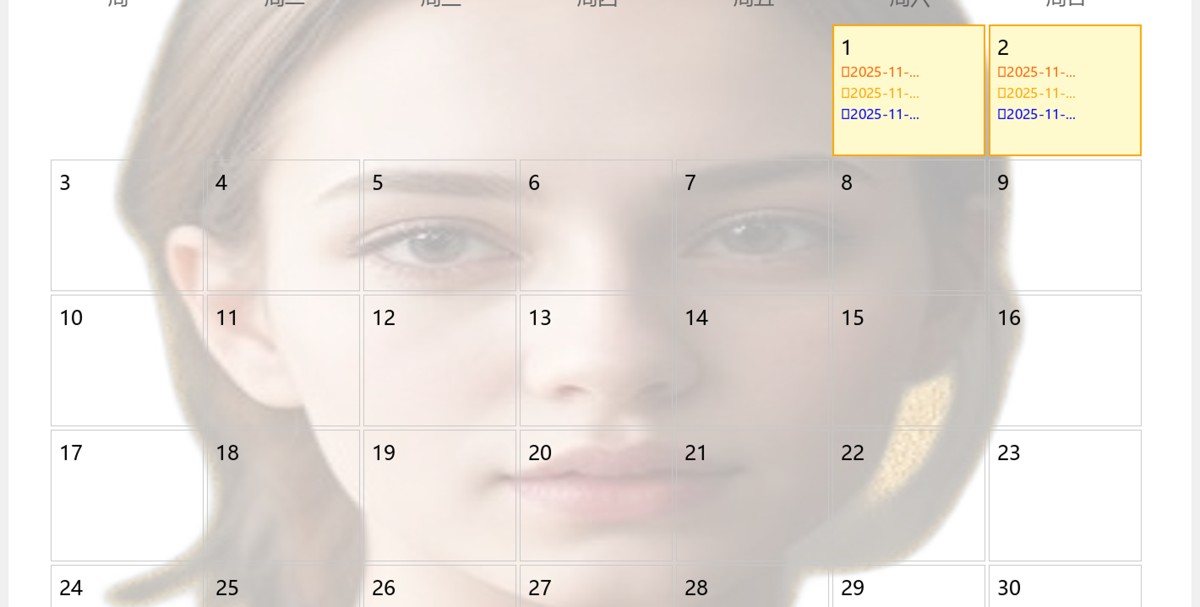
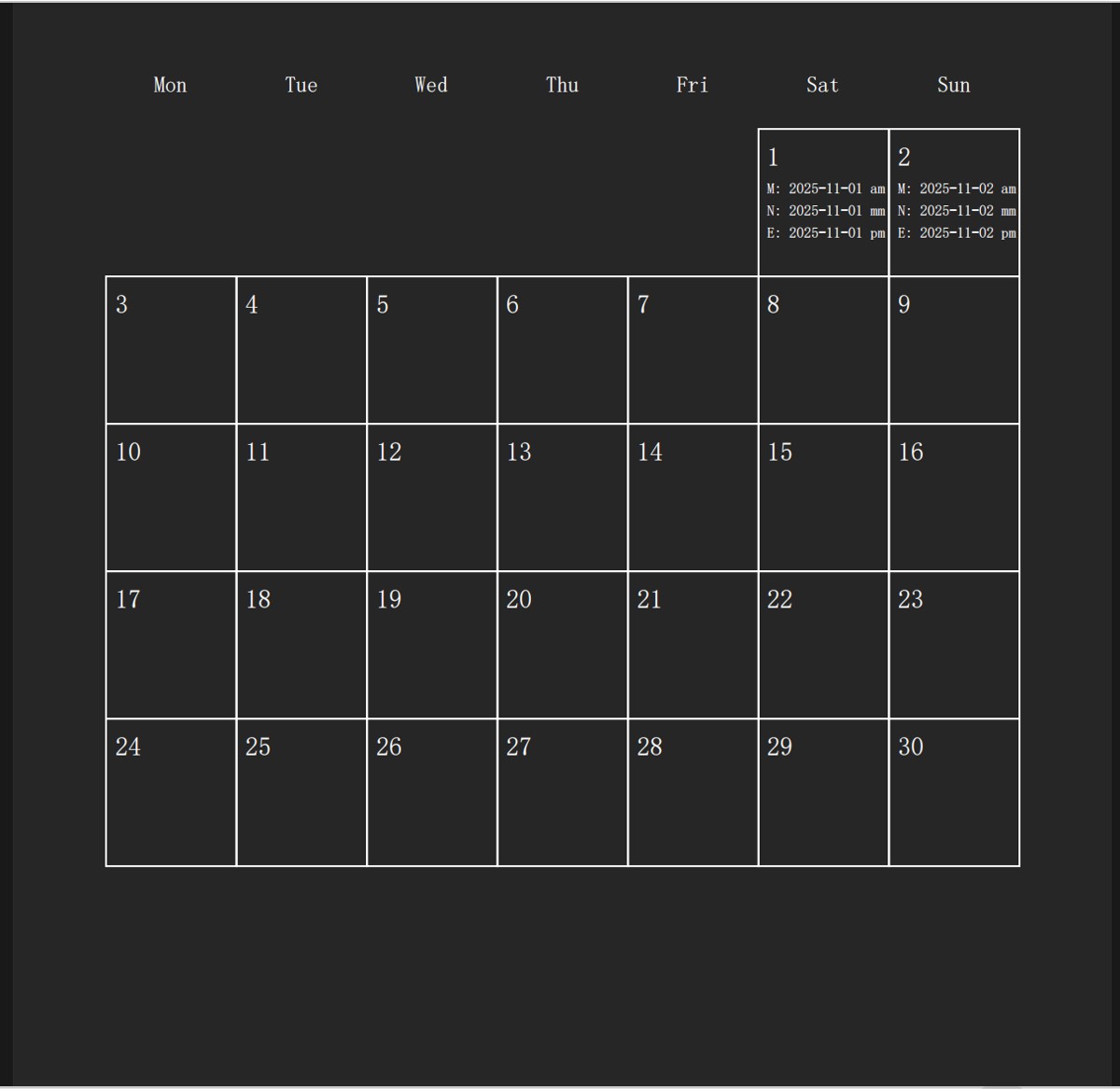
以上就是基于Python开发日历记事本的完整教程的详细内容,更多关于Python日历记事本的资料请关注风君子博客其它相关文章!
您可能感兴趣的文章:
- 基于Python开发一个日历记账小工具
- python使用Flask框架创建一个简单的动态日历效果
- 利用Python实现个性化日历
- 用python自动生成日历
- Python+PyQt手搓一个简单的记事本
- Python用tkinter实现自定义记事本的方法详解
- python实现记事本功能
- python 实现简易的记事本