 编程部落
编程部落文章目录
- 什么位置都能编辑 一般编辑文档时,我们只能在特定的位置上输入文字。那如何在想要的位置输入呢? 其实这不需要多余的操作,在你想要输入文字的位置,双击鼠标左键即可。
- 快速调整段落布局 什么时候能像处理图片一样,用鼠标就能直接调整文字呢? 答案是现在, WPS 文字提供了「段落布局」(别名文字“八爪鱼”),可根据需要直接拖动控点,用来调整段落布局! 功能入口:开始 – 显示/隐藏段落布局按钮
- 便可快速翻转文字 将文字翻转 90 度,能用到的方法很多,但这种方法便捷到超乎想象: 选中文字后,在字体前加上 @ 就能一秒翻转文字,快去试试看吧。
- 家长、教师必备技能 可以说是家长和教师的必备技能之一。 在 WPS 文字中添加拼音,使用「拼音指南」可以帮你你快速搞定。 功能入口:开始 – 拼音指南
- 多次使用不间断 所谓超级格式刷,就是解决了在使用格式刷时的最大困扰 ——只能一次使用。 在 WPS 文字中,双击「格式刷」,便可以将复制的格式多次用到不同的位置,不断复制格式和刷格式的操作。 功能入口:开始 – 格式刷,鼠标双击即可
- 格式错乱再也不用怕 排版一直都是个难题,面对格式错乱的文档更是头疼。 在 WPS 文字中,根据中文段落缩进的方式,提供了「智能格式整理」等一系列快捷操作,选中文字,点击一下就能快速完成排版。 功能入口:开始 – 文字工具 – 智能格式整理
- 一键就能轻松搞定 如果经常需要将文字和表格互转,那么这个功能千万不要错过。 WPS 文字提供了「文本转换成表格」和「表格转换成文本」这两个转换方式,让文字和表格转换变得更加简单。 功能入口:插入 – 表格 – 文本转换成表格/表格转换成文本
- 什么是「纵向选区」?举个例子,就是竖向选择下图中的人名。 怎么操作呢?在 WPS 文字中,按住 “Alt” 键,纵向拖动鼠标,就能快速完成纵向选择啦。
- 告别眼睛疲劳 长时间对着屏幕,难免会导致眼睛疲劳。 为此, WPS 文字提供了「朗读」这一功能,可以将文字转换成声音,解放我们的双眼,让阅读变得更有料。 功能入口:审阅 – 朗读
- 让语言不再是难题 全球化的今天,我们会接触不同的语言,语言翻译器就显得尤为重要。 WPS 文字提供了「划词翻译」、「短句翻译」、「全文翻译」等强大的翻译工具,让语言不再成为大家的难题。 功能入口:审阅 – 翻译
- 让页面布局更美观 上学时,用作文本书写,这样写出的字就会显得特别工整、好看。 工作了,用 WPS 文字设置稿纸,也能让页面布局变得更美观哦。 功能入口:页面布局 – 稿纸设置 推荐阅读:自动分页符怎么用? wps表格中设置自动分页符的技巧
电子文档的用途十分广泛,但日常生活工作中,并不是人人都能完全掌握它的妙用。今天,我们就来盘点一些非常好用的 WPS 文档技巧,供大家学习!

微软Office LTSC 2021专业增强版 简体中文批量许可版 2024年09月更新
- 类型:办公软件
- 大小:2.2GB
- 语言:简体中文
- 时间:2024-09-12
查看详情
WPS Office 2025 V12.1.0.22529 官方最新正式版
- 类型:办公软件
- 大小:266MB
- 语言:简体中文
- 时间:2025-08-21
查看详情
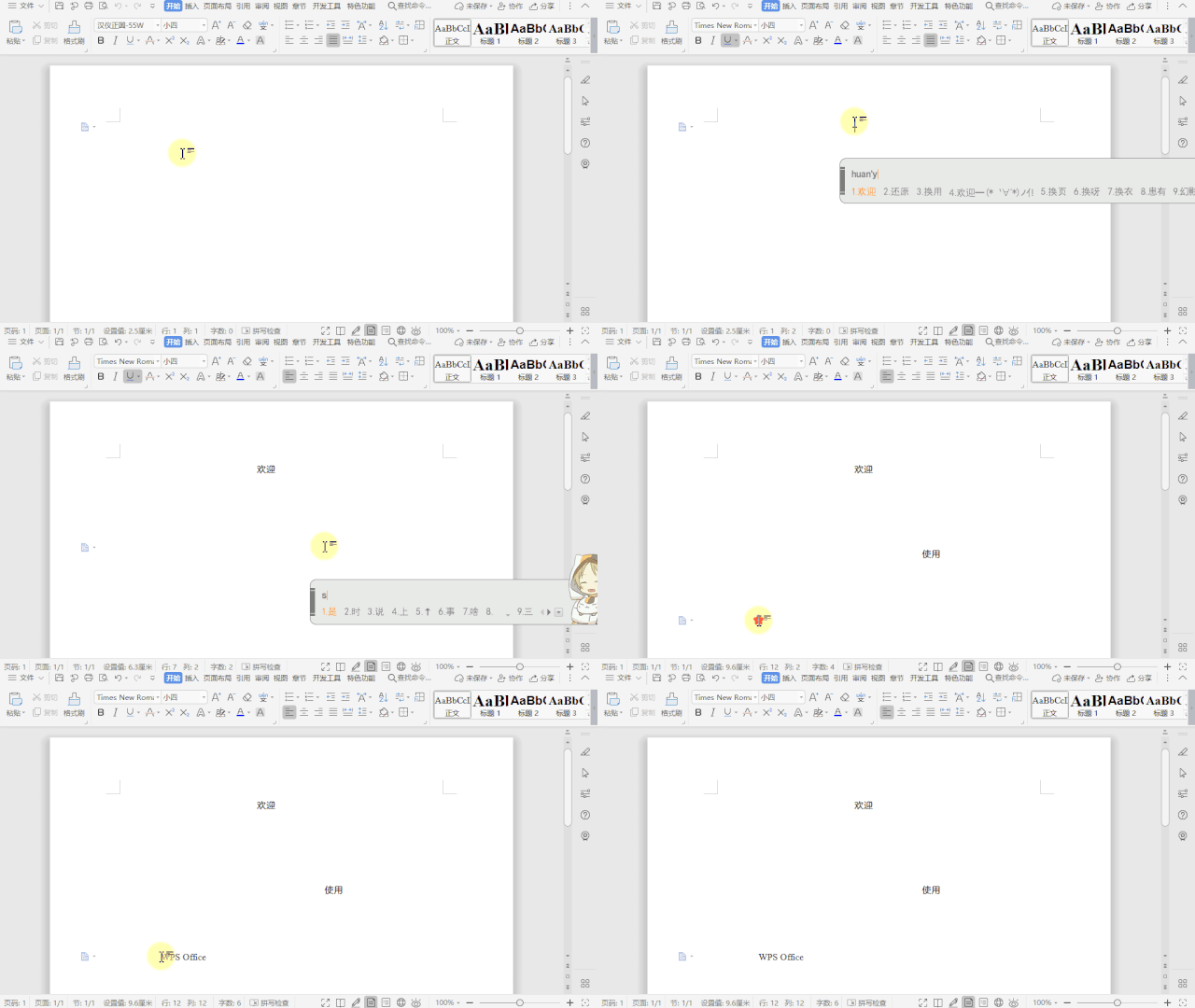
什么位置都能编辑
一般编辑文档时,我们只能在特定的位置上输入文字。那如何在想要的位置输入呢?
其实这不需要多余的操作,在你想要输入文字的位置,双击鼠标左键即可。
快速调整段落布局
什么时候能像处理图片一样,用鼠标就能直接调整文字呢?
答案是现在, WPS 文字提供了「段落布局」(别名文字“八爪鱼”),可根据需要直接拖动控点,用来调整段落布局!
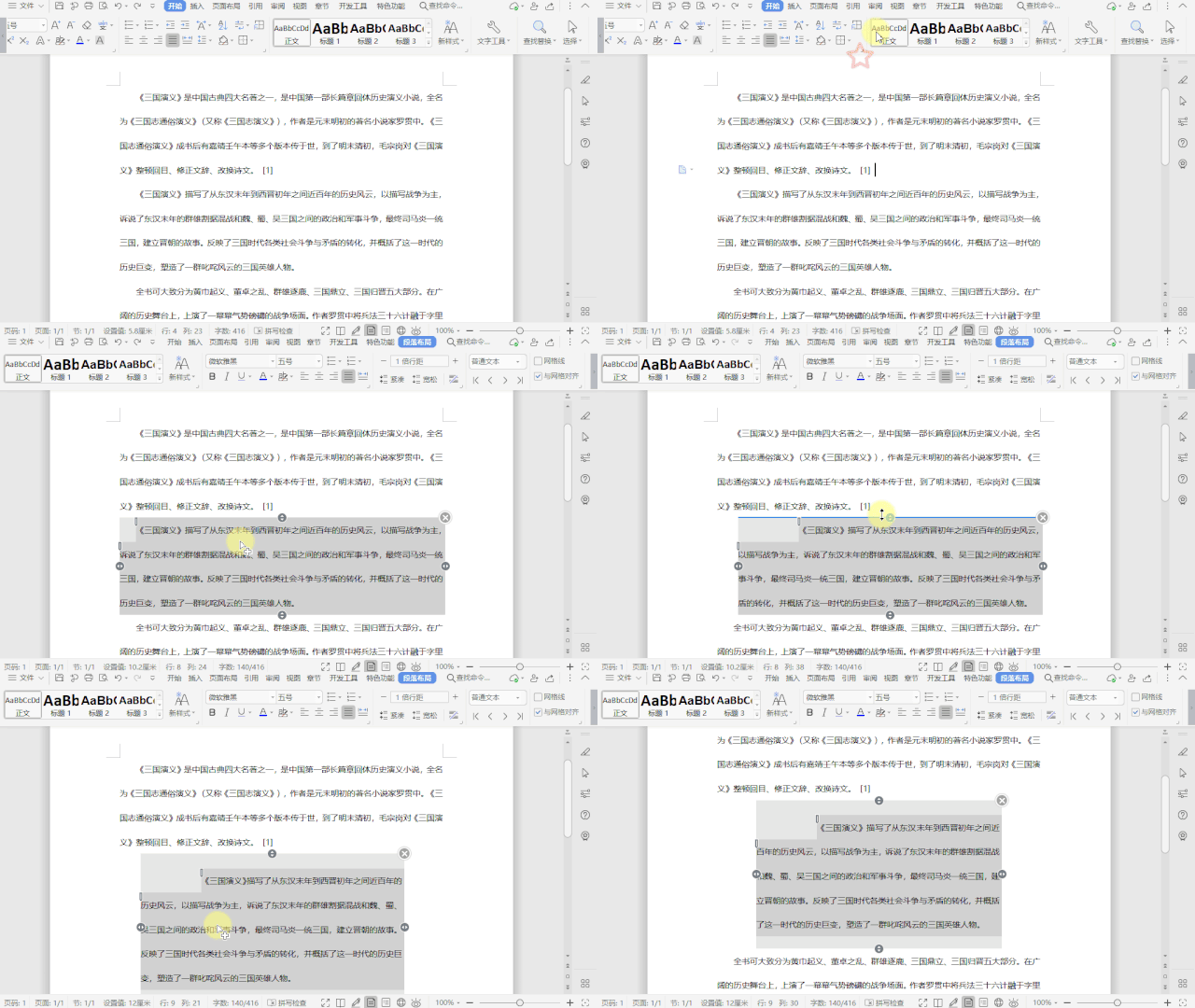
功能入口:开始 – 显示/隐藏段落布局按钮
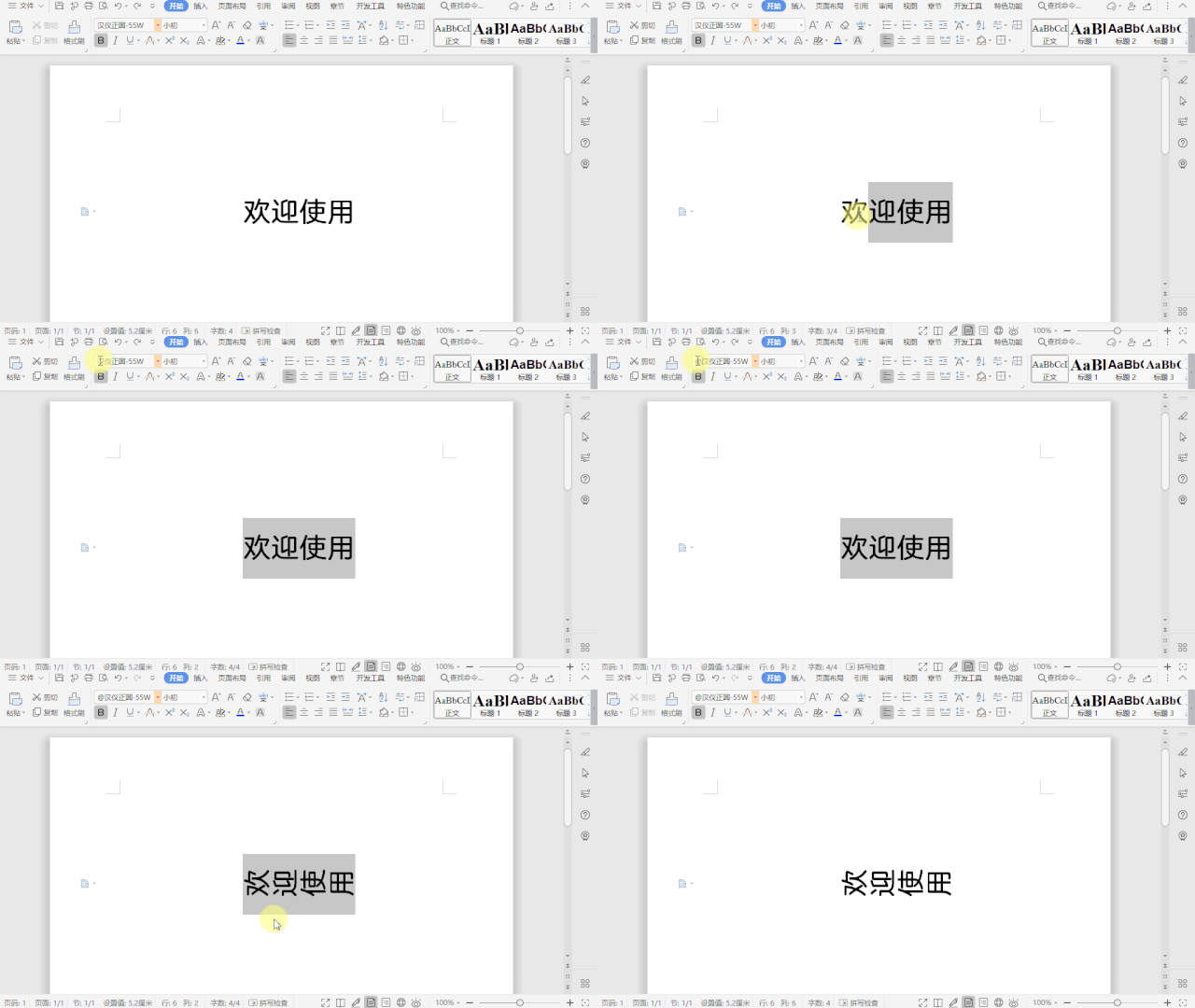
便可快速翻转文字
将文字翻转 90 度,能用到的方法很多,但这种方法便捷到超乎想象:
选中文字后,在字体前加上 @ 就能一秒翻转文字,快去试试看吧。
家长、教师必备技能
可以说是家长和教师的必备技能之一。
在 WPS 文字中添加拼音,使用「拼音指南」可以帮你你快速搞定。
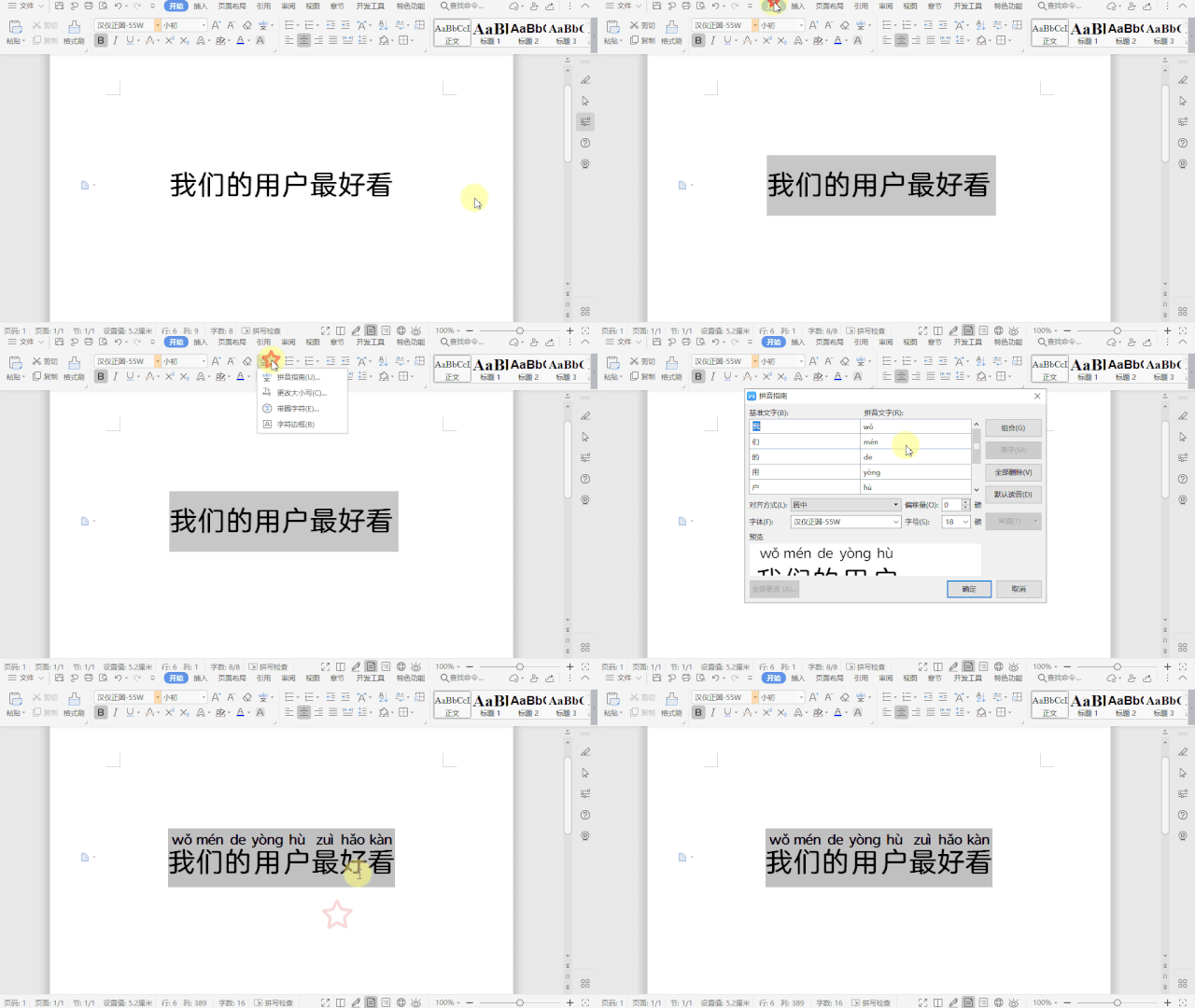
功能入口:开始 – 拼音指南
多次使用不间断
所谓超级格式刷,就是解决了在使用格式刷时的最大困扰 ——只能一次使用。
在 WPS 文字中,双击「格式刷」,便可以将复制的格式多次用到不同的位置,不断复制格式和刷格式的操作。
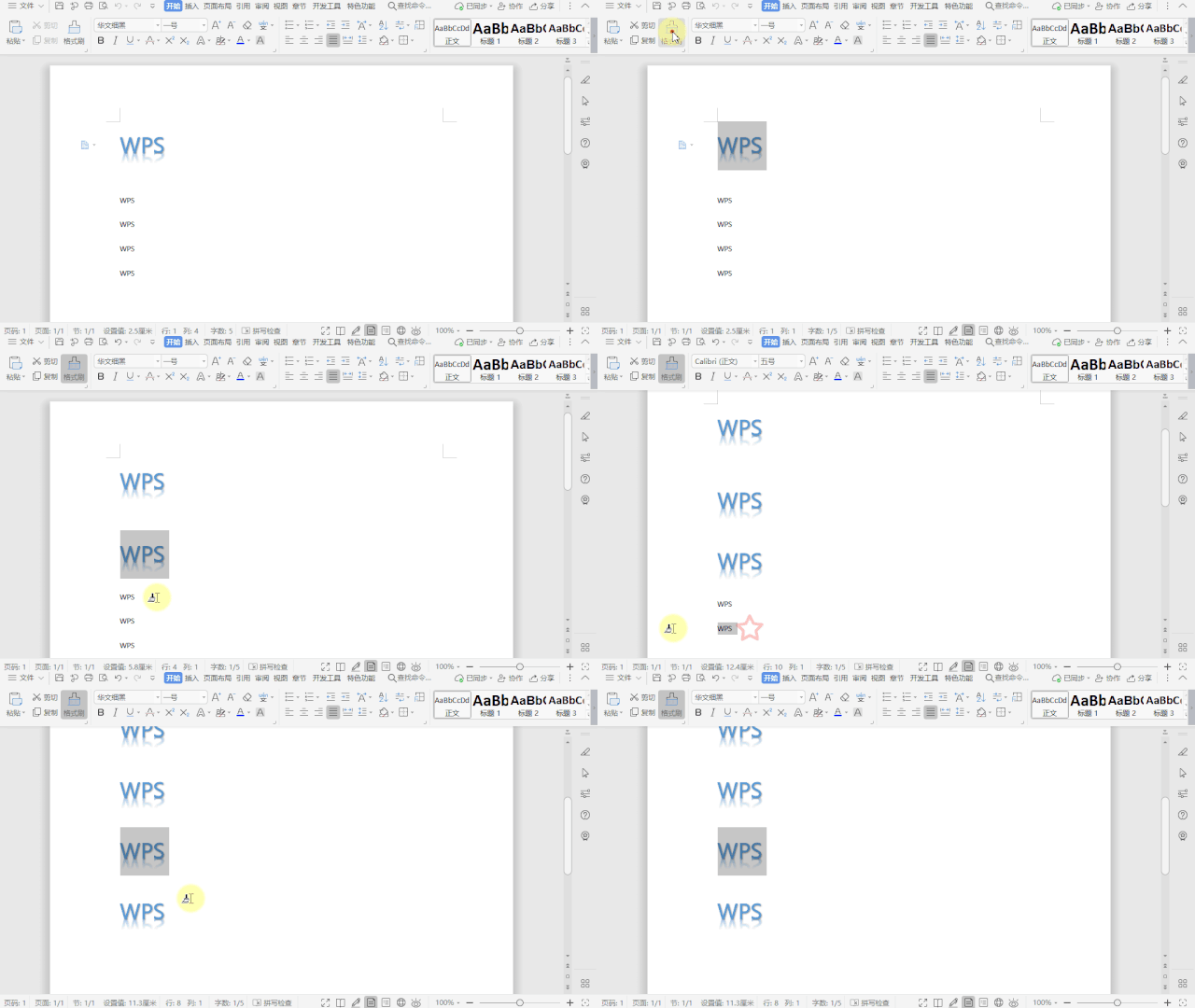
功能入口:开始 – 格式刷,鼠标双击即可
格式错乱再也不用怕
排版一直都是个难题,面对格式错乱的文档更是头疼。
在 WPS 文字中,根据中文段落缩进的方式,提供了「智能格式整理」等一系列快捷操作,选中文字,点击一下就能快速完成排版。
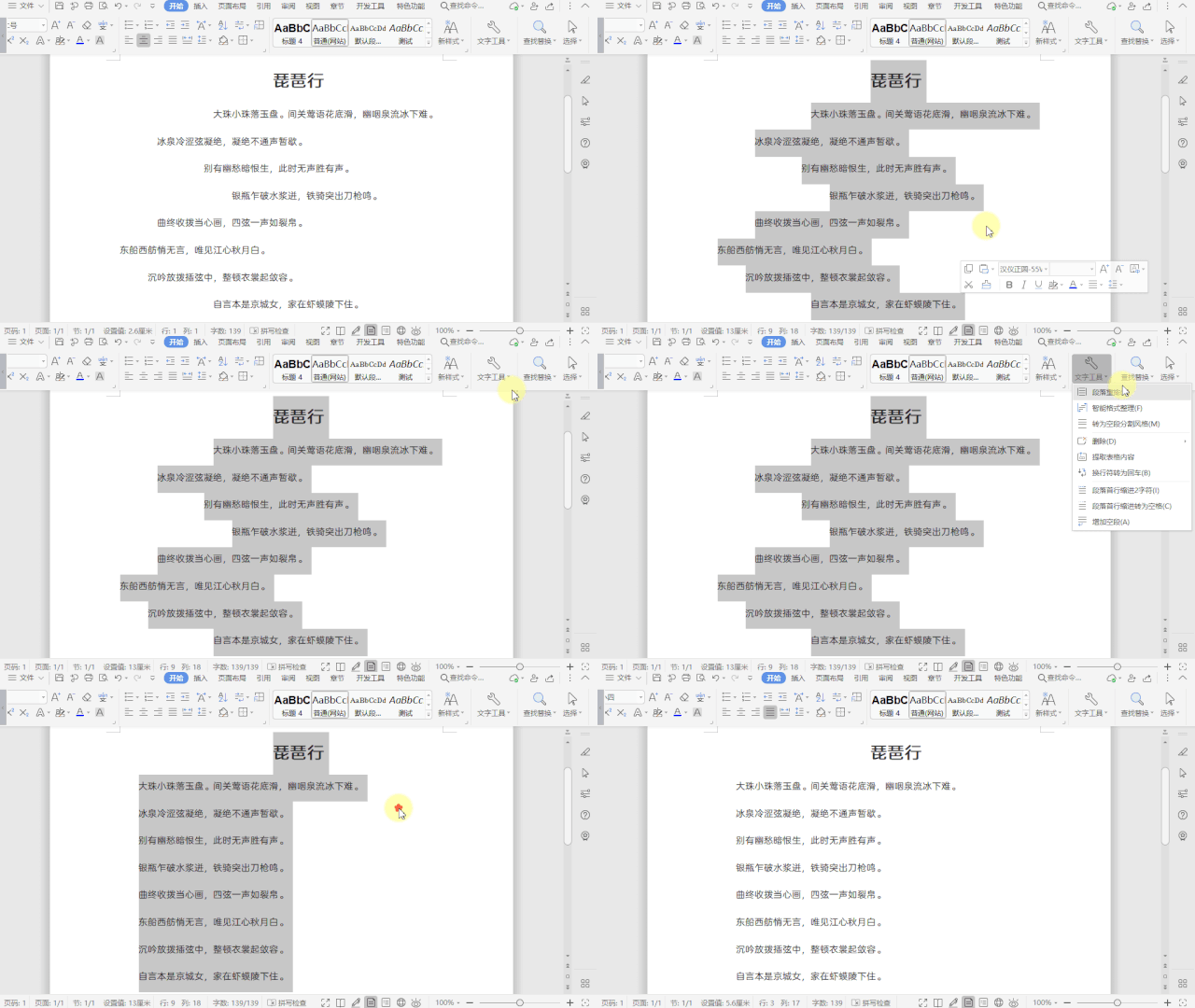
功能入口:开始 – 文字工具 – 智能格式整理
一键就能轻松搞定
如果经常需要将文字和表格互转,那么这个功能千万不要错过。
WPS 文字提供了「文本转换成表格」和「表格转换成文本」这两个转换方式,让文字和表格转换变得更加简单。
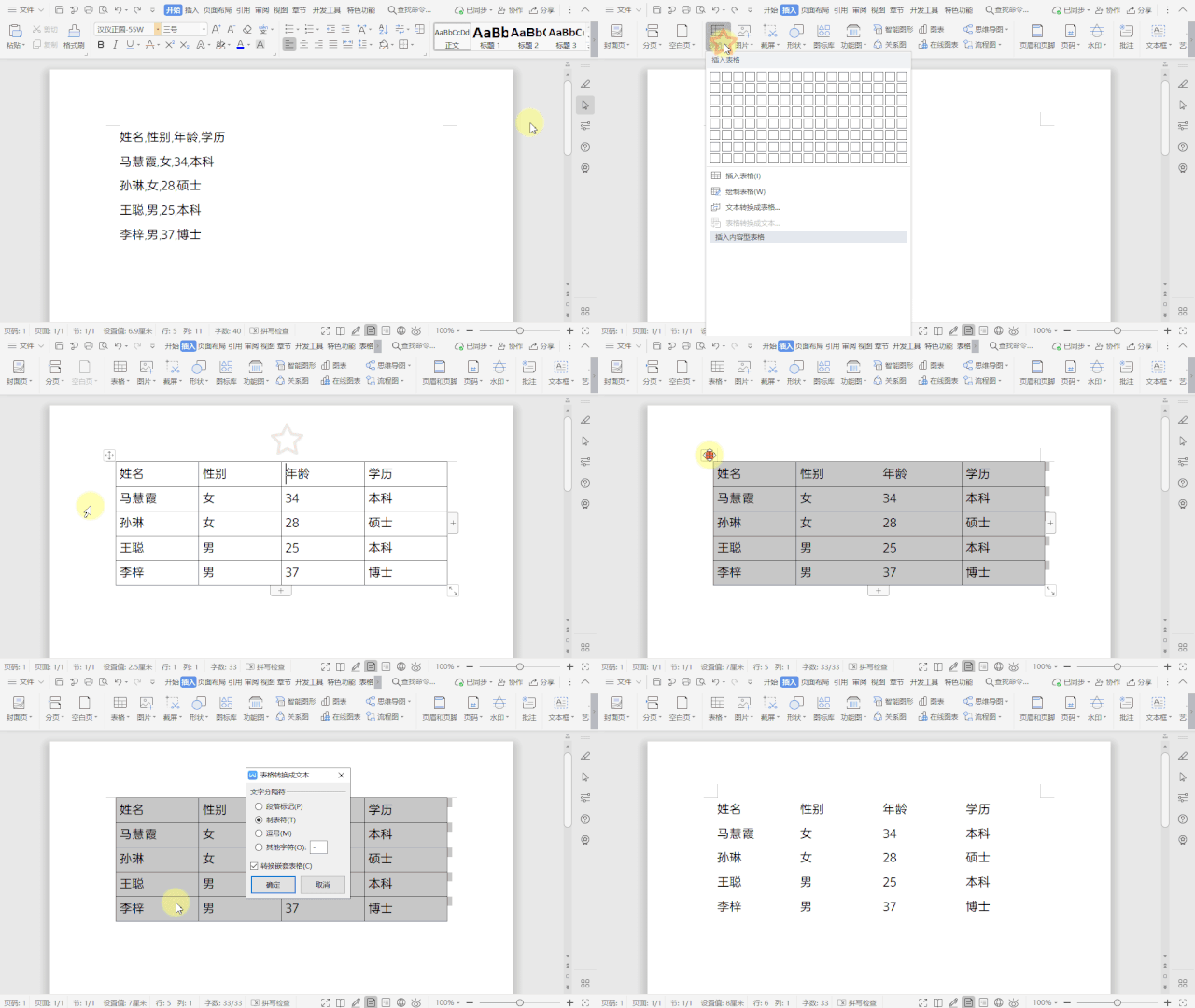
功能入口:插入 – 表格 – 文本转换成表格/表格转换成文本
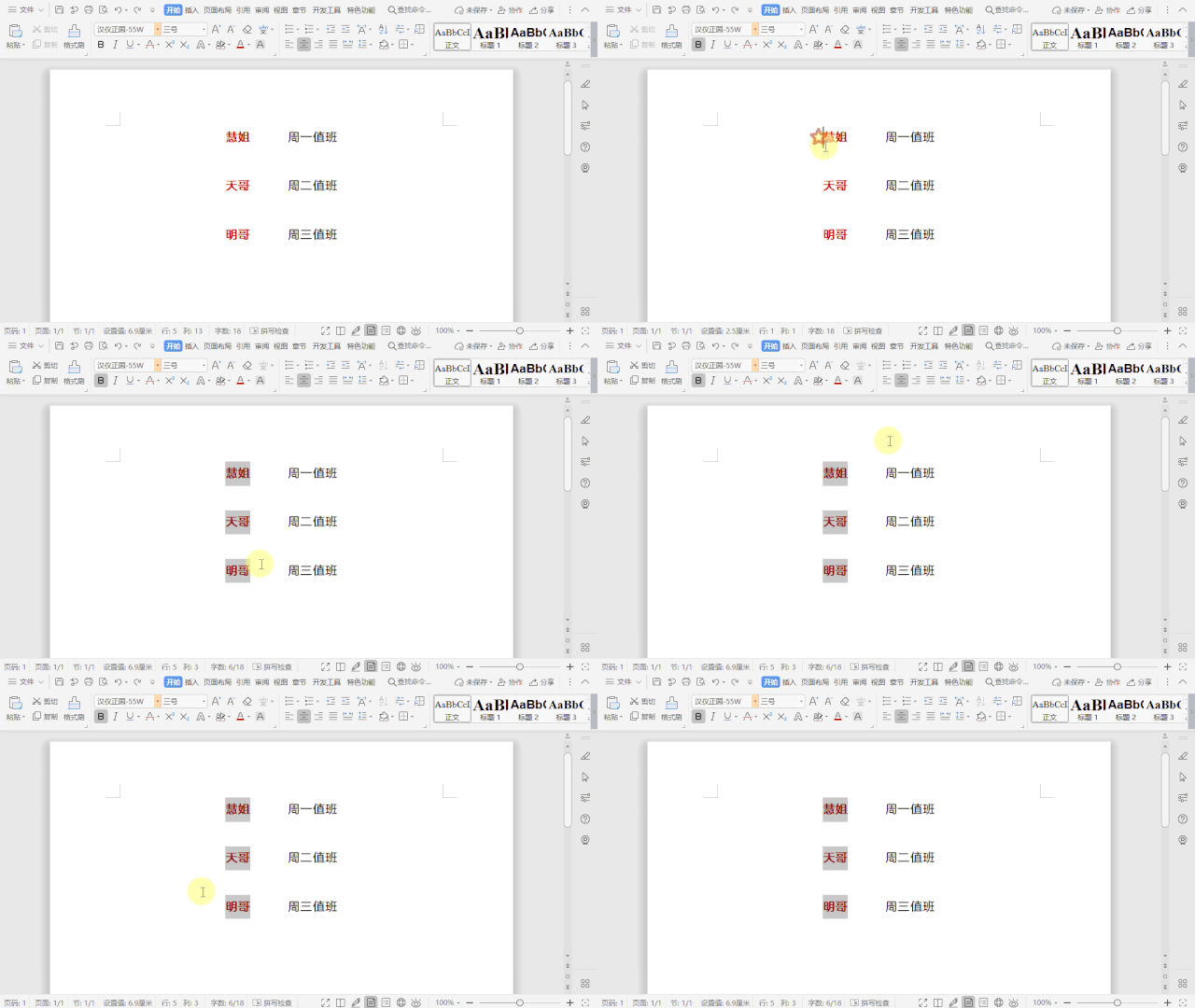
什么是「纵向选区」?举个例子,就是竖向选择下图中的人名。
怎么操作呢?在 WPS 文字中,按住 “Alt” 键,纵向拖动鼠标,就能快速完成纵向选择啦。
告别眼睛疲劳
长时间对着屏幕,难免会导致眼睛疲劳。
为此, WPS 文字提供了「朗读」这一功能,可以将文字转换成声音,解放我们的双眼,让阅读变得更有料。
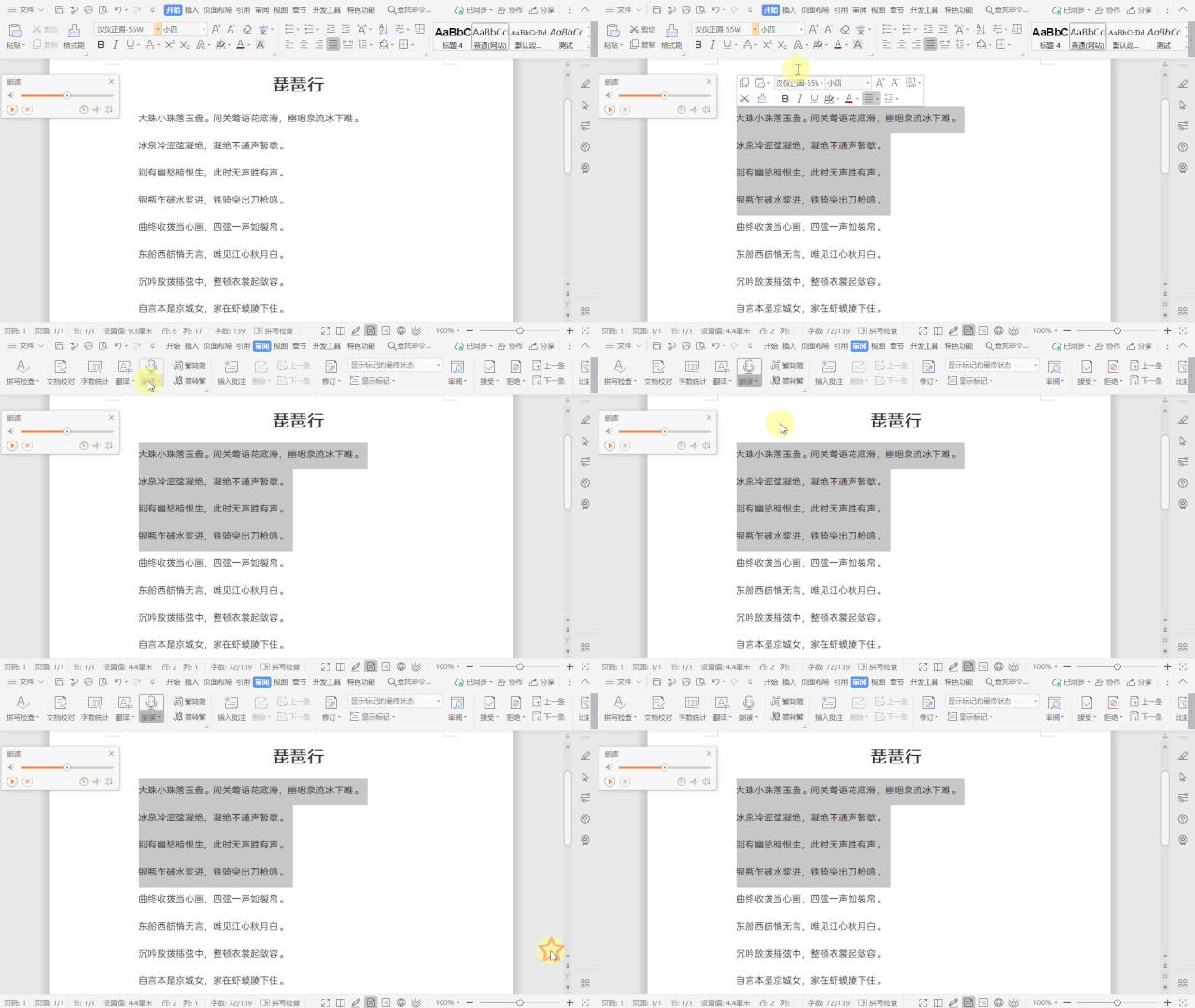
功能入口:审阅 – 朗读
让语言不再是难题
全球化的今天,我们会接触不同的语言,语言翻译器就显得尤为重要。
WPS 文字提供了「划词翻译」、「短句翻译」、「全文翻译」等强大的翻译工具,让语言不再成为大家的难题。
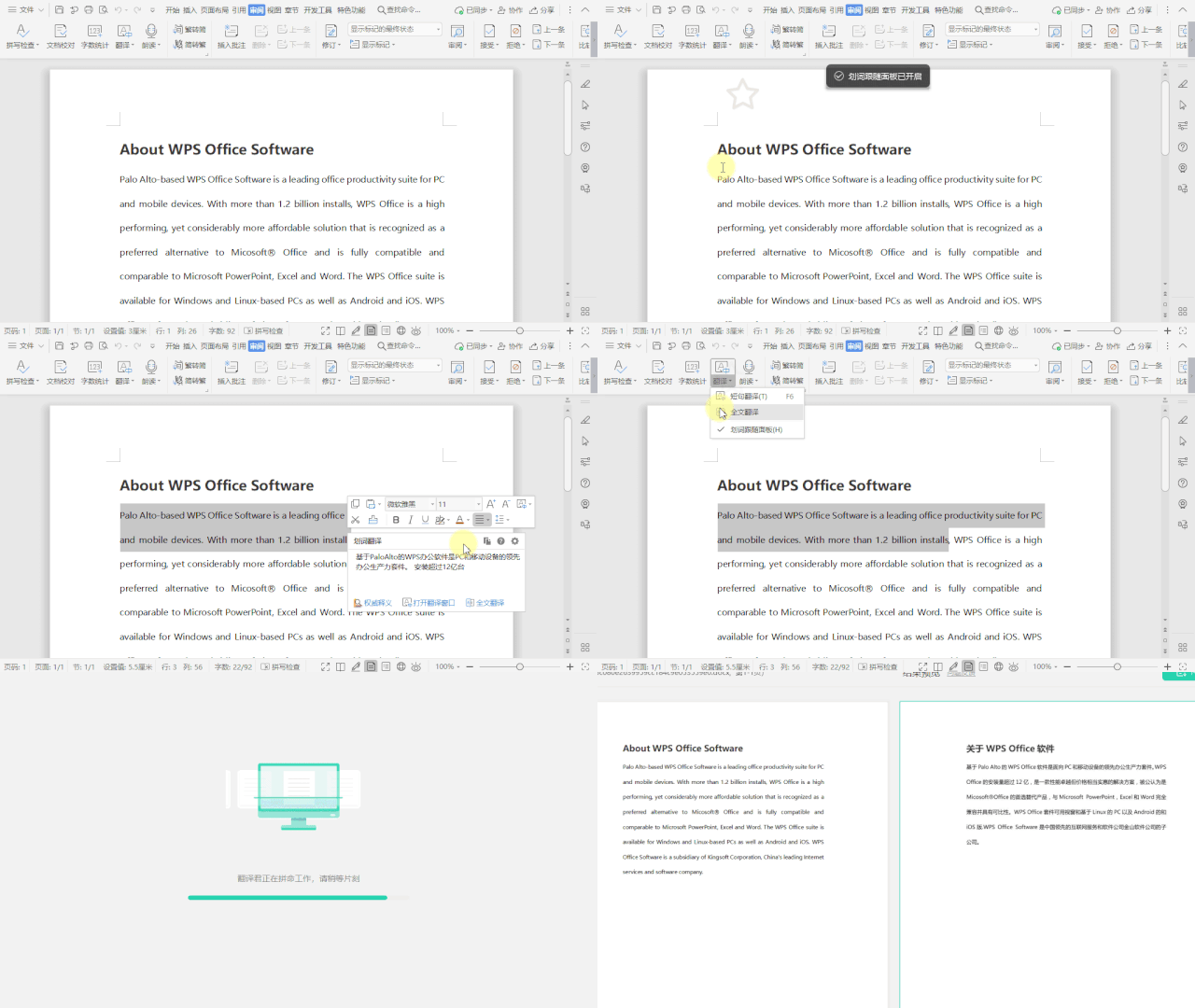
功能入口:审阅 – 翻译
让页面布局更美观
上学时,用作文本书写,这样写出的字就会显得特别工整、好看。
工作了,用 WPS 文字设置稿纸,也能让页面布局变得更美观哦。
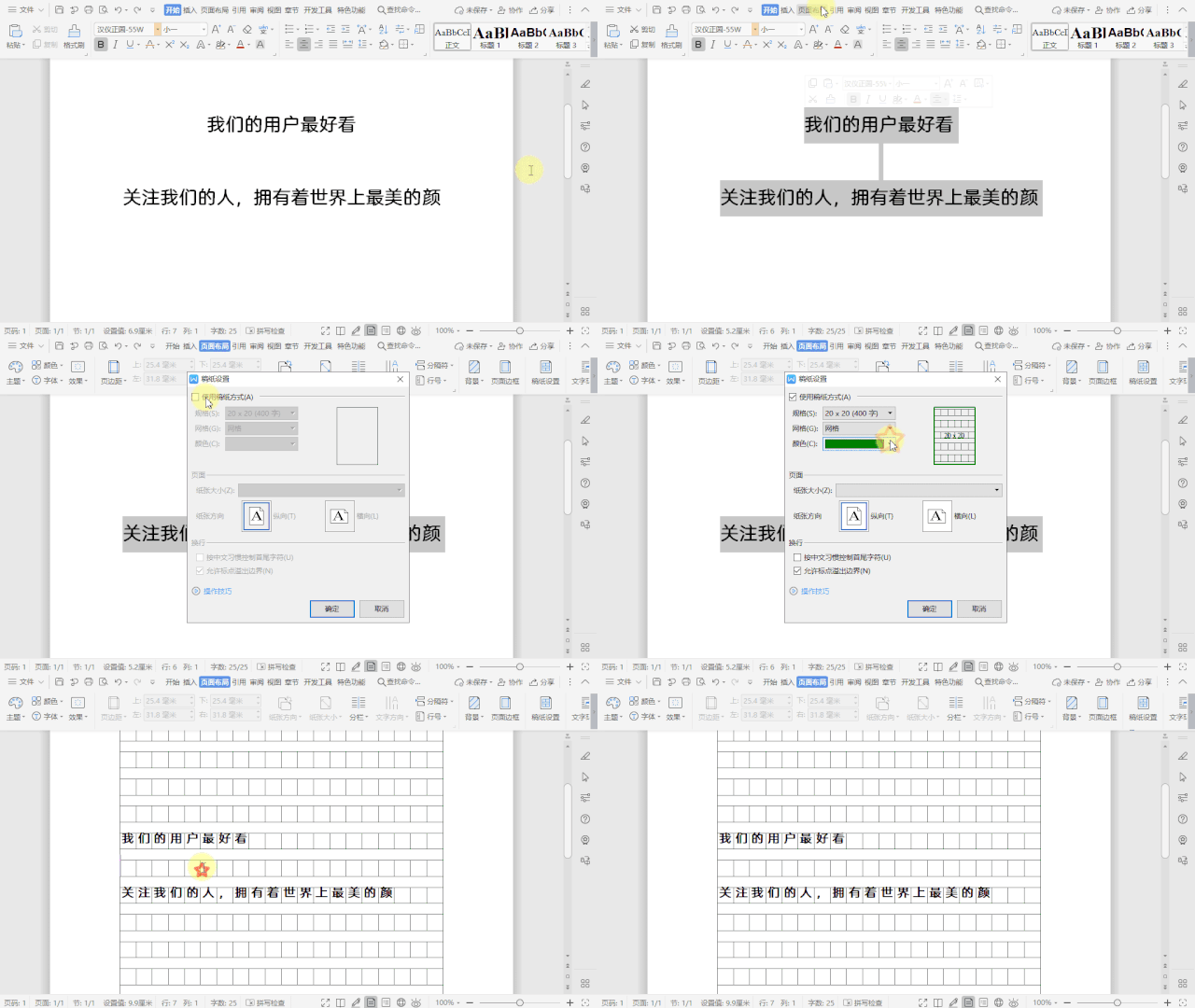
功能入口:页面布局 – 稿纸设置
推荐阅读:自动分页符怎么用? wps表格中设置自动分页符的技巧