 编程部落
编程部落文章目录
- # 批量重命名图片文件脚本 # 将 CDZCQ_500×263_0001 格式重命名为 CDZCQ_1 格式 # 设置要处理的文件夹路径 $folderPath = “C:YourFolderPath” # 请修改为你的实际文件夹路径 # 进入目标文件夹 Set-Location $folderPath # 获取所有符合条件的文件 $files = Get-ChildItem -File | Where-Object { $_.Name -match “^CDZCQ_500×263_d+” } Write-Host “找到 $($files.Count) 个需要重命名的文件” -ForegroundColor Green # 遍历并重命名文件 foreach ($file in $files) { # 使用正则表达式提取数字部分 if ($file.Name -match “CDZCQ_500×263_(d+)”) { $number = $matches[1] # 去除前导零,比如 0001 变成 1 $cleanNumber = [int]$number # 构建新文件名(保持原扩展名) $newName = “CDZCQ_$cleanNumber” + $file.Extension # 重命名文件 try { Rename-Item -Path $file.FullName -NewName $newName Write-Host “重命名成功: $($file.Name) -> $newName” -ForegroundColor Yellow } catch { Write-Host “重命名失败: $($file.Name)” -ForegroundColor Red Write-Host “错误信息: $($_.Exception.Message)” -ForegroundColor Red } } } Write-Host “重命名完成!” -ForegroundColor Green
- 对于熟悉PowerShell的用户,可以使用这个紧凑版本: Get-ChildItem “CDZCQ_500×263_*” | ForEach-Object { $newName = “CDZCQ_$([int]($_.BaseName -replace ‘.*_’))$($_.Extension)”; Rename-Item $_.Name $newName }
- 文件筛选: $files = Get-ChildItem -File | Where-Object { $_.Name -match “^CDZCQ_500×263_d+” } 使用正则表达式匹配目标文件模式 数字提取与处理: if ($file.Name -match “CDZCQ_500×263_(d+)”) { $number = $matches[1] $cleanNumber = [int]$number # 自动去除前导零 } 安全重命名: try { Rename-Item -Path $file.FullName -NewName $newName } catch { # 异常处理 }
- ^CDZCQ_500×263_:匹配以"CDZCQ_500×263_"开头的字符串 (d+):匹配一个或多个数字,并捕获为分组 $matches[1]:获取第一个捕获组的内容(即数字部分)
- 在执行实际重命名前,建议先运行预览版本确认效果: # 预览模式 – 只显示将要重命名的文件,不实际执行 $folderPath = “C:YourFolderPath” Set-Location $folderPath $files = Get-ChildItem -File | Where-Object { $_.Name -match “^CDZCQ_500×263_d+” } Write-Host “预览模式 – 将要重命名的文件:” -ForegroundColor Cyan foreach ($file in $files) { if ($file.Name -match “CDZCQ_500×263_(d+)”) { $number = $matches[1] $cleanNumber = [int]$number $newName = “CDZCQ_$cleanNumber” + $file.Extension Write-Host “$($file.Name) -> $newName” -ForegroundColor White } } Write-Host “`n以上是预览,要实际执行重命名请使用完整脚本。” -ForegroundColor Yellow
- 备份原始文件:在执行任何批量操作前,建议先复制一份原始文件 修改路径:将脚本中的 $folderPath 变量改为你的实际文件夹路径 测试运行:先使用预览模式确认重命名效果 正式执行:确认无误后运行完整脚本
- # 对于 “IMG_1920x1080_001.jpg” → “IMG_1.jpg” if ($file.Name -match “^IMG_d+xd+_(d+)”) { $newName = “IMG_$([int]$matches[1])” + $file.Extension }
- # 如果想保留尺寸信息:CDZCQ_500×263_1.jpg if ($file.Name -match “^CDZCQ_(d+xd+)_(d+)”) { $size = $matches[1] $number = [int]$matches[2] $newName = “CDZCQ_${size}_$number” + $file.Extension }
目录
- 场景背景
- 问题分析
- 解决方案
- 方案一:完整的PowerShell脚本
- 方案二:简洁的单行命令
- 技术解析
- 核心代码逻辑
- 正则表达式详解
- 安全操作指南
- 预览模式(推荐先使用)
- 操作步骤
- 扩展应用
- 适配不同前缀
- 保留更多信息
- 经验总结
- 适用场景
在日常工作和学习中,我们经常会遇到需要批量重命名文件的情况。最近我在整理一套图片素材时遇到了这样一个需求:将名为 CDZCQ_500×263_0001.jpg、CDZCQ_500×263_0002.png 等格式的文件,统一重命名为 CDZCQ_1.jpg、CDZCQ_2.png 这样的简洁格式。
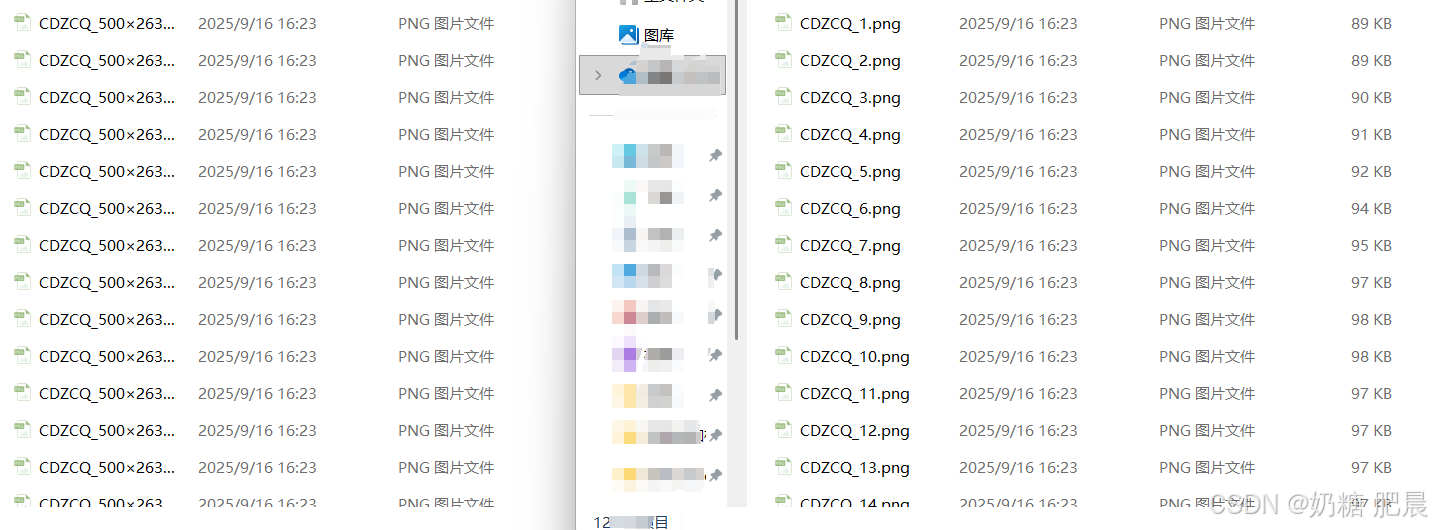
这种命名模式常见于:
- 从设计软件导出的序列帧图片
- 相机连拍生成的序列文件
- 网络爬虫下载的批量图片
- 视频剪辑导出的帧序列
原始文件名模式:CDZCQ_500×263_0001
CDZCQ:文件前缀标识500×263:图片尺寸信息(需要移除)0001:序列号(需要去除前导零)
目标文件名模式:CDZCQ_1
- 保留核心前缀
- 移除冗余的尺寸信息
- 简化序列号格式
# 批量重命名图片文件脚本
# 将 CDZCQ_500×263_0001 格式重命名为 CDZCQ_1 格式

# 设置要处理的文件夹路径
$folderPath = "C:YourFolderPath"  # 请修改为你的实际文件夹路径

# 进入目标文件夹
Set-Location $folderPath

# 获取所有符合条件的文件
$files = Get-ChildItem -File | Where-Object { $_.Name -match "^CDZCQ_500×263_d+" }

Write-Host "找到 $($files.Count) 个需要重命名的文件" -ForegroundColor Green

# 遍历并重命名文件
foreach ($file in $files) {
    # 使用正则表达式提取数字部分
    if ($file.Name -match "CDZCQ_500×263_(d+)") {
        $number = $matches[1]

        # 去除前导零,比如 0001 变成 1
        $cleanNumber = [int]$number

        # 构建新文件名(保持原扩展名)
        $newName = "CDZCQ_$cleanNumber" + $file.Extension

        # 重命名文件
        try {
            Rename-Item -Path $file.FullName -NewName $newName
            Write-Host "重命名成功: $($file.Name) -> $newName" -ForegroundColor Yellow
        }
        catch {
            Write-Host "重命名失败: $($file.Name)" -ForegroundColor Red
            Write-Host "错误信息: $($_.Exception.Message)" -ForegroundColor Red
        }
    }
}

Write-Host "重命名完成!" -ForegroundColor Green
对于熟悉PowerShell的用户,可以使用这个紧凑版本:
Get-ChildItem "CDZCQ_500×263_*" | ForEach-Object { $newName = "CDZCQ_$([int]($_.BaseName -replace '.*_'))$($_.Extension)"; Rename-Item $_.Name $newName }
文件筛选:
$files = Get-ChildItem -File | Where-Object { $_.Name -match "^CDZCQ_500×263_d+" }
使用正则表达式匹配目标文件模式
数字提取与处理:
if ($file.Name -match "CDZCQ_500×263_(d+)") {
    $number = $matches[1]
    $cleanNumber = [int]$number  # 自动去除前导零
}
安全重命名:
try {
    Rename-Item -Path $file.FullName -NewName $newName
}
catch {
    # 异常处理
}
^CDZCQ_500×263_:匹配以"CDZCQ_500×263_"开头的字符串(d+):匹配一个或多个数字,并捕获为分组$matches[1]:获取第一个捕获组的内容(即数字部分)
^CDZCQ_500×263_:匹配以"CDZCQ_500×263_"开头的字符串(d+):匹配一个或多个数字,并捕获为分组$matches[1]:获取第一个捕获组的内容(即数字部分)
在执行实际重命名前,建议先运行预览版本确认效果:
# 预览模式 - 只显示将要重命名的文件,不实际执行
$folderPath = "C:YourFolderPath"
Set-Location $folderPath

$files = Get-ChildItem -File | Where-Object { $_.Name -match "^CDZCQ_500×263_d+" }

Write-Host "预览模式 - 将要重命名的文件:" -ForegroundColor Cyan

foreach ($file in $files) {
    if ($file.Name -match "CDZCQ_500×263_(d+)") {
        $number = $matches[1]
        $cleanNumber = [int]$number
        $newName = "CDZCQ_$cleanNumber" + $file.Extension

        Write-Host "$($file.Name) -> $newName" -ForegroundColor White
    }
}

Write-Host "`n以上是预览,要实际执行重命名请使用完整脚本。" -ForegroundColor Yellow
- 备份原始文件:在执行任何批量操作前,建议先复制一份原始文件
- 修改路径:将脚本中的
$folderPath 变量改为你的实际文件夹路径
- 测试运行:先使用预览模式确认重命名效果
- 正式执行:确认无误后运行完整脚本
$folderPath 变量改为你的实际文件夹路径
这个脚本可以轻松适配其他命名模式。比如:
# 对于 "IMG_1920x1080_001.jpg" → "IMG_1.jpg"
if ($file.Name -match "^IMG_d+xd+_(d+)") {
    $newName = "IMG_$([int]$matches[1])" + $file.Extension
}
# 如果想保留尺寸信息:CDZCQ_500×263_1.jpg
if ($file.Name -match "^CDZCQ_(d+xd+)_(d+)") {
    $size = $matches[1]
    $number = [int]$matches[2]
    $newName = "CDZCQ_${size}_$number" + $file.Extension
}
- 正则表达式是关键:掌握基本的正则表达式能极大提高文件处理效率
- 先预览后执行:批量操作前务必先确认效果,避免不可逆的修改
- 错误处理很重要:添加异常处理确保脚本的健壮性
- 灵活适配需求:理解脚本原理后可以轻松修改以适应不同场景
这个技巧适用于:
- 图片素材整理
- 视频帧序列处理
- 文档批量重命名
- 设计资源管理
- 项目文件整理
以上就是使用PowerShell批量重命名文件的实现技巧分享的详细内容,更多关于PowerShell批量重命名文件的资料请关注风君子博客其它相关文章!
您可能感兴趣的文章:
- PowerShell批量文件重命名操作实例
- PowerShell实现批量重命名文件
- 使用PowerShell实现批量修改或替换文件名
- Powershell 之批量获取文件大小的实现代码