 编程部落
编程部落文章目录
- 打开C/C++ → General常规 → 附加包含目录 Addtional Include Directories 这里需要添加的路径,应该指向SDK库中 .h头文件 所在的文件夹,比如我这里的D:samplesThirdPartyUcvSwapperInclude,也可以使用PATH环境变量,比如$(SDK_DIR)Include。
- 第二步是为项目添加SDK库的.lib文件,在Linker → 常规 General → 附加库目录 Additional Library Directories。 这里添加.lib所在的文件夹的路径
- 上一步添加了.lib文件的位置后,还需要指定具体用到哪些库文件,这样不用加载过多无用的库,提高效率。VS项目Linker → 输入 Input → 附加依赖项 Additional Library Directories,一行输入一个文件名。最后记得点击OK/应用保存修改后退出。
- 大部分时候.lib在编译时起作用,但并不真正包含代码的实现,而是交给.dll实现,减少生成的文件大小。运行时,会动态链接(访问).dll文件来获取需要的功能。 所以想要项目生成的文件能运行,需要告诉cmd那些dll文件在哪。具体方式就是将需要用到的dll所在文件夹,添加到用户/系统环境变量。 需要注意的是,修改系统环境变量后,通常重启之后才生效。不需重启就生效的方法也有,可以自行搜索。
目录
- 前言
- 方法一:通过 项目属性 配置
- 1. 为项目添加 头文件
- 2. 为项目添加 .lib 文件
- 3. 为项目指定具体 .lib 库文件
- 4. 将 .dll 所在文件夹添加到环境变量中
- 方法二:通过 属性表 配置
- 附加知识:.lib 和 .dll 的关系
- 总结
新建一个VS项目,写的代码如果要引用一些库(比如opencv或者其他SDK),需要告诉本项目,库的各种文件在哪个文件夹内。本文介绍两种配置方法,使用Visual Studio 2022,C++语言作为示范。
点击菜单栏“项目”,选中最下方“项目属性”,出现如下框。
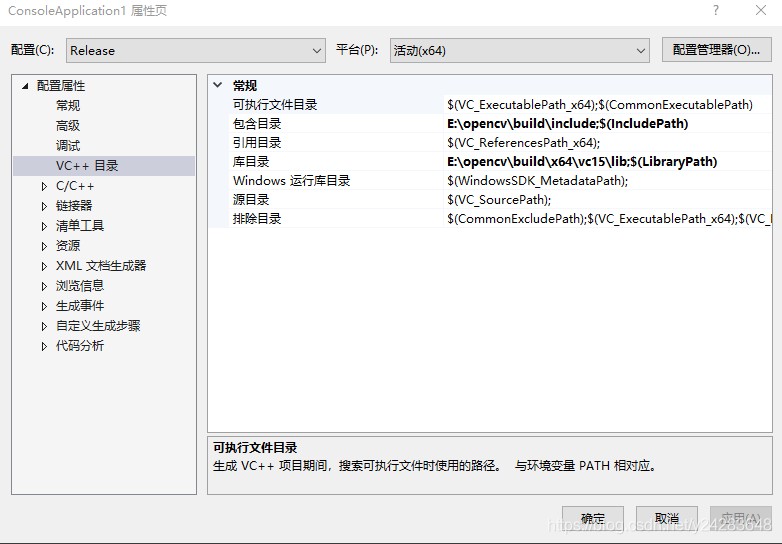
如果没有C/C++这个部分,可能是空项目,只需要在项目里新建一个c++文件,VS会自动识别到这是一个C++项目。
其次,新建文件时最好是在VS的解决方案资源管理器里,右键添加新文件。
如果在windows文件夹里新建,可能会默认在项目中不可见,需要在解决方案资源管理器里点击 展示所有文件 按钮,此时应该可以看见新建的文件,并且图标右下角有红色禁止符号。右键文件,选择包含在项目中 即可。
打开C/C++ → General常规 → 附加包含目录 Addtional Include Directories
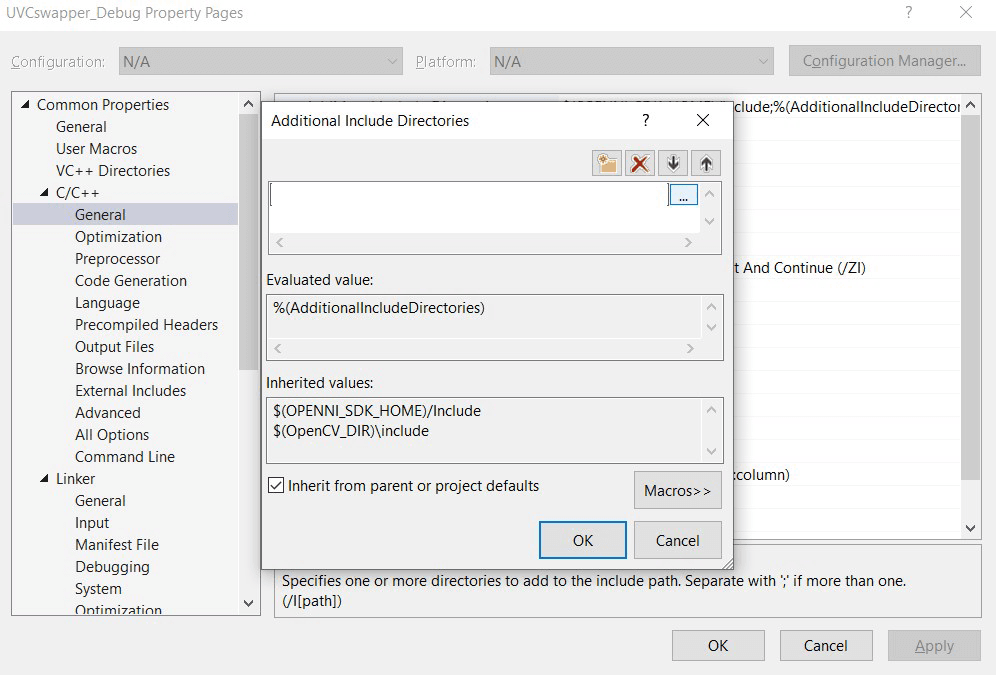
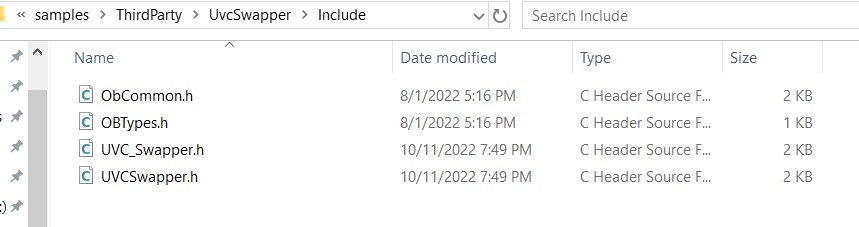
这里需要添加的路径,应该指向SDK库中 .h头文件 所在的文件夹,比如我这里的D:samplesThirdPartyUcvSwapperInclude,也可以使用PATH环境变量,比如$(SDK_DIR)Include。
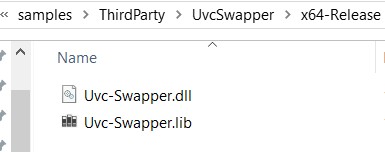
第二步是为项目添加SDK库的.lib文件,在Linker → 常规 General → 附加库目录 Additional Library Directories。
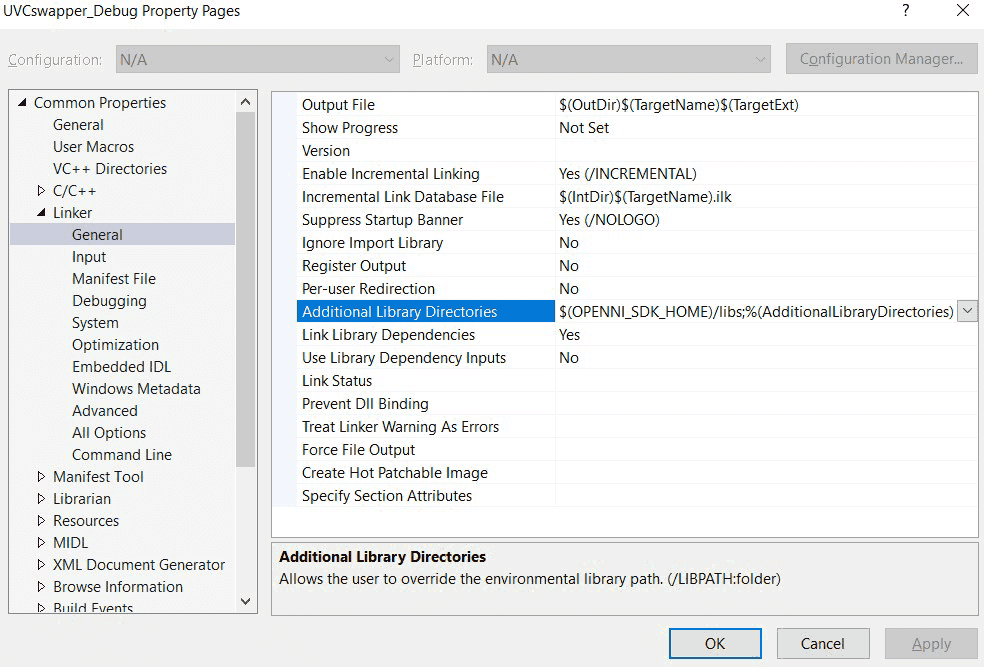
这里添加.lib所在的文件夹的路径
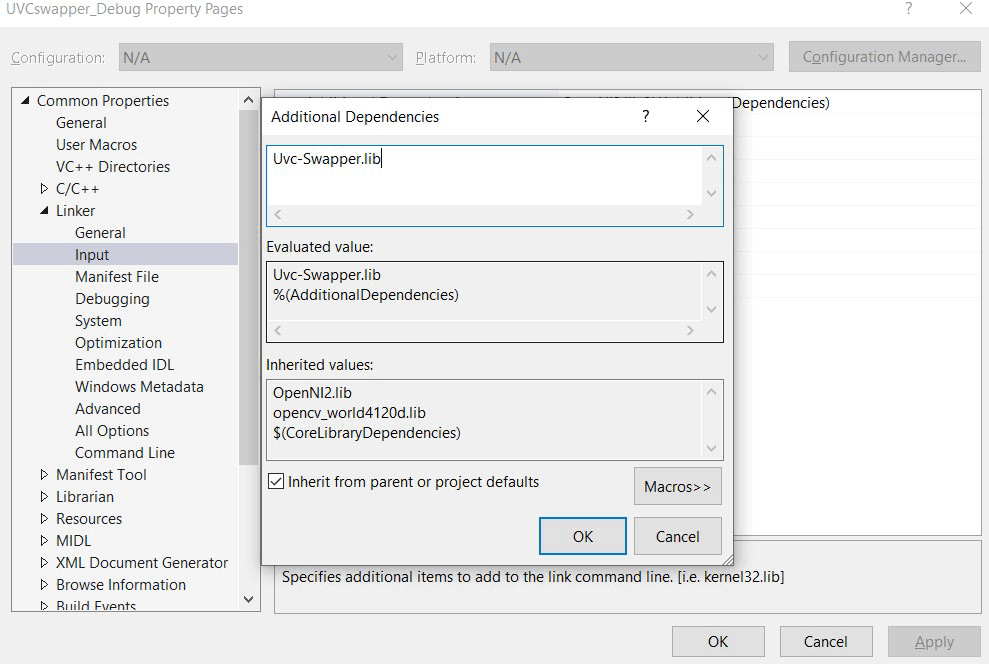
上一步添加了.lib文件的位置后,还需要指定具体用到哪些库文件,这样不用加载过多无用的库,提高效率。VS项目Linker → 输入 Input → 附加依赖项 Additional Library Directories,一行输入一个文件名。最后记得点击OK/应用保存修改后退出。
大部分时候.lib在编译时起作用,但并不真正包含代码的实现,而是交给.dll实现,减少生成的文件大小。运行时,会动态链接(访问).dll文件来获取需要的功能。
所以想要项目生成的文件能运行,需要告诉cmd那些dll文件在哪。具体方式就是将需要用到的dll所在文件夹,添加到用户/系统环境变量。
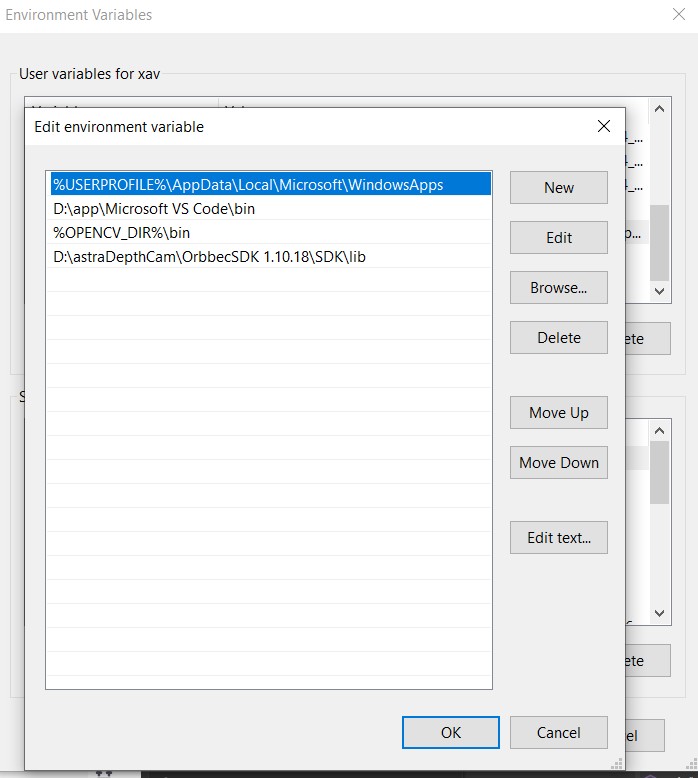
需要注意的是,修改系统环境变量后,通常重启之后才生效。不需重启就生效的方法也有,可以自行搜索。
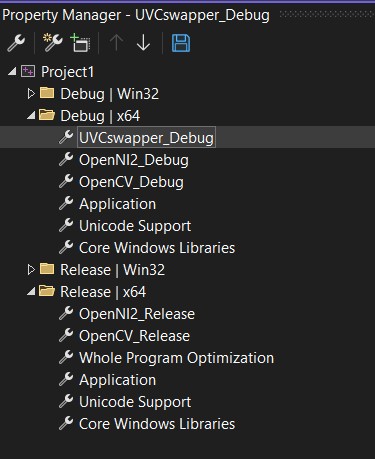
如果想要在不同VS项目中重复使用相同的配置,或者进行更精细的拆分管理,可以通过属性表做到。
选择菜单栏 → 视图 View → 其他窗口 Other Windows → 属性管理器 Property Manager,打开属性表的文件视图窗口。
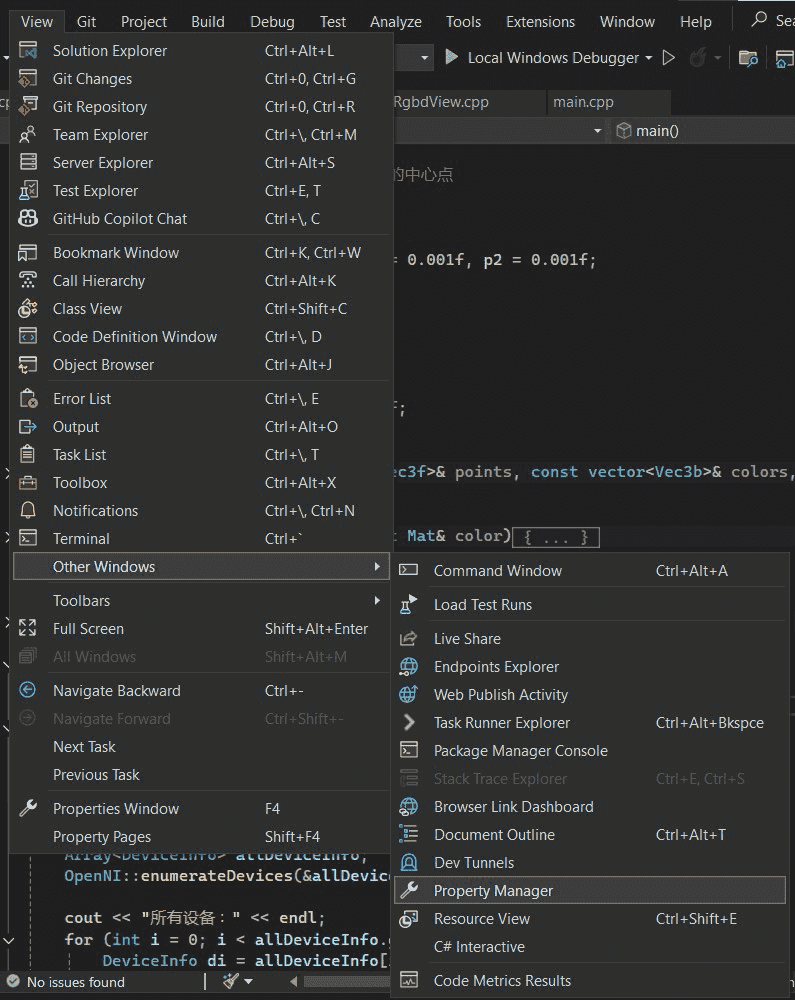
这里可以分别配置Debug和Release两种情况下的不同项目属性。右键添加属性表,双击属性表进行配置,配置方法同方法一。配置完就可以在文件管理器中把文件复制到备份文件夹,日后重用了。
需要注意的是,debug和release的属性表互相是不通用的,所以命名时可以在结尾加上_Debug和_Release来区分。多张属性表也可以以继承的方式同时生效。
在 Windows 下,.lib 有两种用途:
- 静态库 .lib
- 完整包含函数实现。
- 链接器把代码直接编译进你的 .exe,不需要 dll。
- 生成的 exe 比较大,但运行时不依赖外部文件。
- 动态库对应的 import library .lib
- 当你使用 .dll 的时候,通常还会配一个 .lib,叫 import library。
- 链接器编译时用这个 .lib 文件去“占位”,知道函数在哪。
- 真正的实现在 .dll 里,运行时程序去加载 .dll。
- 如果没有 .lib,VS 编译器不能直接链接 dll,除非你自己用 LoadLibrary/GetProcAddress 动态加载。
- 所以链接器需要 .lib 文件(import library)来完成编译,运行时依赖 .dll 提供真正实现。
到此这篇关于Visual Studio环境配置的文章就介绍到这了,更多相关Visual Studio环境配置内容请搜索风君子博客以前的文章或继续浏览下面的相关文章希望大家以后多多支持风君子博客!
您可能感兴趣的文章:
- 在Visual Studio Code中配置GO开发环境的详细教程
- Visual Studio Code配置C、C++环境并编写运行的方法
- Visual Studio Code 2020安装教程及CPP环境配置(教程图解)
- visual studio 2019安装配置可编写c/c++语言的IDE环境
- Visual Studio code 配置Python开发环境
- Visual Studio Code配置C/C++开发环境的教程图解
- visual studio code 配置C++开发环境的教程详解 (windows 开发环境)