 编程部落
编程部落文章目录
目录
- 方式一:从设置中卸载
- 方式二:使用 PowerShell 删除
- 方式三:使用命令提示符卸载
- 常见问题:
- 1.卸载后我可以重新安装 Xbox Game Bar 吗?
- 2.删除 Xbox 游戏栏会影响我的游戏吗?
- 3.Windows 11 上是否需要 Xbox Game Bar?
- 4.如果卸载 Xbox Game Bar 操作后仍依存在怎么办?
科技媒体 Windows Report 9 月 26 日发布博文,分享了在 Windows 11 系统中,三种卸载 Xbox Game Bar 的方法,从而进一步精简系统和释放资源。

这个方式最为常规,对于大多数用户来说,这是最简单的方法。如果应用程序在卸载之前就无法正常运行,您可以先尝试重置它。附上相关操作如下:
1.按 Windows + I 打开“设置”。
2.从左侧菜单中选择应用程序。
3.单击已安装的应用程序。
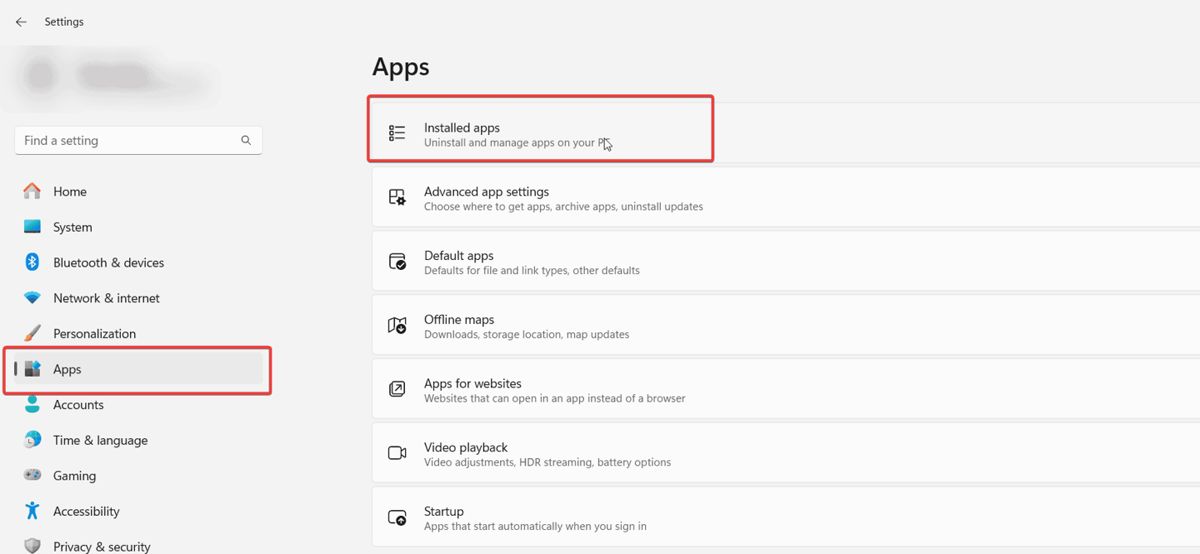
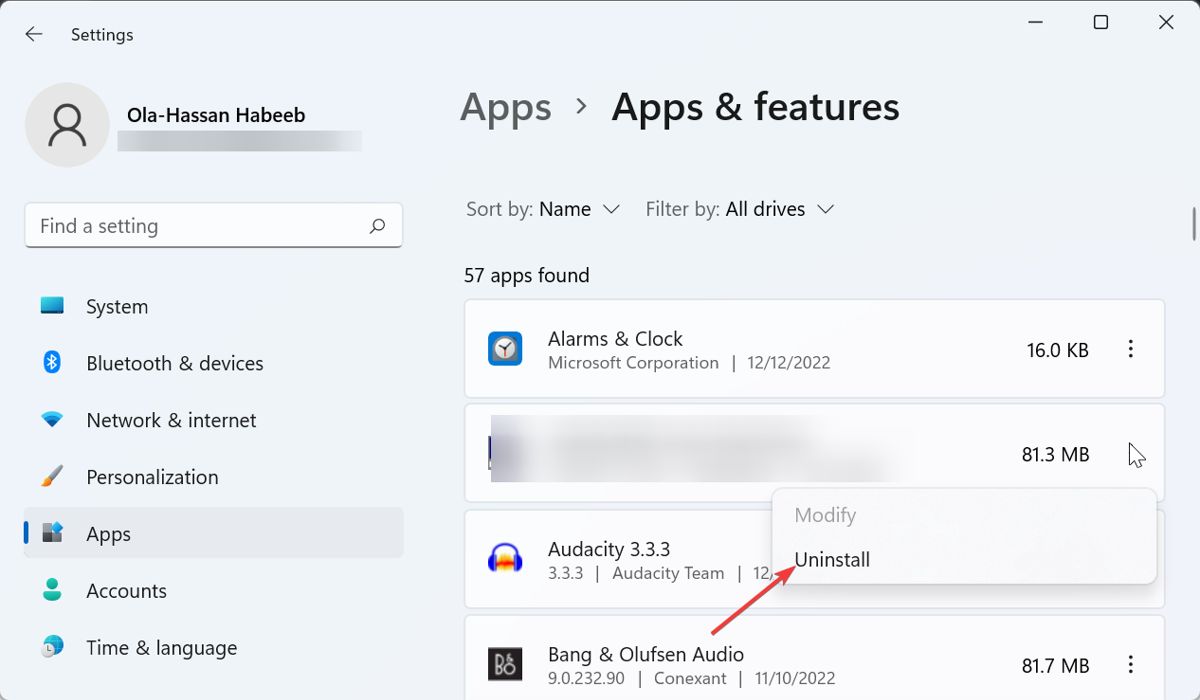
4.在搜索栏中输入 Xbox Game Bar 。
5.单击旁边的三个点并选择卸载。
这种方式较为彻底,确保在系统级别删除 Xbox Game Bar。
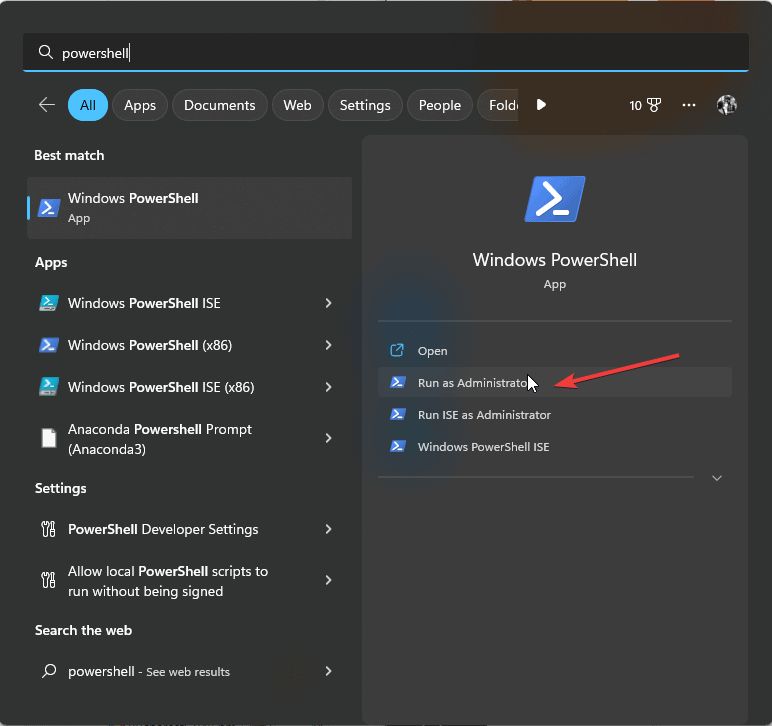
1.按 Windows 键,键入 PowerShell ,然后选择以管理员身份运行。
2.输入此命令并按回车键:
Get-AppxPackage Microsoft.XboxGamingOverlay | Remove-AppxPackage
3.等待该过程完成。
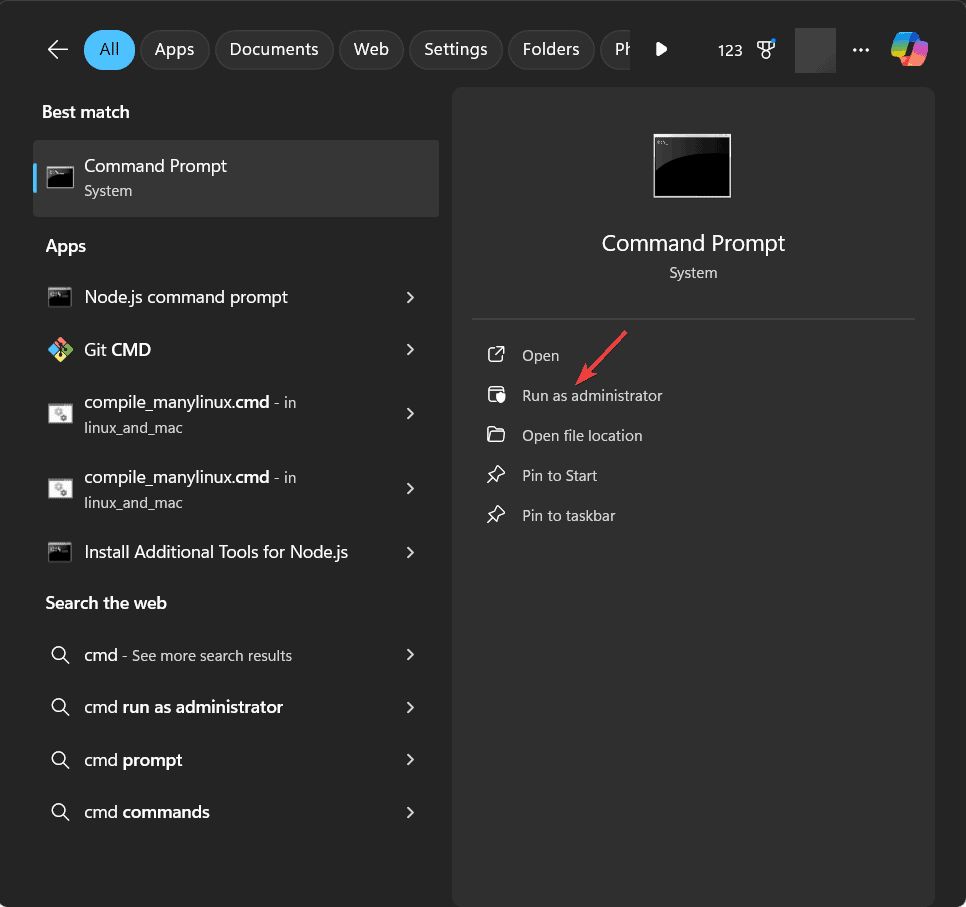
1.以管理员身份打开命令提示符。
2.输入此命令并按回车键
winget uninstall Microsoft.XboxGamingOverlay
3.此方法使用 Windows 软件包管理器来处理删除。
可以,用户可以随时从 Microsoft Store 重新安装。
不会。用户游戏仍会正常运行,但您将失去录制和小部件等覆盖功能。
该功能是可选的,如果用户用不到它的功能,可以安全地删除。
如果应用程序仍然存在,请尝试以管理员身份重新运行 PowerShell 或命令提示符命令,然后重新启动您的电脑。