 编程部落
编程部落文章目录
- 代码开头导入了两个必要的库: pandas:强大的数据处理库,用于读取Excel文件和处理数据 os:用于进行文件路径相关的操作,这里主要用来检查输入文件是否存在
- 这是实现数据合并的核心函数,我们来逐步解析其工作流程: 步骤1:获取所有工作表名称xls = pd.ExcelFile(excel_file_path) sheet_names = xls.sheet_names通过pd.ExcelFile方法读取Excel文件,再通过sheet_names属性获取该文件中所有工作表的名称,为后续遍历做准备。 步骤2:遍历处理每个工作表for sheet_name in sheet_names: df = pd.read_excel(excel_file_path, sheet_name=sheet_name) df[‘Sheet_Name’] = sheet_name dfs.append(df)- 循环遍历每个工作表名称,使用`pd.read_excel`读取对应工作表的数据,得到一个DataFrame 为当前DataFrame添加一个Sheet_Name列,记录该数据来自哪个工作表,方便后续溯源 将处理好的DataFrame添加到列表dfs中暂存 步骤3:合并所有数据 merged_df = pd.concat(dfs, ignore_index=True) 使用`pd.concat`方法将列表中所有的DataFrame合并成一个,`ignore_index=True`表示合并后重新生成索引,避免索引重复。 步骤4:保存合并结果(可选)if output_file_path: merged_df.to_excel(output_file_path, index=False) print(f”已将汇总数据保存到: {output_file_path}”) 如果指定了输出文件路径,就将合并后的DataFrame保存为Excel文件,`index=False`表示不保存索引列。
- 代码最后部分是使用示例,主要做了这些事: 定义输入文件和输出文件的路径 检查输入文件是否存在,避免报错 调用合并函数进行数据处理 输出合并结果的预览、各工作表数据行数统计和总数据量
目录
- 完整代码
- 代码解析
- 1. 依赖库导入
- 2. 核心函数:merge_excel_sheets
- 3. 使用示例
- 如何使用该代码
在日常办公中,我们经常会遇到一个Excel文件里包含多个工作表的情况,比如按日期、按部门分类的数据。如果要对这些数据进行汇总分析,手动复制粘贴不仅耗时,还容易出现疏漏。
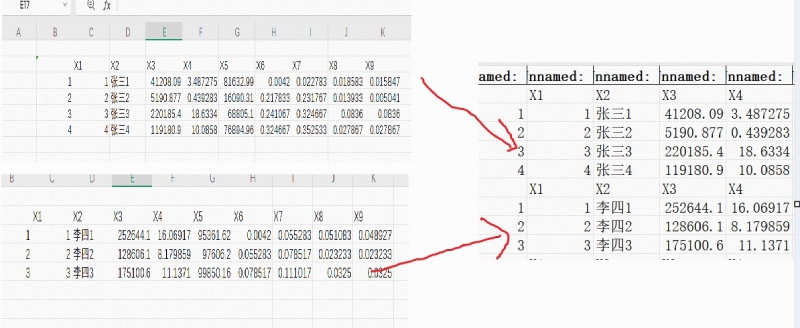
今天就给大家分享一个实用的Python代码,能一键合并Excel中的所有工作表,让数据处理效率大幅提升。
以下是实现该功能的完整代码,大家可以直接复制使用:
import pandas as pd
import os

def merge_excel_sheets(excel_file_path, output_file_path=None):
    """
    读取 Excel 文件中的所有 sheet 页数据并汇总到一个 DataFrame 中

    参数:
        excel_file_path: Excel 文件路径
        output_file_path: 输出的 Excel 文件路径,默认为 None (不输出到文件)

    返回:
        汇总后的 DataFrame
    """
    # 读取 Excel 文件中的所有 sheet
    xls = pd.ExcelFile(excel_file_path)
    sheet_names = xls.sheet_names

    # 创建一个空的 DataFrame 列表,用于存储每个 sheet 的数据
    dfs = []

    # 遍历每个 sheet
    for sheet_name in sheet_names:
        # 读取当前 sheet 的数据
        df = pd.read_excel(excel_file_path, sheet_name=sheet_name)

        # 添加一列标识数据来源的 sheet 名称
        df['Sheet_Name'] = sheet_name

        # 将当前 sheet 的 DataFrame 添加到列表中
        dfs.append(df)

    # 将所有 DataFrame 合并成一个
    merged_df = pd.concat(dfs, ignore_index=True)

    # 如果指定了输出路径,则保存到文件
    if output_file_path:
        merged_df.to_excel(output_file_path, index=False)
        print(f"已将汇总数据保存到: {output_file_path}")

    return merged_df

# 使用示例
if __name__ == "__main__":
    # 替换为你的 Excel 文件路径
    input_file = "范例1.xlsx"
    output_file = "merged_data.xlsx"

    # 确保输入文件存在
    if os.path.exists(input_file):
        # 汇总数据并保存到新文件
        result_df = merge_excel_sheets(input_file, output_file)

        # 打印汇总结果的前几行
        print("汇总数据预览:")
        print(result_df.head())

        # 打印每个 sheet 的行数统计
        print("n各 Sheet 数据行数:")
        sheet_counts = result_df['Sheet_Name'].value_counts()
        for sheet, count in sheet_counts.items():
            print(f"{sheet}: {count} 行")

        print(f"n总计: {len(result_df)} 行数据")
    else:
        print(f"文件不存在: {input_file}")
代码开头导入了两个必要的库:
pandas:强大的数据处理库,用于读取Excel文件和处理数据os:用于进行文件路径相关的操作,这里主要用来检查输入文件是否存在
这是实现数据合并的核心函数,我们来逐步解析其工作流程:
步骤1:获取所有工作表名称xls = pd.ExcelFile(excel_file_path)
sheet_names = xls.sheet_names通过pd.ExcelFile方法读取Excel文件,再通过sheet_names属性获取该文件中所有工作表的名称,为后续遍历做准备。
步骤2:遍历处理每个工作表for sheet_name in sheet_names:
    df = pd.read_excel(excel_file_path, sheet_name=sheet_name)
    df['Sheet_Name'] = sheet_name
    dfs.append(df)- 循环遍历每个工作表名称,使用`pd.read_excel`读取对应工作表的数据,得到一个DataFrame
- 为当前DataFrame添加一个
Sheet_Name列,记录该数据来自哪个工作表,方便后续溯源 - 将处理好的DataFrame添加到列表
dfs中暂存
步骤3:合并所有数据
merged_df = pd.concat(dfs, ignore_index=True)
使用`pd.concat`方法将列表中所有的DataFrame合并成一个,`ignore_index=True`表示合并后重新生成索引,避免索引重复。
步骤4:保存合并结果(可选)if output_file_path:
    merged_df.to_excel(output_file_path, index=False)
    print(f"已将汇总数据保存到: {output_file_path}")
如果指定了输出文件路径,就将合并后的DataFrame保存为Excel文件,`index=False`表示不保存索引列。
代码最后部分是使用示例,主要做了这些事:
- 定义输入文件和输出文件的路径
- 检查输入文件是否存在,避免报错
- 调用合并函数进行数据处理
- 输出合并结果的预览、各工作表数据行数统计和总数据量
1.安装依赖库:首先确保安装了pandas库,如果没有安装,可运行以下命令:
pip install pandas openpyxl
(openpyxl是pandas处理xlsx格式文件所需的依赖)
2.准备Excel文件:将需要合并的Excel文件准备好,记住其路径。
3.修改文件路径:在代码的if __name__ == "__main__":部分,将input_file和output_file替换为实际的文件路径,例如:
input_file = "C:/data/各部门数据.xlsx"
output_file = "C:/data/全公司数据汇总.xlsx"
4.运行代码:执行Python脚本,等待程序运行完成。运行成功后,会在控制台输出汇总数据预览和统计信息,同时在指定路径生成合并后的Excel文件。
有了这个代码,再也不用手动一个个复制粘贴工作表数据了,尤其适合需要经常处理多工作表Excel文件的办公人士。
到此这篇关于Python高效合并Excel多Sheet工作表的文章就介绍到这了,更多相关Python合并Excel工作表内容请搜索风君子博客以前的文章或继续浏览下面的相关文章希望大家以后多多支持风君子博客!
您可能感兴趣的文章:
- Python pandas实现excel工作表合并功能详解
- Python自动化办公之合并多个Excel
- 使用Python合并Excel文件中的多个Sheet的实现过程
- Python实现批量合并多个txt文件并生成Excel文件
- 使用Python实现合并多个Excel文件
- Python合并Excel中sheet表的示例代码
- 使用Python快速进行Excel合并的几种场景