 编程部落
编程部落文章目录
- .condarc文件文件是以**隐藏文件**的形式存储在用户文件夹中,所以切换到用户文件夹中`/Users/<你的用户名>/.condarc`,请将`你的用户名`替换为自己的Mac登录账号名。
- 如果找不到这个文件,可能是因为你还没有修改过Conda配置,它尚未被自动创建。这时你可以使用Conda命令,Conda会自动创建一份默认的`.condarc`文件:`conda config –set show_channel_urls yes`
- 1. 隐藏文件是以`.`开头的,默认隐藏。在终端使用`ls -a`来显示所有文件。 2. Conda的配置可以通过系统级、用户级等多种方式设置,而用户主目录下的 `~/.condarc` 是**用户级**的配置,具有**较高**的优先级。**简单来说:用户主目录下的 `~/.condarc` 设置会覆盖掉安装目录下的 `/opt/anaconda3/.condarc` 中的设置。** 3. **建议**:**优先使用并修改 `~/.condarc`**,无需关心系统级的文件,除非明确知道需要进行全局配置。
目录
- 1.下载anaconda
- 2.安装anaconda(mac版)
- 3.安装anaconda(windows版)
- 3.1为所有用户安装
- 3.2 切换安装路径
- 3.3 勾选修改环境变量
- 3.4 安装完成
- 4.生成.condarc文件
- 5. 换源
- 6. .condarc文件路径
- 6.1 核心路径
- 6.2 如何查找以及创建
- 6.3 注意
- 总结
今天讨论的是如何安装anaconda以及修改源(mac版和windows均适用)
清华镜像

直接双击pkg文件即可。
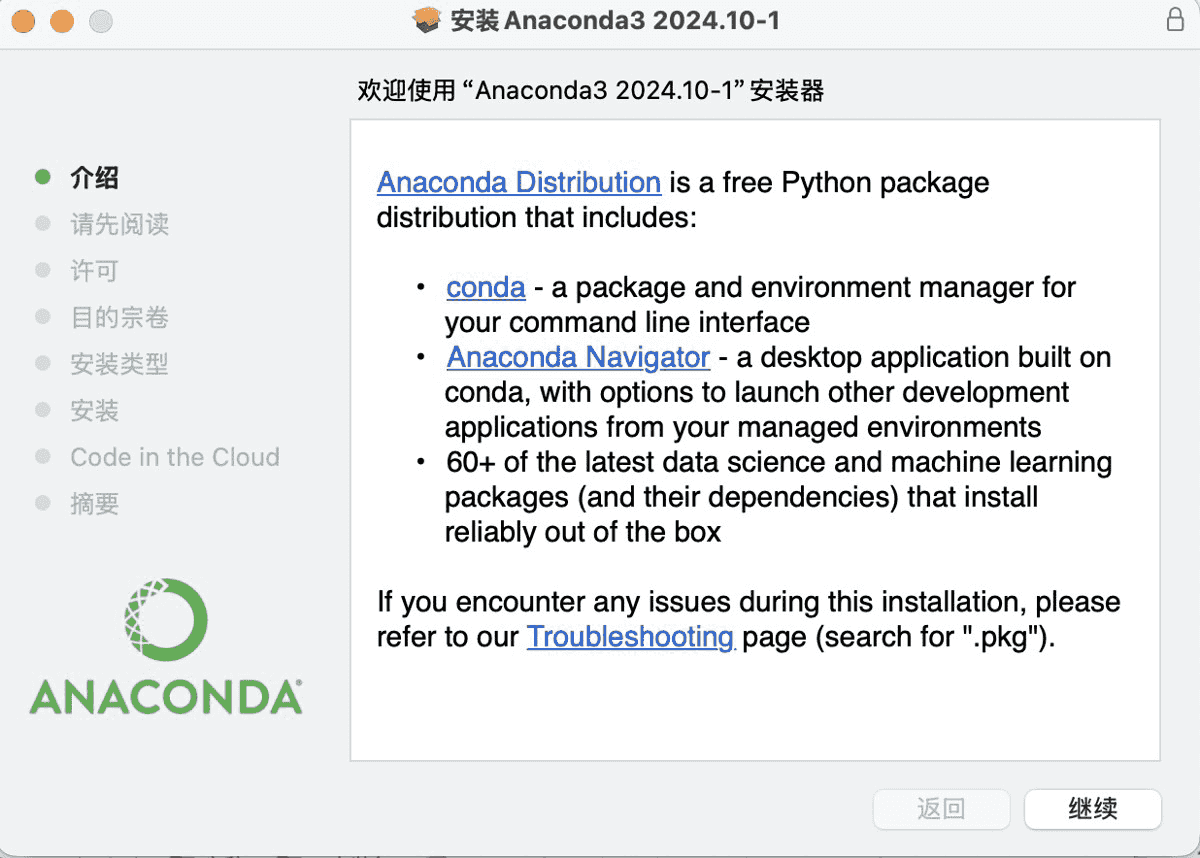
mac版下载上面的,windows下载下面的,一直下一步就可以。建议windows安装在除C盘的其他位置。
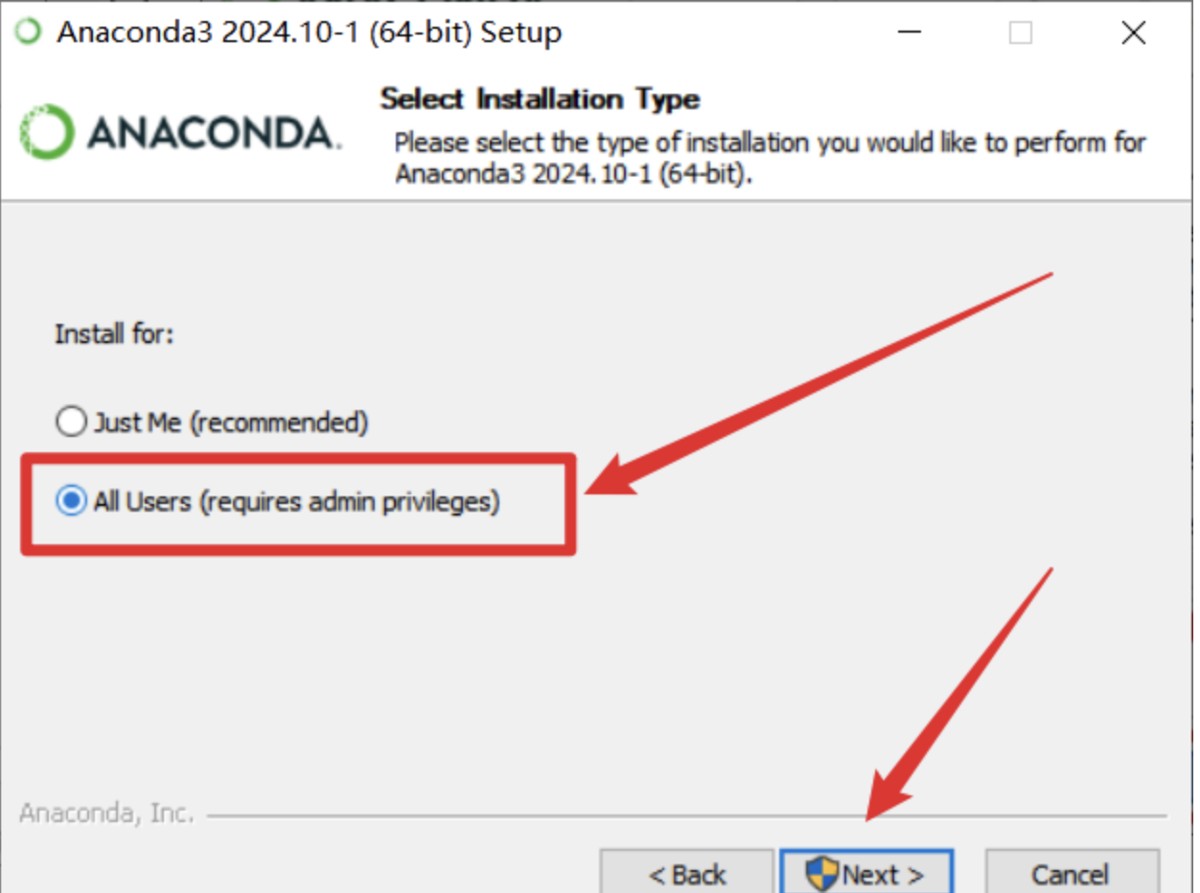
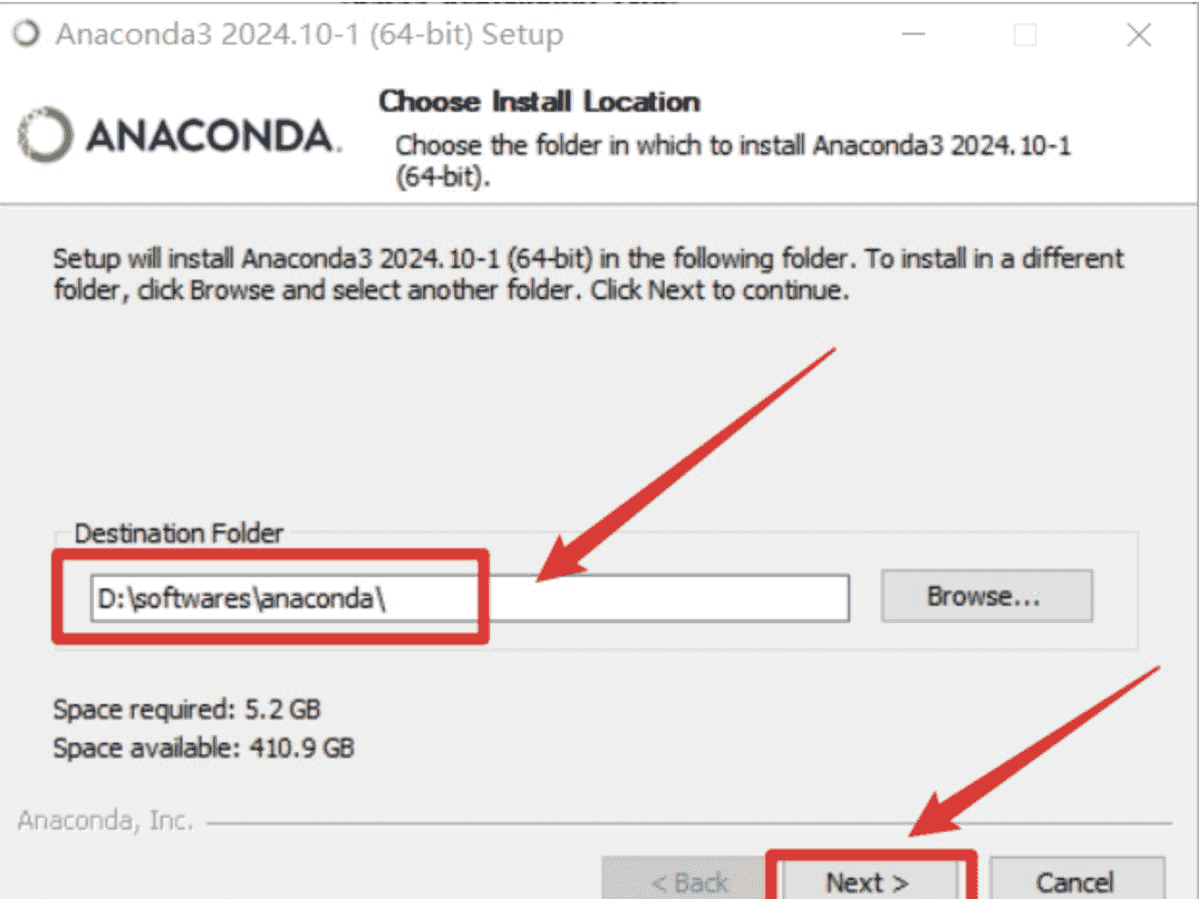
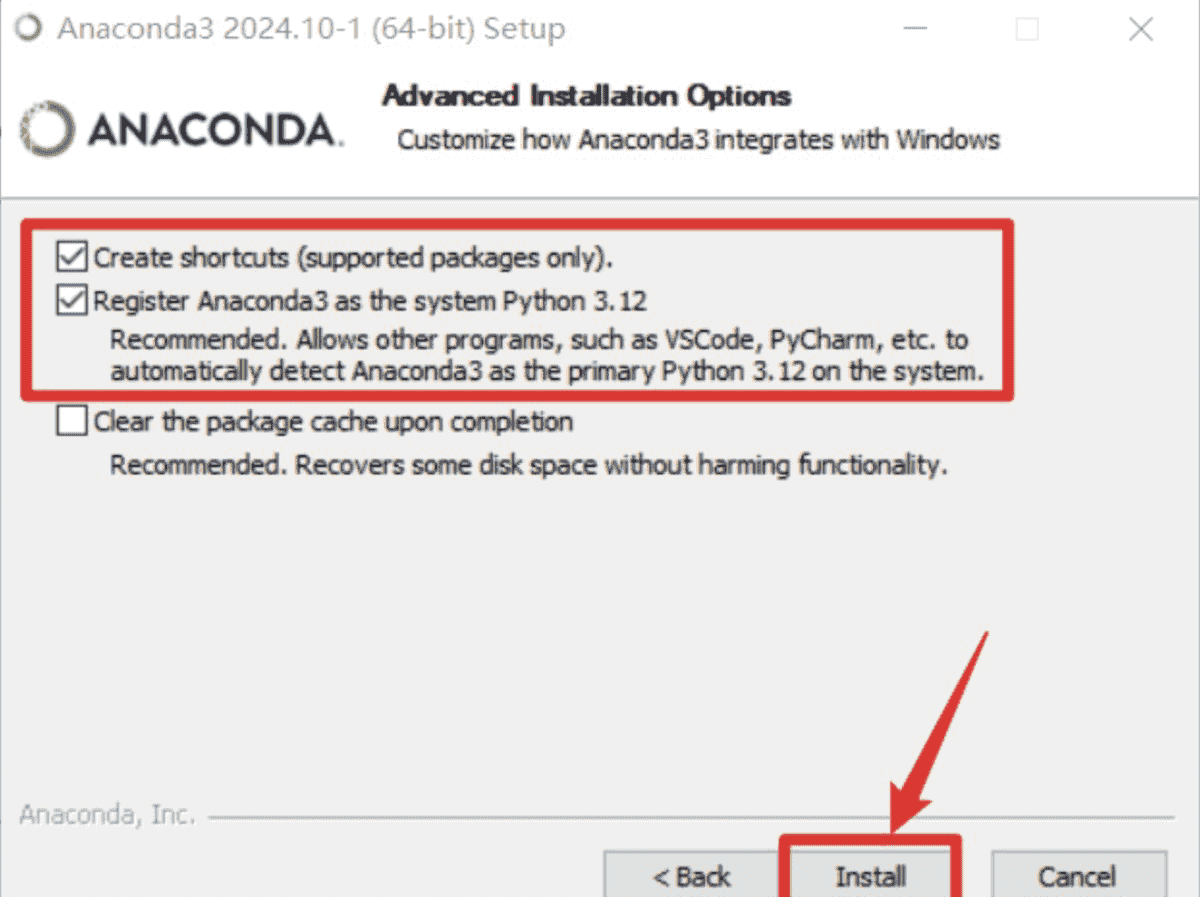
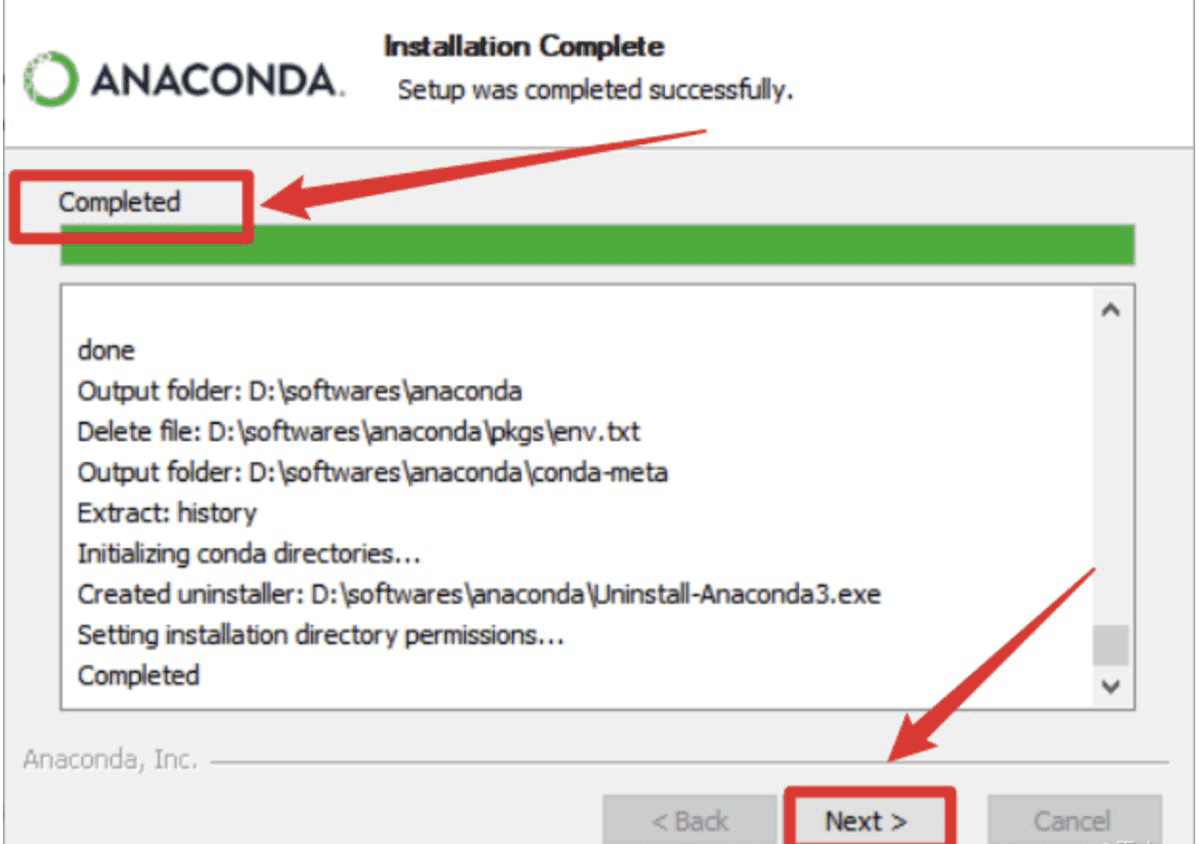
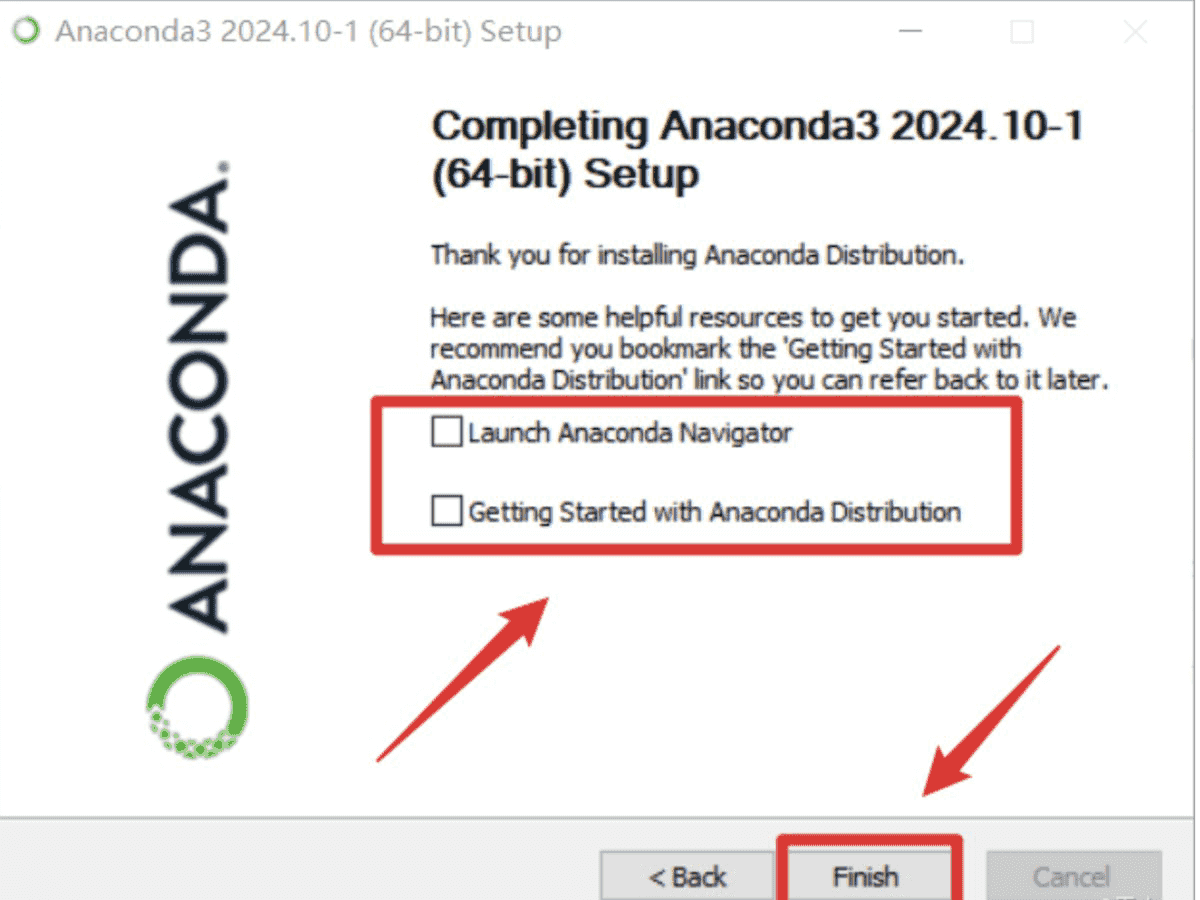
conda config --set show_channel_urls yes
conda config --add channels https://mirrors.tuna.tsinghua.edu.cn/anaconda/pkgs/main
conda config --add channels https://mirrors.tuna.tsinghua.edu.cn/anaconda/pkgs/free
conda config --set show_channel_urls yes
pip config set global.index-url https://pypi.tuna.tsinghua.edu.cn/simple
除了最后一条指令,其它指令执行完后没有任何提示。
修改保存后,记得运行 `conda clean -i` 来清除索引缓存,确保命令能用到新的镜像源。
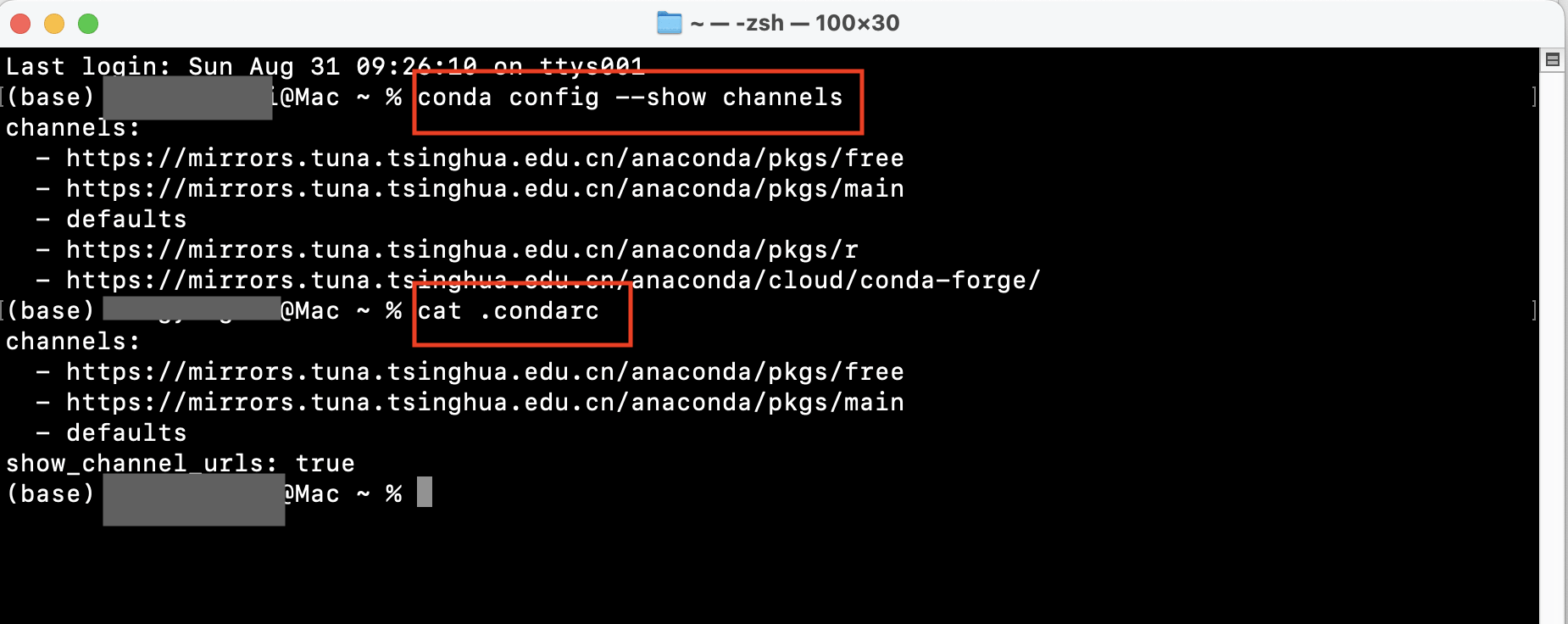
最后执行一下` conda config –show channels`,如果发现带有`tsinghua`字样的就代表成功了。
最后.condarc是这样子:
终端键入`cat .condarc`
.condarc文件文件是以**隐藏文件**的形式存储在用户文件夹中,所以切换到用户文件夹中`/Users/<你的用户名>/.condarc`,请将`你的用户名`替换为自己的Mac登录账号名。
如果找不到这个文件,可能是因为你还没有修改过Conda配置,它尚未被自动创建。这时你可以使用Conda命令,Conda会自动创建一份默认的`.condarc`文件:`conda config –set show_channel_urls yes`
1. 隐藏文件是以`.`开头的,默认隐藏。在终端使用`ls -a`来显示所有文件。
2. Conda的配置可以通过系统级、用户级等多种方式设置,而用户主目录下的 `~/.condarc` 是**用户级**的配置,具有**较高**的优先级。**简单来说:用户主目录下的 `~/.condarc` 设置会覆盖掉安装目录下的 `/opt/anaconda3/.condarc` 中的设置。**
3. **建议**:**优先使用并修改 `~/.condarc`**,无需关心系统级的文件,除非明确知道需要进行全局配置。
到此这篇关于如何安装anaconda以及修改源的最新方法的文章就介绍到这了,更多相关修改anaconda源内容请搜索风君子博客以前的文章或继续浏览下面的相关文章希望大家以后多多支持风君子博客!
您可能感兴趣的文章:
- 在Anaconda3下使用清华镜像源安装TensorFlow(CPU版)
- Windows下Anaconda安装、换源与更新的方法
- pip/anaconda修改镜像源,加快python模块安装速度的操作
- 开源软件包和环境管理系统Anaconda的安装使用
- 深度学习环境配置之Anaconda安装和pip源方式