
MAC安装git的三种实现方式

作者:

文章目录
  • Homebrew是一个流行的Mac包管理器,它可以方便地安装和管理各种软件包,包括Git。 1.打开终端应用程序(Terminal)。 2.安装Homebrew: /bin/bash -c “$(curl -fsSL https://raw.githubusercontent.com/Homebrew/install/HEAD/install.sh)” 3.安装Git: brew install git 4.验证Git是否安装成功: git –version 如果显示Git的版本号,则安装成功。
  • 1.打开Git官方网站。 3.下载适用于MAC的安装包。 3.双击下载的安装包,按照提示进行安装。 4.安装完成后,打开终端应用程序(Terminal)。 5.验证Git是否安装成功: git –version 如果显示Git的版本号,则安装成功。
  • 1.打开终端应用程序(Terminal)。 2.输入以下命令安装Xcode Command Line Tools: xcode-select –install 3.确认安装Git: git –version 如果显示Git的版本号,则安装成功。
  • 以上是在MAC操作系统中安装Git的三种不同方式。Homebrew是最方便的方式之一,但如果您不想使用Homebrew,则可以选择从官方Git网站下载安装程序或使用Xcode Command Line Tools安装Git。 无论您选择哪种方法,都应该能够很容易地安装和使用Git。 以上为个人经验,希望能给大家一个参考,也希望大家多多支持风君子博客。 您可能感兴趣的文章: docker machine安装极狐gitlab的过程详解 Mac PyCharm中的.gitignore 安装设置教程
  • 目录
    • 方式一:使用Homebrew安装
    • 方式二:从官方网站下载安装包
    • 方式三:使用Xcode Command Line Tools安装
    • 总结

    在MAC上安装Git有多种方式,包括通过Homebrew、下载安装包等多种方式。

    以下是几种安装方式的步骤和说明。

    Homebrew是一个流行的Mac包管理器,它可以方便地安装和管理各种软件包,包括Git。

    1.打开终端应用程序(Terminal)。

    2.安装Homebrew:

    /bin/bash -c "$(curl -fsSL https://raw.githubusercontent.com/Homebrew/install/HEAD/install.sh)"
    

    3.安装Git:

    brew install git
    

    4.验证Git是否安装成功:

    git --version
    

    如果显示Git的版本号,则安装成功。

    1.打开Git官方网站。

    3.下载适用于MAC的安装包。
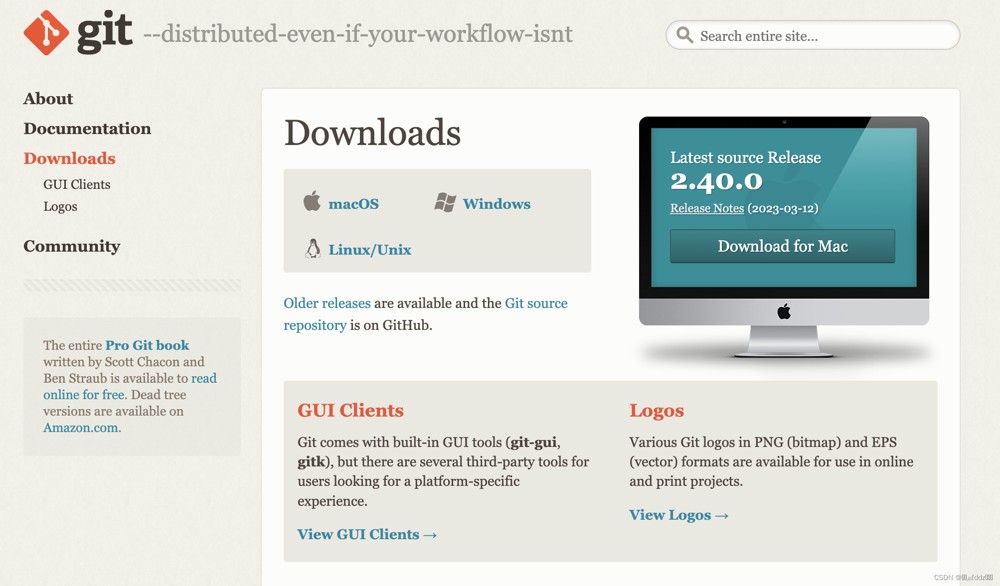
    3.双击下载的安装包,按照提示进行安装。

    4.安装完成后,打开终端应用程序(Terminal)。

    5.验证Git是否安装成功:

    git --version
    

    如果显示Git的版本号,则安装成功。

    1.打开终端应用程序(Terminal)。

    2.输入以下命令安装Xcode Command Line Tools:

    xcode-select --install
    

    3.确认安装Git:

    git --version
    

    如果显示Git的版本号,则安装成功。

    以上是在MAC操作系统中安装Git的三种不同方式。Homebrew是最方便的方式之一,但如果您不想使用Homebrew,则可以选择从官方Git网站下载安装程序或使用Xcode Command Line Tools安装Git。

    无论您选择哪种方法,都应该能够很容易地安装和使用Git。

    以上为个人经验,希望能给大家一个参考,也希望大家多多支持风君子博客。

    您可能感兴趣的文章:

    • docker machine安装极狐gitlab的过程详解
    • Mac PyCharm中的.gitignore 安装设置教程

    站内搜索