
使用Python实现在Word文档中批量标记关键字

Written by

in

文章目录
  • 在开始之前,我们需要安装一个强力的Python工具包:pywin32。咱们先来愉悦地安装一下: pip install pywin32 装完了吗?好嘞,那我们进入正题!
  • 加载Word文档:我们要先准备好自己的Word文档,里边有我们要标记的关键字。 遍历段落:检查所有段落,寻找需要标记的关键字。 标记关键字:用指定的颜色标记关键字,让它们变得炫酷夺目!
  • 以下是实现上述功能的完整代码: import win32com.client as win32 word = win32.gencache.EnsureDispatch(‘Word.Application’) def highlight_keyword_in_doc(keyword, color): cs = win32.constants word.Options.DefaultHighlightColorIndex = color find_obj = word.Selection.Find find_obj.ClearFormatting() find_obj.Text = keyword find_obj.Replacement.ClearFormatting() find_obj.Replacement.Text = keyword find_obj.Replacement.Font.Bold = True find_obj.Replacement.Highlight = True find_obj.Execute(Replace=cs.wdReplaceAll) def highlight_keywords_in_docx(file_path, save_path, keyword_map): word.Visible = True doc = word.Documents.Open(file_path) for keyword, color in keyword_map.items(): highlight_keyword_in_doc(keyword, color) doc.SaveAs(save_path) doc.Close() word.Quit() keywords = { “类”: win32.constants.wdYellow, “对象”: win32.constants.wdBrightGreen } file_path = ‘C:\Users\olive\Desktop\Word高亮标记演示\Python面向对象基础.docx’ save_path = ‘C:\Users\olive\Desktop\Word高亮标记演示\Python面向对象基础_marked.docx’ highlight_keywords_in_docx(file_path, save_path, keywords)
  • 这段代码使用了Python的win32com模块,结合了微软Word的功能,在Word文档中批量标记关键字并指定对应的颜色。 1.通过win32.gencache.EnsureDispatch方法创建了Word应用程序的实例,并将该实例保存在名为word的变量中。 2.定义了一个函数highlight_keyword_in_doc,用于在Word文档中高亮显示指定的关键字。 使用word.Options.DefaultHighlightColorIndex设置默认的高亮颜色索引。 通过Selection.Find对象进行查找和替换操作,对匹配的关键字进行高亮。 3.定义了一个函数highlight_keywords_in_docx,用于在Word文档中批量高亮显示关键字。 打开指定路径的Word文档。 遍历关键字和颜色的映射表,调用highlight_keyword_in_doc函数对每个关键字进行高亮处理。 保存文档,并关闭Word应用程序。 4.定义了关键字到颜色的映射表keyword_map,并指定了关键字和对应颜色的映射关系。 5.调用highlight_keywords_in_docx函数,传入文件路径、保存路径和关键字映射表,来执行批量高亮关键字的操作。
  • 我们只需要修改调用 highlight_keywords_in_docx函数的参数就可以了: keywords = { “类”: win32.constants.wdYellow, “对象”: win32.constants.wdBrightGreen } file_path = ‘C:\Users\olive\Desktop\Word高亮标记演示\Python面向对象基础.docx’ save_path = ‘C:\Users\olive\Desktop\Word高亮标记演示\Python面向对象基础_marked.docx’ 大家需要改成自己要替换的关键字和颜色,以及文件路径和保存的文件路径哦。 这里,我准备了一篇待标记的文章: 然后,我想把类和对象分类标记为黄色和鲜绿色背景色。我们执行一下代码,下面是我标记后的效果: 效果还是非常棒的!!
  • 这样下来,我们不仅能批量标记关键字,还能确保字体不变,真是既方便又好看哦~ 到此这篇关于使用Python实现在Word文档中批量标记关键字的文章就介绍到这了,更多相关Python Word标记关键字内容请搜索风君子博客以前的文章或继续浏览下面的相关文章希望大家以后多多支持风君子博客! 您可能感兴趣的文章: Python批量实现word中查找关键字的示例代码 Python实现快速替换Word文档中的关键字 Python清空Word段落样式的三种方法 Python实现在多个Word文档中一键搜索
  • 目录
    • 工具准备
    • 思路梳理
    • 代码来啦!
    • 代码分步解析
    • 代码运行
    • 小节

    今天我们来搞点有趣的事情,教你用Python在Word文档里批量标记关键字!还可以单独为每个关键字指定颜色哦,简直贴心到不行!

    在开始之前,我们需要安装一个强力的Python工具包:pywin32。咱们先来愉悦地安装一下:

    pip install pywin32

    装完了吗?好嘞,那我们进入正题!

    1. 加载Word文档:我们要先准备好自己的Word文档,里边有我们要标记的关键字。
    2. 遍历段落:检查所有段落,寻找需要标记的关键字。
    3. 标记关键字:用指定的颜色标记关键字,让它们变得炫酷夺目!

    以下是实现上述功能的完整代码:

    import win32com.client as win32
     
    word = win32.gencache.EnsureDispatch('Word.Application')
     
     
    def highlight_keyword_in_doc(keyword, color):
        cs = win32.constants
        word.Options.DefaultHighlightColorIndex = color
        find_obj = word.Selection.Find
        find_obj.ClearFormatting()
        find_obj.Text = keyword
        find_obj.Replacement.ClearFormatting()
        find_obj.Replacement.Text = keyword
        find_obj.Replacement.Font.Bold = True
        find_obj.Replacement.Highlight = True
        find_obj.Execute(Replace=cs.wdReplaceAll)
     
     
    def highlight_keywords_in_docx(file_path, save_path, keyword_map):
        word.Visible = True
        doc = word.Documents.Open(file_path)
     
        for keyword, color in keyword_map.items():
            highlight_keyword_in_doc(keyword, color)
     
        doc.SaveAs(save_path)
        doc.Close()
        word.Quit()
     
     
    keywords = {
        "类": win32.constants.wdYellow,
        "对象": win32.constants.wdBrightGreen
    }
    file_path = 'C:\Users\olive\Desktop\Word高亮标记演示\Python面向对象基础.docx'
    save_path = 'C:\Users\olive\Desktop\Word高亮标记演示\Python面向对象基础_marked.docx'
    highlight_keywords_in_docx(file_path, save_path, keywords)

    这段代码使用了Python的win32com模块,结合了微软Word的功能,在Word文档中批量标记关键字并指定对应的颜色。

    1.通过win32.gencache.EnsureDispatch方法创建了Word应用程序的实例,并将该实例保存在名为word的变量中。

    2.定义了一个函数highlight_keyword_in_doc,用于在Word文档中高亮显示指定的关键字。

    • 使用word.Options.DefaultHighlightColorIndex设置默认的高亮颜色索引。
    • 通过Selection.Find对象进行查找和替换操作,对匹配的关键字进行高亮。

    3.定义了一个函数highlight_keywords_in_docx,用于在Word文档中批量高亮显示关键字。

    • 打开指定路径的Word文档。
    • 遍历关键字和颜色的映射表,调用highlight_keyword_in_doc函数对每个关键字进行高亮处理。
    • 保存文档,并关闭Word应用程序。

    4.定义了关键字到颜色的映射表keyword_map,并指定了关键字和对应颜色的映射关系。

    5.调用highlight_keywords_in_docx函数,传入文件路径、保存路径和关键字映射表,来执行批量高亮关键字的操作。

    我们只需要修改调用 highlight_keywords_in_docx函数的参数就可以了:

    keywords = {
        "类": win32.constants.wdYellow,
        "对象": win32.constants.wdBrightGreen
    }
    file_path = 'C:\Users\olive\Desktop\Word高亮标记演示\Python面向对象基础.docx'
    save_path = 'C:\Users\olive\Desktop\Word高亮标记演示\Python面向对象基础_marked.docx'

    大家需要改成自己要替换的关键字和颜色,以及文件路径和保存的文件路径哦。

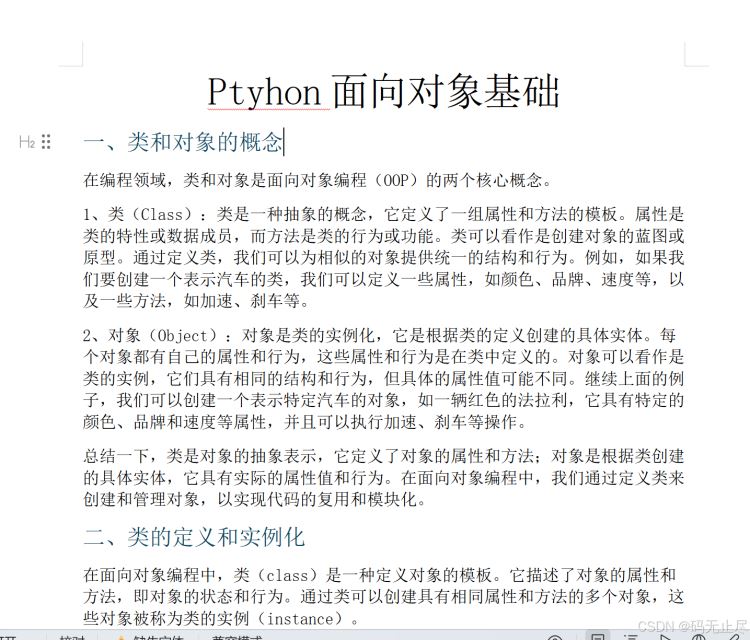
    这里,我准备了一篇待标记的文章:
    然后,我想把类和对象分类标记为黄色和鲜绿色背景色。我们执行一下代码,下面是我标记后的效果:
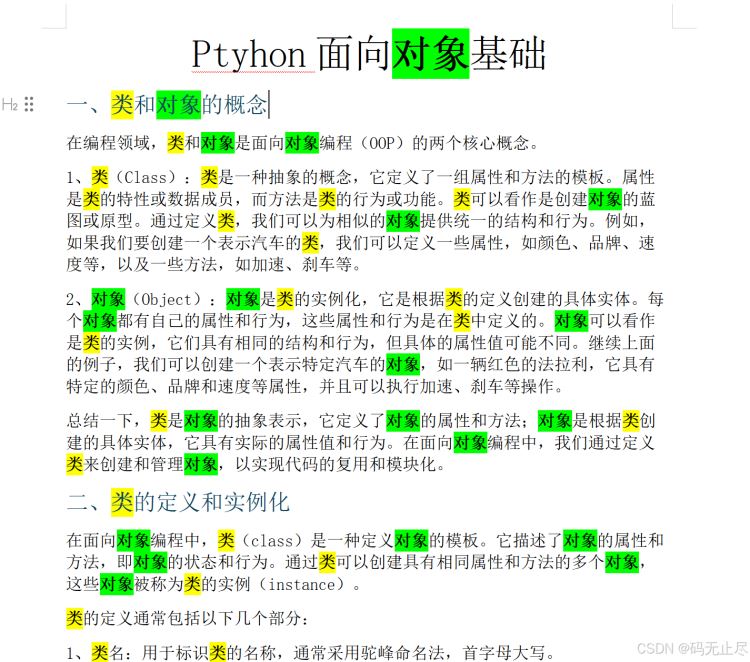
    效果还是非常棒的!!

    这样下来,我们不仅能批量标记关键字,还能确保字体不变,真是既方便又好看哦~

    到此这篇关于使用Python实现在Word文档中批量标记关键字的文章就介绍到这了,更多相关Python Word标记关键字内容请搜索风君子博客以前的文章或继续浏览下面的相关文章希望大家以后多多支持风君子博客!

    您可能感兴趣的文章:

    • Python批量实现word中查找关键字的示例代码
    • Python实现快速替换Word文档中的关键字
    • Python清空Word段落样式的三种方法
    • Python实现在多个Word文档中一键搜索

    站内搜索