 编程部落
编程部落文章目录
- 柱状图通过垂直柱形来展示各类别的数据大小,是对比不同分类或时间段数据的理想选择。常用于展示季度销售、年度增长、产品对比等。 以下代码展示了如何使用Python在PowerPoint中生成柱状图: from spire.presentation import * # 创建演示文稿对象 presentation = Presentation() # 获取第一张幻灯片 slide = presentation.Slides[0] # 添加簇状柱状图,设置图表的位置和尺寸 chart = slide.Shapes.AppendChart(ChartType.ColumnClustered, RectangleF.FromLTRB(100, 80, 620, 440)) # 设置系列标签(季度) chart.ChartData[0, 1].Text = “第一季度” chart.ChartData[0, 2].Text = “第二季度” chart.ChartData[0, 3].Text = “第三季度” # 设置分类标签(地区) chart.ChartData[1, 0].Text = “北美” chart.ChartData[2, 0].Text = “欧洲” chart.ChartData[3, 0].Text = “亚洲” chart.ChartData[4, 0].Text = “南美” # 定义三个系列的销售数据(每列代表一个季度,每行为不同地区的销售额) series_data = { “系列1”: [20000, 22000, 18000, 30000], “系列2”: [15000, 26000, 20000, 26000], “系列3”: [17000, 24000, 22000, 28000] } # 向图表中填充数据 for i, (key, values) in enumerate(series_data.items()): for j, val in enumerate(values): chart.ChartData[j + 1, i + 1].NumberValue = val # 设置系列标签(即图例中显示的系列名称,B1 至 D1 区域) chart.Series.SeriesLabel = chart.ChartData[“B1”, “D1”] # 设置分类轴标签(即横轴显示的地区名称,A2 至 A5 区域) chart.Categories.CategoryLabels = chart.ChartData[“A2”, “A5”] # 分别设置每个系列对应的数值区域 chart.Series[0].Values = chart.ChartData[“B2”, “B5”] chart.Series[1].Values = chart.ChartData[“C2”, “C5”] chart.Series[2].Values = chart.ChartData[“D2”, “D5”] # 设置柱状图中柱形之间的间距和重叠程度 chart.GapWidth = 219 # 负值表示柱子之间有间隙,不重叠 chart.OverLap = -27 # 设置图例位置为底部 chart.ChartLegend.Position = ChartLegendPositionType.Bottom # 设置图表标题 chart.HasTitle = True chart.ChartTitle.TextProperties.Text = “季度销售表现” chart.ChartTitle.TextProperties.IsCentered = True chart.ChartTitle.TextProperties.Paragraphs[0].DefaultCharacterProperties.IsBold = TriState.TFalse chart.ChartTitle.Height = 25 # 保存为PPTX文件并释放资源 presentation.SaveToFile(“柱状图.pptx”, FileFormat.Pptx2016) presentation.Dispose()
- 条形图的结构类似于柱状图,但数据以水平条形呈现,更适合类目名称较长的场景。条形图常用于横向对比,如各地区人口、部门预算等。 以下代码展示了如何使用Python在PowerPoint中生成条形图: from spire.presentation import * # 创建演示文稿对象 presentation = Presentation() # 获取第一张幻灯片 slide = presentation.Slides[0] # 向幻灯片中添加一个簇状条形图 chart = slide.Shapes.AppendChart(ChartType.BarClustered, RectangleF.FromLTRB(100, 80, 620, 440)) # 定义类别名称(水果名称)和每年的数据 categories = [“苹果”, “香蕉”, “樱桃”, “椰枣”] series_data = { “2019年”: [500, 700, 600, 400], “2020年”: [600, 800, 700, 450] } # 设置图表的类别标签(位于第一列) for i, cat in enumerate(categories, start=1): chart.ChartData[i, 0].Text = cat # 设置图表的系列名称(位于第一行) for i, series_name in enumerate(series_data.keys(), start=1): chart.ChartData[0, i].Text = series_name # 填充图表数据区域的值 for col_idx, values in enumerate(series_data.values(), start=1): for row_idx, val in enumerate(values, start=1): chart.ChartData[row_idx, col_idx].NumberValue = val # 设置系列标签区域(B1 到 C1) chart.Series.SeriesLabel = chart.ChartData[“B1”, “C1”] # 设置类别标签区域(A1 到 A4) chart.Categories.CategoryLabels = chart.ChartData[“A1”, “A4”] # 设置每个系列对应的数据区域(数值区域) chart.Series[0].Values = chart.ChartData[“B2”, “B5”] chart.Series[1].Values = chart.ChartData[“C2”, “C5”] # 定义每个系列的填充颜色 fill_colors = [ Color.FromRgb(91, 155, 213), # 系列 1(蓝色) Color.FromRgb(237, 125, 49), # 系列 2(橙色) ] # 设置系列填充样式为纯色,并应用定义的颜色 for index, color in enumerate(fill_colors): chart.Series[index].Fill.FillType = FillFormatType.Solid chart.Series[index].Fill.SolidColor.Color = color # 保存演示文稿到文件 presentation.SaveToFile(“条形图.pptx”, FileFormat.Pptx2010) presentation.Dispose()
- 饼图用于表示整体中各部分的比例关系,通过扇形展示各数据项所占的百分比。适用于展示市场份额、预算分配等组成结构。 以下代码展示了如何使用Python在PowerPoint中生成饼图: from spire.presentation import * # 创建 Presentation 对象并获取第一张幻灯片 presentation = Presentation() slide = presentation.Slides[0] # 向幻灯片中添加一个饼图,指定图表类型和位置大小 chart = slide.Shapes.AppendChart(ChartType.Pie, RectangleF.FromLTRB(150, 150, 450, 450)) # 定义图表的分类和对应的数值 categories = [“Chrome”, “Firefox”, “Edge”, “Safari”] values = [58.9, 13.3, 12.7, 9.6] # 填充图表数据区域: # A1:A4 单元格用于表示分类(浏览器名称) # B1:B4 单元格用于表示对应的市场份额数值 for i in range(len(categories)): chart.ChartData[i + 1, 0].Text = categories[i] chart.ChartData[i + 1, 1].NumberValue = values[i] # 设置分类标签范围为 A2:A5,数据值范围为 B2:B5 chart.Categories.CategoryLabels = chart.ChartData[“A2”, “A5”] chart.Series[0].Values = chart.ChartData[“B2”, “B5”] # 设置图表标题内容、居中样式和标题高度 chart.HasTitle = True chart.ChartTitle.TextProperties.Text = “浏览器市场份额” chart.ChartTitle.TextProperties.IsCentered = True chart.ChartTitle.Height = 25 # 保存为 PowerPoint 文件并释放资源 presentation.SaveToFile(“饼图.pptx”, FileFormat.Pptx2010) presentation.Dispose()
- 折线图通过连接各数据点的线段,展示数据随时间的变化趋势。适合用于时间序列数据,如年度营收变化、网站流量趋势等。 以下代码展示了如何使用Python在PowerPoint中生成折线图: from spire.presentation import * # 创建 Presentation 对象并获取第一张幻灯片 presentation = Presentation() slide = presentation.Slides[0] # 向幻灯片中添加一个折线图,指定图表在幻灯片中的位置和大小 chart = slide.Shapes.AppendChart(ChartType.Line, RectangleF.FromLTRB(100, 80, 620, 440)) # 定义图表的类别 categories = [“一月”, “二月”, “三月”, “四月”] # 定义两个系列的数据,表示两个产品在不同月份的销量 series_data = { “产品 A”: [150, 200, 180, 220], “产品 B”: [120, 140, 160, 180] } # 设置图表的类别标签 for i, cat in enumerate(categories, start=1): chart.ChartData[i, 0].Text = cat # 设置系列名称 for i, name in enumerate(series_data.keys(), start=1): chart.ChartData[0, i].Text = name # 填充系列数据 for col_idx, values in enumerate(series_data.values(), start=1): for row_idx, val in enumerate(values, start=1): chart.ChartData[row_idx, col_idx].NumberValue = val # 指定系列标签的范围(B1 到 C1) chart.Series.SeriesLabel = chart.ChartData[“B1”, “C1”] # 指定类别标签的范围(A2 到 A5) chart.Categories.CategoryLabels = chart.ChartData[“A2”, “A5”] # 为每个系列分别设置数据范围(B2:B5 和 C2:C5) chart.Series[0].Values = chart.ChartData[“B2”, “B5”] chart.Series[1].Values = chart.ChartData[“C2”, “C5”] # 添加图表标题 chart.HasTitle = True chart.ChartTitle.TextProperties.Text = “各产品月度销售趋势” chart.ChartTitle.TextProperties.IsCentered = True chart.ChartTitle.Height = 25 # 保存为 PowerPoint 文件并释放资源 presentation.SaveToFile(“折线图.pptx”, FileFormat.Pptx2010) presentation.Dispose()
- 漏斗图用于表示某一流程的逐步转化情况,例如销售漏斗、用户转化路径等。它能清晰展现各阶段的数量递减关系,帮助识别流程中流失严重的环节。 以下代码展示了如何使用Python在PowerPoint中生成漏斗图: from spire.presentation import * # 创建 Presentation 对象并获取第一张幻灯片 presentation = Presentation() slide = presentation.Slides[0] # 向幻灯片添加一个漏斗图,设置图表在页面中的位置和大小 chart = slide.Shapes.AppendChart(ChartType.Funnel, RectangleF.FromLTRB(100, 100, 600, 400)) # 定义漏斗各阶段的名称和对应的数值 stages = [“潜在客户”, “销售机会”, “报价方案”, “成交客户”] values = [1000, 600, 300, 120] # 填充图表数据区域 for i in range(len(stages)): chart.ChartData[i + 1, 0].Text = stages[i] chart.ChartData[i + 1, 1].NumberValue = values[i] # 设置图表的分类标签和系列值 chart.Categories.CategoryLabels = chart.ChartData[“A2”, “A5”] chart.Series[0].Values = chart.ChartData[“B2”, “B5”] # 添加图表标题并设置样式 chart.HasTitle = True chart.ChartTitle.TextProperties.Text = “销售漏斗阶段” chart.ChartTitle.TextProperties.IsCentered = True chart.ChartTitle.Height = 25 # 保存演示文稿并释放资源 presentation.SaveToFile(“漏斗图.pptx”, FileFormat.Pptx2010) presentation.Dispose()
- 瀑布图展示数值的累计过程,适用于拆解整体变化的构成因素。常用于财务数据分析,如利润构成、成本变化等,能直观反映每一步对最终结果的影响。 以下代码展示了如何使用Python在PowerPoint中生成瀑布图: from spire.presentation import * # 创建 Presentation 对象并获取第一张幻灯片 presentation = Presentation() slide = presentation.Slides[0] # 在幻灯片中添加瀑布图,设置图表在幻灯片中的位置和大小 chart = slide.Shapes.AppendChart(ChartType.WaterFall, RectangleF.FromLTRB(100, 100, 600, 400)) # 定义各阶段名称和对应的数值 categories = [“起始”, “收入”, “成本”, “利润”] values = [0, 8000, -3000, 5000] # 向图表中填充数据 for i in range(len(categories)): chart.ChartData[i + 1, 0].Text = categories[i] chart.ChartData[i + 1, 1].NumberValue = values[i] # 设置类别标签范围 chart.Categories.CategoryLabels = chart.ChartData[“A2”, “A5”] # 设置系列对应的数值范围 chart.Series[0].Values = chart.ChartData[“B2”, “B5”] # 设置图表标题 chart.HasTitle = True chart.ChartTitle.TextProperties.Text = “利润构成分析” chart.ChartTitle.TextProperties.IsCentered = True chart.ChartTitle.Height = 25 # 保存演示文稿并释放资源 presentation.SaveToFile(“瀑布图.pptx”, FileFormat.Pptx2010) presentation.Dispose()
目录
- 为什么使用 Python 创建 PowerPoint 图表
- 使用工具
- 使用 Python 在 PowerPoint 中创建各类图表
- 柱状图
- 条形图
- 饼图
- 折线图
- 漏斗图
- 瀑布图
- 使用 Python 和 Excel 数据生成 PowerPoint 图表
- 总结
在 PowerPoint 中创建图表是一种高效的数据可视化方式,能够帮助将复杂信息更直观地呈现,提升表达效果。通过 Python 实现图表自动化生成,不仅节省时间,还能减少手动操作的错误,提高演示文稿的专业度和制作效率。
本文将介绍如何使用 Python 创建多种类型的 PowerPoint 图表,包括柱状图、条形图、饼图、折线图、漏斗图和瀑布图。此外,还将展示如何使用 Excel 数据生成 PowerPoint 图表。
使用代码生成 PowerPoint 图表有以下优势:
- 自动化:支持定期自动生成图表,减少重复手动操作。
- 动态数据:可基于实时或定期更新的数据源(如数据库或 Excel)动态生成图表。
- 无需图形界面:无需安装 Microsoft Office,也能创建和编辑演示文稿。
- 批量处理:通过简单代码一次性批量生成多个图表或完整演示文稿。
要在PowerPoint中生成图表,需要使用合适的PowerPoint文档处理库。本文所使用的是 Spire.Presentation for Python 库。该库支持创建、编辑和转换 PowerPoint 文件,兼容 .ppt 和 .pptx 格式,且不依赖于本地安装的 Microsoft PowerPoint 软件。
安装方法
在项目终端中执行以下命令,安装 Spire.Presentation 库:
pip install spire.presentation
安装完成后,即可在 Python 脚本中导入 spire.presentation,开始创建和操作 PowerPoint图表。
Spire.Presentation 支持多种图表类型,包括以下各种常见的类型:
- 柱状图(Column Chart)
- 条形图(Bar Chart)
- 饼图(Pie Chart)
- 环形图(Doughnut Chart)
- 折线图(Line Chart)
- 面积图(Area Chart)
- 散点图(Scatter Chart)
- 股票图(Stock Chart)
- 气泡图(Bubble Chart)
- 雷达图(Radar Chart)
- 漏斗图(Funnel Chart)
- 瀑布图(Waterfall Chart)
- 箱线图(Box and Whisker Chart)
- 直方图(Histogram Chart)
- 帕累托图(Pareto Chart)
- 矩阵树图(TreeMap Chart)
- 旭日图(SunBurst Chart)
- 地图图表(Map Chart)
使用 Python 在 PowerPoint 中创建图表的实现步骤
- 创建 Presentation 对象
- 获取目标幻灯片
- 使用 AppendChart() 方法插入所需类型的图表
- 填充图表数据
- 设置图表样式(颜色、图例、标题等)
- 保存演示文稿
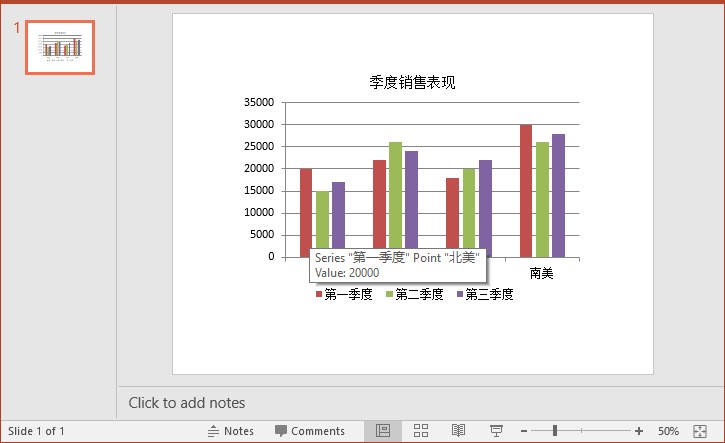
柱状图通过垂直柱形来展示各类别的数据大小,是对比不同分类或时间段数据的理想选择。常用于展示季度销售、年度增长、产品对比等。
以下代码展示了如何使用Python在PowerPoint中生成柱状图:
from spire.presentation import *


# 创建演示文稿对象
presentation = Presentation()

# 获取第一张幻灯片
slide = presentation.Slides[0]

# 添加簇状柱状图,设置图表的位置和尺寸
chart = slide.Shapes.AppendChart(ChartType.ColumnClustered, RectangleF.FromLTRB(100, 80, 620, 440))

# 设置系列标签(季度)
chart.ChartData[0, 1].Text = "第一季度"
chart.ChartData[0, 2].Text = "第二季度"
chart.ChartData[0, 3].Text = "第三季度"

# 设置分类标签(地区)
chart.ChartData[1, 0].Text = "北美"
chart.ChartData[2, 0].Text = "欧洲"
chart.ChartData[3, 0].Text = "亚洲"
chart.ChartData[4, 0].Text = "南美"

# 定义三个系列的销售数据(每列代表一个季度,每行为不同地区的销售额)
series_data = {
    "系列1": [20000, 22000, 18000, 30000],
    "系列2": [15000, 26000, 20000, 26000],
    "系列3": [17000, 24000, 22000, 28000]
}

# 向图表中填充数据
for i, (key, values) in enumerate(series_data.items()):
    for j, val in enumerate(values):
        chart.ChartData[j + 1, i + 1].NumberValue = val

# 设置系列标签(即图例中显示的系列名称,B1 至 D1 区域)
chart.Series.SeriesLabel = chart.ChartData["B1", "D1"]

# 设置分类轴标签(即横轴显示的地区名称,A2 至 A5 区域)
chart.Categories.CategoryLabels = chart.ChartData["A2", "A5"]

# 分别设置每个系列对应的数值区域
chart.Series[0].Values = chart.ChartData["B2", "B5"]
chart.Series[1].Values = chart.ChartData["C2", "C5"]
chart.Series[2].Values = chart.ChartData["D2", "D5"]

# 设置柱状图中柱形之间的间距和重叠程度
chart.GapWidth = 219
# 负值表示柱子之间有间隙,不重叠
chart.OverLap = -27

# 设置图例位置为底部
chart.ChartLegend.Position = ChartLegendPositionType.Bottom

# 设置图表标题
chart.HasTitle = True
chart.ChartTitle.TextProperties.Text = "季度销售表现"
chart.ChartTitle.TextProperties.IsCentered = True
chart.ChartTitle.TextProperties.Paragraphs[0].DefaultCharacterProperties.IsBold = TriState.TFalse
chart.ChartTitle.Height = 25

# 保存为PPTX文件并释放资源
presentation.SaveToFile("柱状图.pptx", FileFormat.Pptx2016)
presentation.Dispose()
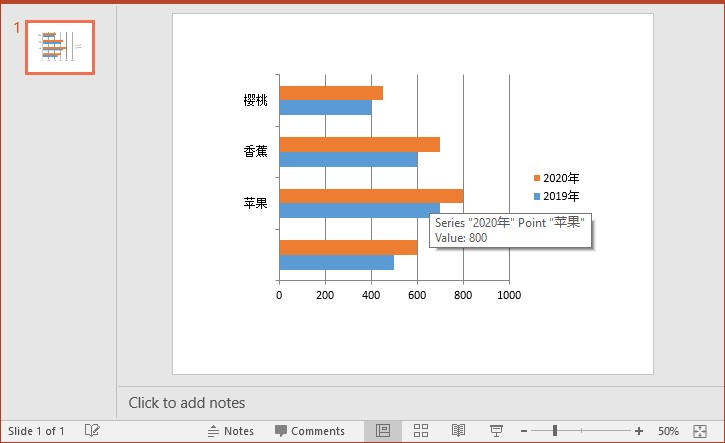
条形图的结构类似于柱状图,但数据以水平条形呈现,更适合类目名称较长的场景。条形图常用于横向对比,如各地区人口、部门预算等。
以下代码展示了如何使用Python在PowerPoint中生成条形图:
from spire.presentation import *

# 创建演示文稿对象
presentation = Presentation()

# 获取第一张幻灯片
slide = presentation.Slides[0]

# 向幻灯片中添加一个簇状条形图
chart = slide.Shapes.AppendChart(ChartType.BarClustered, RectangleF.FromLTRB(100, 80, 620, 440))

# 定义类别名称(水果名称)和每年的数据
categories = ["苹果", "香蕉", "樱桃", "椰枣"]
series_data = {
    "2019年": [500, 700, 600, 400],
    "2020年": [600, 800, 700, 450]
}

# 设置图表的类别标签(位于第一列)
for i, cat in enumerate(categories, start=1):
    chart.ChartData[i, 0].Text = cat

# 设置图表的系列名称(位于第一行)
for i, series_name in enumerate(series_data.keys(), start=1):
    chart.ChartData[0, i].Text = series_name

# 填充图表数据区域的值
for col_idx, values in enumerate(series_data.values(), start=1):
    for row_idx, val in enumerate(values, start=1):
        chart.ChartData[row_idx, col_idx].NumberValue = val

# 设置系列标签区域(B1 到 C1)
chart.Series.SeriesLabel = chart.ChartData["B1", "C1"]

# 设置类别标签区域(A1 到 A4)
chart.Categories.CategoryLabels = chart.ChartData["A1", "A4"]

# 设置每个系列对应的数据区域(数值区域)
chart.Series[0].Values = chart.ChartData["B2", "B5"]
chart.Series[1].Values = chart.ChartData["C2", "C5"]

# 定义每个系列的填充颜色
fill_colors = [
    Color.FromRgb(91, 155, 213),   # 系列 1(蓝色)
    Color.FromRgb(237, 125, 49),   # 系列 2(橙色)
]

# 设置系列填充样式为纯色,并应用定义的颜色
for index, color in enumerate(fill_colors):
    chart.Series[index].Fill.FillType = FillFormatType.Solid
    chart.Series[index].Fill.SolidColor.Color = color

# 保存演示文稿到文件
presentation.SaveToFile("条形图.pptx", FileFormat.Pptx2010)
presentation.Dispose()
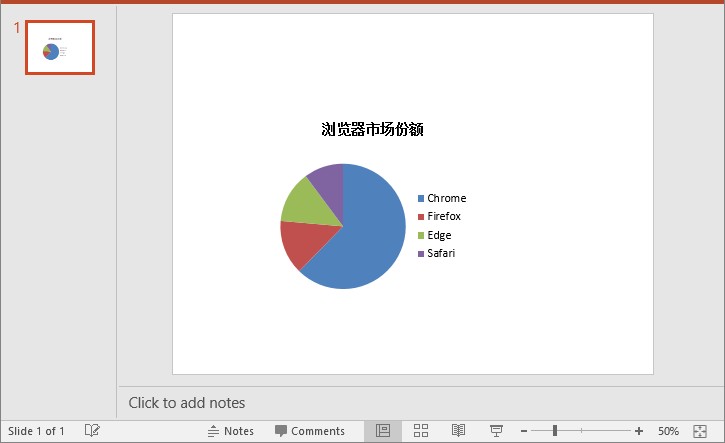
饼图用于表示整体中各部分的比例关系,通过扇形展示各数据项所占的百分比。适用于展示市场份额、预算分配等组成结构。
以下代码展示了如何使用Python在PowerPoint中生成饼图:
from spire.presentation import *

# 创建 Presentation 对象并获取第一张幻灯片
presentation = Presentation()
slide = presentation.Slides[0]

# 向幻灯片中添加一个饼图,指定图表类型和位置大小
chart = slide.Shapes.AppendChart(ChartType.Pie, RectangleF.FromLTRB(150, 150, 450, 450))

# 定义图表的分类和对应的数值
categories = ["Chrome", "Firefox", "Edge", "Safari"]
values = [58.9, 13.3, 12.7, 9.6]

# 填充图表数据区域:
# A1:A4 单元格用于表示分类(浏览器名称)
# B1:B4 单元格用于表示对应的市场份额数值
for i in range(len(categories)):
    chart.ChartData[i + 1, 0].Text = categories[i]
    chart.ChartData[i + 1, 1].NumberValue = values[i]

# 设置分类标签范围为 A2:A5,数据值范围为 B2:B5
chart.Categories.CategoryLabels = chart.ChartData["A2", "A5"]
chart.Series[0].Values = chart.ChartData["B2", "B5"]

# 设置图表标题内容、居中样式和标题高度
chart.HasTitle = True
chart.ChartTitle.TextProperties.Text = "浏览器市场份额"
chart.ChartTitle.TextProperties.IsCentered = True
chart.ChartTitle.Height = 25

# 保存为 PowerPoint 文件并释放资源
presentation.SaveToFile("饼图.pptx", FileFormat.Pptx2010)
presentation.Dispose()
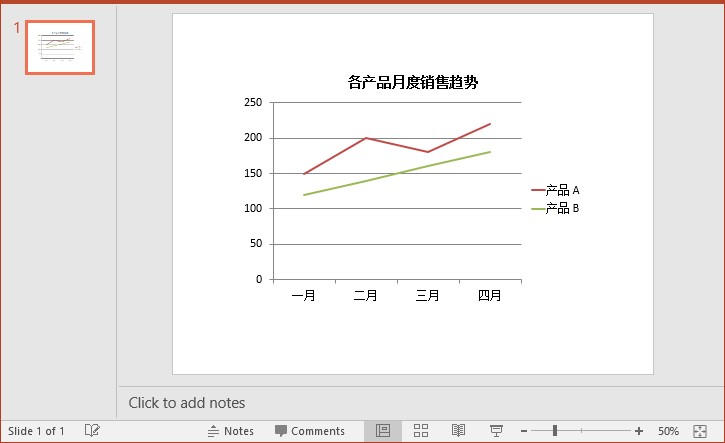
折线图通过连接各数据点的线段,展示数据随时间的变化趋势。适合用于时间序列数据,如年度营收变化、网站流量趋势等。
以下代码展示了如何使用Python在PowerPoint中生成折线图:
from spire.presentation import *

# 创建 Presentation 对象并获取第一张幻灯片
presentation = Presentation()
slide = presentation.Slides[0]

# 向幻灯片中添加一个折线图,指定图表在幻灯片中的位置和大小
chart = slide.Shapes.AppendChart(ChartType.Line, RectangleF.FromLTRB(100, 80, 620, 440))

# 定义图表的类别
categories = ["一月", "二月", "三月", "四月"]

# 定义两个系列的数据,表示两个产品在不同月份的销量
series_data = {
    "产品 A": [150, 200, 180, 220],
    "产品 B": [120, 140, 160, 180]
}

# 设置图表的类别标签
for i, cat in enumerate(categories, start=1):
    chart.ChartData[i, 0].Text = cat

# 设置系列名称
for i, name in enumerate(series_data.keys(), start=1):
    chart.ChartData[0, i].Text = name

# 填充系列数据
for col_idx, values in enumerate(series_data.values(), start=1):
    for row_idx, val in enumerate(values, start=1):
        chart.ChartData[row_idx, col_idx].NumberValue = val

# 指定系列标签的范围(B1 到 C1)
chart.Series.SeriesLabel = chart.ChartData["B1", "C1"]

# 指定类别标签的范围(A2 到 A5)
chart.Categories.CategoryLabels = chart.ChartData["A2", "A5"]

# 为每个系列分别设置数据范围(B2:B5 和 C2:C5)
chart.Series[0].Values = chart.ChartData["B2", "B5"]
chart.Series[1].Values = chart.ChartData["C2", "C5"]

# 添加图表标题
chart.HasTitle = True
chart.ChartTitle.TextProperties.Text = "各产品月度销售趋势"
chart.ChartTitle.TextProperties.IsCentered = True
chart.ChartTitle.Height = 25

# 保存为 PowerPoint 文件并释放资源
presentation.SaveToFile("折线图.pptx", FileFormat.Pptx2010)
presentation.Dispose()
漏斗图用于表示某一流程的逐步转化情况,例如销售漏斗、用户转化路径等。它能清晰展现各阶段的数量递减关系,帮助识别流程中流失严重的环节。
以下代码展示了如何使用Python在PowerPoint中生成漏斗图:
from spire.presentation import *

# 创建 Presentation 对象并获取第一张幻灯片
presentation = Presentation()
slide = presentation.Slides[0]

# 向幻灯片添加一个漏斗图,设置图表在页面中的位置和大小
chart = slide.Shapes.AppendChart(ChartType.Funnel, RectangleF.FromLTRB(100, 100, 600, 400))

# 定义漏斗各阶段的名称和对应的数值
stages = ["潜在客户", "销售机会", "报价方案", "成交客户"]
values = [1000, 600, 300, 120]

# 填充图表数据区域
for i in range(len(stages)):
    chart.ChartData[i + 1, 0].Text = stages[i]
    chart.ChartData[i + 1, 1].NumberValue = values[i]

# 设置图表的分类标签和系列值
chart.Categories.CategoryLabels = chart.ChartData["A2", "A5"]
chart.Series[0].Values = chart.ChartData["B2", "B5"]

# 添加图表标题并设置样式
chart.HasTitle = True
chart.ChartTitle.TextProperties.Text = "销售漏斗阶段"
chart.ChartTitle.TextProperties.IsCentered = True
chart.ChartTitle.Height = 25

# 保存演示文稿并释放资源
presentation.SaveToFile("漏斗图.pptx", FileFormat.Pptx2010)
presentation.Dispose()
瀑布图展示数值的累计过程,适用于拆解整体变化的构成因素。常用于财务数据分析,如利润构成、成本变化等,能直观反映每一步对最终结果的影响。
以下代码展示了如何使用Python在PowerPoint中生成瀑布图:
from spire.presentation import *

# 创建 Presentation 对象并获取第一张幻灯片
presentation = Presentation()
slide = presentation.Slides[0]

# 在幻灯片中添加瀑布图,设置图表在幻灯片中的位置和大小
chart = slide.Shapes.AppendChart(ChartType.WaterFall, RectangleF.FromLTRB(100, 100, 600, 400))

# 定义各阶段名称和对应的数值
categories = ["起始", "收入", "成本", "利润"]
values = [0, 8000, -3000, 5000]

# 向图表中填充数据
for i in range(len(categories)):
    chart.ChartData[i + 1, 0].Text = categories[i]
    chart.ChartData[i + 1, 1].NumberValue = values[i]

# 设置类别标签范围
chart.Categories.CategoryLabels = chart.ChartData["A2", "A5"]

# 设置系列对应的数值范围
chart.Series[0].Values = chart.ChartData["B2", "B5"]

# 设置图表标题
chart.HasTitle = True
chart.ChartTitle.TextProperties.Text = "利润构成分析"
chart.ChartTitle.TextProperties.IsCentered = True
chart.ChartTitle.Height = 25

# 保存演示文稿并释放资源
presentation.SaveToFile("瀑布图.pptx", FileFormat.Pptx2010)
presentation.Dispose()
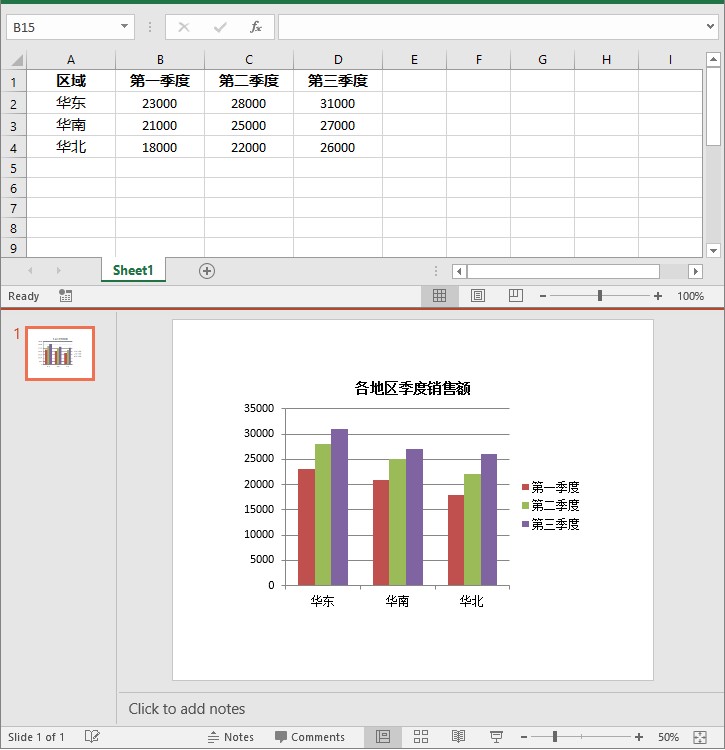
通过将 Excel 中的数据导入 PowerPoint 来生成图表,可以实现数据与演示内容的自动同步更新,避免手动复制粘贴的繁琐和错误,确保演示文稿中的信息始终反映最新的业务数据。这种方法特别适用于需要定期汇报销售、财务、市场等数据的场景,大幅提升数据处理效率和报告的专业度。
第一步:使用 pandas 读取 Excel 数据
pandas 是 Python 中强大的数据处理库,可以方便地读取和操作 Excel 文件。首先确保安装 pandas 库:
pip install pandas
安装完成后,利用 pandas 将 Excel 中指定工作表的数据加载到 DataFrame 结构中,这样就可以方便地访问和操作表格内容。
import pandas as pd

# 读取 Excel 文件中名为 'Sheet1' 的工作表
df = pd.read_excel('销售数据.xlsx', sheet_name='Sheet1')
DataFrame 是一个二维表格结构,类似于 Excel 的工作表,便于进行后续的数据筛选、计算与传递。
第二步:创建 PowerPoint 图表并填充 Excel 数据
借助 Spire.Presentation 库,可以在 PowerPoint 幻灯片中动态创建图表,并将刚刚读取的 Excel 数据填充进去,实现图表的自动生成。
from spire.presentation import *

# 创建演示文稿对象并获取第一张幻灯片
presentation = Presentation()
slide = presentation.Slides[0]

# 向幻灯片中添加一个簇状柱形图
chart = slide.Shapes.AppendChart(ChartType.ColumnClustered, RectangleF.FromLTRB(100, 80, 620, 440))

# 设置系列名称
quarters = df.columns[1:].tolist()
for i, quarter in enumerate(quarters, start=1):
    chart.ChartData[0, i].Text = quarter

# 设置分类标签
regions = df[df.columns[0]].tolist()
for i, region in enumerate(regions, start=1):
    chart.ChartData[i, 0].Text = region

# 填充图表数据
for i in range(len(regions)):
    for j in range(len(quarters)):
        chart.ChartData[i + 1, j + 1].NumberValue = df.iloc[i, j + 1]

# 设置系列名称的单元格范围(B1 到 D1)
chart.Series.SeriesLabel = chart.ChartData["B1", "D1"]

# 设置分类标签的单元格范围(A2 到 A4)
chart.Categories.CategoryLabels = chart.ChartData["A2", f"A{len(regions)+1}"]

# 设置每个系列的数值区域(B2:B4、C2:C4、D2:D4)
for i in range(len(quarters)):
    col_letter = chr(66 + i)  # B、C、D...
    start_cell = f"{col_letter}2"
    end_cell = f"{col_letter}{len(regions)+1}"
    chart.Series[i].Values = chart.ChartData[start_cell, end_cell]

# 设置图表标题
chart.HasTitle = True
chart.ChartTitle.TextProperties.Text = "各地区季度销售额"
chart.ChartTitle.TextProperties.IsCentered = True
chart.ChartTitle.Height = 25

# 保存演示文稿
presentation.SaveToFile("各地区季度销售图.pptx", FileFormat.Pptx2010)
presentation.Dispose()
利用 Python 实现 PowerPoint 图表的自动化生成,能够显著提升数据可视化的效率与一致性,帮助用户快速制作专业且易于理解的演示内容。本文介绍了如何在PPT中生成多种常用的图表类型,如柱状图、条形图、饼图、折线图、漏斗图和瀑布图等,并展示了如何从 Excel 读取数据填充图表。
除了本文例子中展示的图表类型,你还可以尝试很多其他图表,如雷达图、箱线图等,以满足不同的数据展示需求。
以上就是使用Python创建PowerPoint各种图表的详细教程的详细内容,更多关于Python创建PowerPoint图表的资料请关注风君子博客其它相关文章!
您可能感兴趣的文章:
- 使用Python读取Excel数据在PPT中创建图表
- Python使用Plotly制作交互式图表的操作指南
- Python使用SciencePlots库绘制学术图表详解
- 使用Python通过代码创建图表的详细步骤
- 使用Python的Matplotlib库创建动态图表的技巧与实践分享
- 在Python中使用Matplotlib绘制常见图表方式