 编程部落
编程部落文章目录
- 对于仅需处理 PPTX 文件的场景,python-pptx 是一个广受欢迎的开源选择。它纯粹基于 Python 实现,且拥有活跃的社区支持。 核心特性: 专注于 PPTX: 专门用于创建、修改和读取 .pptx 格式的演示文稿。如果你只与 PowerPoint 的现代格式打交道,它会是你的得力助手。 易用性与灵活性: API设 计直观,易于上手,能够方便地插入文本、图片、表格和各类形状。对于图表,它也提供了良好的支持,允许你基于数据生成常见的柱状图、折线图等。 开源与社区: 作为开源项目,它受益于全球开发者的贡献与完善,拥有详尽的文档和丰富的示例。遇到问题时,往往能在社区中找到解决方案。 高度可定制: 允许你深入到 PPTX 文件的结构中,调整幻灯片布局、样式,甚至修改底层 XML,满足更复杂的定制需求。 适用场景: 如果你的项目完全围绕 PPTX 格式,且对开源解决方案有偏好,那么 python-pptx 无疑是首选。它就像一位可靠的老朋友,总能在你需要时挺身而出。 演示案例: import os from pptx import Presentation from pptx.util import Inches def create_python_pptx_presentation(): # 创建 Presentation 实例 prs = Presentation() # 添加一张空白幻灯片布局 blank_slide_layout = prs.slide_layouts[6] # 6是空白布局的索引 # 添加第一张幻灯片 slide = prs.slides.add_slide(blank_slide_layout) # 添加一个标题文本框 left = Inches(1) top = Inches(0.5) width = Inches(8) height = Inches(1) title_textbox = slide.shapes.add_textbox(left, top, width, height) title_frame = title_textbox.text_frame p = title_frame.paragraphs[0] p.text = “python-pptx 示例” p.font.size = Inches(0.4) # 设置字体大小 # 添加一个普通文本框 left = Inches(1) top = Inches(1.5) width = Inches(8) height = Inches(1.5) body_textbox = slide.shapes.add_textbox(left, top, width, height) text_frame = body_textbox.text_frame p = text_frame.paragraphs[0] p.text = “这是使用 python-pptx 自动生成的演示文稿。n它非常适合处理 .pptx 文件。” p.font.size = Inches(0.25) # 添加一张图片 # 注意:实际应用中应使用本地图片路径。 img_path = “your_image_path.jpg” left = Inches(1) top = Inches(3.5) pic = slide.shapes.add_picture(img_path, left, top, width=Inches(3), height=Inches(3)) # 添加一个表格 rows = 3 cols = 2 left = Inches(6) top = Inches(3.5) width = Inches(3) height = Inches(2) table_shape = slide.shapes.add_table(rows, cols, left, top, width, height) table = table_shape.table # 填充表格数据 table.cell(0, 0).text = “表头1” table.cell(0, 1).text = “表头2” table.cell(1, 0).text = “数据A” table.cell(1, 1).text = “数据B” table.cell(2, 0).text = “数据C” table.cell(2, 1).text = “数据D” # 保存演示文稿 output_file = “SpirePresentation_Example.pptx” prs.save(output_file) print(f”演示文稿已保存到:{os.path.abspath(output_file)}”) if __name__ == ‘__main__’: create_python_pptx_presentation() (python-pptx 效果图)
- 作为一款强大的第三方库,Spire.Presentation for Python 以其全面的功能集脱颖而出。它支持多种常见的演示文稿格式,包括 PPT、PPTX,甚至罕见的 ODP 格式。这意味着无论你的源文件是何种类型,它都能提供支持。 核心特性: 格式多样性: 除了主流的PPTX,还支持读写老版 PPT 和开放文档格式 ODP。这在处理历史文件或跨平台协作时尤其有用。 元素操作: 无论是添加、修改文本框、图片、表格、图表(包括复杂的数据图表),还是处理形状、SmartArt,它都能游刃有余。甚至,它还支持幻灯片的母版、布局和主题设置,对于品牌一致性要求高的场景,这点至关重要。 高级功能: 提供幻灯片合并、拆分、加密、水印添加等高级操作。更令人印象深刻的是,它支持将演示文稿高质量地转换为 PDF、图片(如 PNG、JPG)或 HTML,这为内容的发布和分发提供了极大便利。 独立性: 无需依赖 Microsoft Office 套件,这对于服务器部署或没有 Office 环境的用户来说,简直是福音。 演示案例: import os from spire.presentation.common import * from spire.presentation import * def create_spire_presentation(): # 创建 Presentation 实例 presentation = Presentation() # 获取第一张幻灯片(默认创建时会有一张空白幻灯片) slide = presentation.Slides[0] # 添加一个标题 title_shape = slide.Shapes.AppendShape(ShapeType.Rectangle, RectangleF(50, 50, 600, 80)) title_shape.Fill.FillType = FillFormatType.none title_shape.Line.FillType = FillFormatType.none title_shape.TextFrame.Text = “Spire.Presentation for Python 示例” title_shape.TextFrame.Paragraphs[0].TextRanges[0].LatinFont = TextFont( “Arial”) title_shape.TextFrame.Paragraphs[0].TextRanges[0].FontHeight = 36 # 添加一个文本框 text_shape = slide.Shapes.AppendShape(ShapeType.Rectangle, RectangleF(50, 150, 600, 100)) text_shape.Fill.FillType = FillFormatType.none text_shape.Line.FillType = FillFormatType.none text_shape.TextFrame.Text = “这是使用 Spire.Presentation 自动生成的演示文稿。n它支持多种格式和丰富的元素操作。” text_shape.TextFrame.Paragraphs[0].TextRanges[0].LatinFont = TextFont( “Calibri”) text_shape.TextFrame.Paragraphs[0].TextRanges[0].FontHeight = 20 # 添加一张图片 # 注意:实际应用中应使用本地图片路径。 image = slide.Shapes.AppendEmbedImageByPath( ShapeType.Rectangle, “your_image_path.jpg”, RectangleF.FromLTRB(0.0, 0.0, 300.0, 300.0)) # 保存演示文稿为 PPTX 文件 output_file = “SpirePresentation_Example.pptx” presentation.SaveToFile(output_file, FileFormat.Pptx2013) presentation.Dispose() print(f”演示文稿已保存到:{os.path.abspath(output_file)}”) print(“注意:Spire.Presentation 免费版对幻灯片数量和转换页数有限制。”) if __name__ == ‘__main__’: create_spire_presentation() (Spire.Presentation 效果图) 免费版须知: 值得注意的是,Spire.Presentation for Python 提供了免费社区版。虽然免费版在功能上有所限制(例如,PPT/PPTX 文件的读写限制在10张幻灯片以内,PDF 转换限制在3页),但对于许多小型项目或功能验证而言,这无疑提供了一个极佳的起点。毕竟,免费的午餐通常会有那么一点“开胃菜”的量,但味道还是不错的。
- 虽然 Spire.Presentation for Python 已经涵盖了 ODP 格式,但如果你的需求仅限于 OpenDocument Presentation (ODP) 文件,且不希望引入功能全面的商业库,可以考虑一些专注于 ODF(Open Document Format)的库,例如 odfpy。 odfpy: 这是一个用于处理 OpenDocument 文件的 Python 库,包括 ODT(文本)、ODS(表格)和 ODP(演示文稿)。它允许你以更底层的方式访问和修改 ODF 文件的 XML 结构。虽然它不如前两者在演示文稿高级元素操作上直观,但对于精通 ODF 规范或只需进行文本/数据内容替换的场景,它提供了足够的灵活性。你可以把它看作是 ODF 文件的“外科医生”,能够精确地处理内部结构。 演示案例: import os from odf.opendocument import OpenDocumentPresentation from odf.text import P from odf.draw import Page, Frame, TextBox from odf.style import MasterPage, PageLayout, PageLayoutProperties def create_odfpy_presentation(): # 创建一个新的 ODP 文档 doc = OpenDocumentPresentation() # 1. 创建一个页面布局 (PageLayout) # 这个布局定义了页面的基本属性,如尺寸。 page_layout_name = “MyPageLayout” page_layout = PageLayout(name=page_layout_name) # 设置页面布局的属性,例如A4纸大小 page_layout.addElement( PageLayoutProperties(pagewidth=”21cm”, pageheight=”29.7cm”)) doc.automaticstyles.addElement(page_layout) # 将页面布局添加到自动样式中 # 2. 创建一个默认的主页 (MasterPage),并指定其关联的页面布局 master_page_name = “Standard” master_page = MasterPage(name=master_page_name, pagelayoutname=page_layout_name) doc.masterstyles.addElement(master_page) # 将主页添加到文档的主样式集合中 # 3. 创建一个页面(幻灯片),并指定其关联的主页 page = Page(name=”Page1″, masterpagename=master_page_name) # 引用主页的名称 doc.presentation.addElement(page) # 创建一个文本框的框架 # 注意:ODF 的定位和大小通常使用绝对单位,如’cm’或’in’ frame = Frame(width=”15cm”, height=”3cm”, x=”3cm”, y=”3cm”, name=”TitleFrame”) page.addElement(frame) # 在框架内创建一个文本框 textbox = TextBox() frame.addElement(textbox) # 添加标题文本 p_title = P(text=”odfpy 示例”) textbox.addElement(p_title) # 添加另一个文本框的框架 frame2 = Frame(width=”18cm”, height=”5cm”, x=”2cm”, y=”7cm”, name=”ContentFrame”) page.addElement(frame2) # 在第二个框架内创建一个文本框 textbox2 = TextBox() frame2.addElement(textbox2) # 添加内容文本 p_content = P(text=”这是使用 odfpy 自动生成的演示文稿。n它直接操作ODF的XML结构。”) textbox2.addElement(p_content) # 保存文档 output_file = “Odfpy_Example.odp” doc.save(output_file) print(f”演示文稿已保存到:{os.path.abspath(output_file)}”) print(“注意:odfpy 是一个更底层的库,需要对ODF的XML结构有一定了解。”) if __name__ == ‘__main__’: create_odfpy_presentation() (odfpy 效果图)
目录
- 候选库总览
- Python 演示文稿生成库解析
- 1. python-pptx:Python 社区的“老兵”与“中坚”
- 2. (Free) Spire.Presentation for Python:功能全面的“瑞士军刀”
- 3. ODP 文件处理的其他选项:小众但专精
- 综合比较与选择指南
- 结语与展望
在当今数据驱动的时代,自动化已成为提升效率的关键,从数据分析报告到业务提案,PowerPoint 演示文稿在信息传达中扮演着不可或缺的角色。然而,在遭遇创建或更新大量幻灯片的需求时,手动操作不仅非常耗时,而且还更易出错。
幸运的是,Python 凭借其强大的生态系统,为这一挑战提供了优雅的解决方案。通过编程生成演示文稿,我们不仅能实现内容的自动化填充,还能确保格式的统一性与实时性,这对于那些需要频繁更新、定制化输出的普遍场景而言,无疑是提高效率、事半功倍的利器。本篇文章将介绍几个常见的 PowerPoint Python 库,帮助你将演示文稿的创建与编辑自动化、流程化。
python-pptx
(Free) Spire.Presentation for Python
odfpy
要实现演示文稿的自动化生成,我们需要借助专业的 Python 库。市面上的选择各具特色,各有侧重。
对于仅需处理 PPTX 文件的场景,python-pptx 是一个广受欢迎的开源选择。它纯粹基于 Python 实现,且拥有活跃的社区支持。
核心特性:
- 专注于 PPTX: 专门用于创建、修改和读取
.pptx格式的演示文稿。如果你只与 PowerPoint 的现代格式打交道,它会是你的得力助手。 - 易用性与灵活性: API设 计直观,易于上手,能够方便地插入文本、图片、表格和各类形状。对于图表,它也提供了良好的支持,允许你基于数据生成常见的柱状图、折线图等。
- 开源与社区: 作为开源项目,它受益于全球开发者的贡献与完善,拥有详尽的文档和丰富的示例。遇到问题时,往往能在社区中找到解决方案。
- 高度可定制: 允许你深入到 PPTX 文件的结构中,调整幻灯片布局、样式,甚至修改底层 XML,满足更复杂的定制需求。
适用场景: 如果你的项目完全围绕 PPTX 格式,且对开源解决方案有偏好,那么 python-pptx 无疑是首选。它就像一位可靠的老朋友,总能在你需要时挺身而出。
演示案例:
import os
from pptx import Presentation
from pptx.util import Inches


def create_python_pptx_presentation():
    # 创建 Presentation 实例
    prs = Presentation()

    # 添加一张空白幻灯片布局
    blank_slide_layout = prs.slide_layouts[6]  # 6是空白布局的索引

    # 添加第一张幻灯片
    slide = prs.slides.add_slide(blank_slide_layout)

    # 添加一个标题文本框
    left = Inches(1)
    top = Inches(0.5)
    width = Inches(8)
    height = Inches(1)
    title_textbox = slide.shapes.add_textbox(left, top, width, height)
    title_frame = title_textbox.text_frame
    p = title_frame.paragraphs[0]
    p.text = "python-pptx 示例"
    p.font.size = Inches(0.4)  # 设置字体大小

    # 添加一个普通文本框
    left = Inches(1)
    top = Inches(1.5)
    width = Inches(8)
    height = Inches(1.5)
    body_textbox = slide.shapes.add_textbox(left, top, width, height)
    text_frame = body_textbox.text_frame
    p = text_frame.paragraphs[0]
    p.text = "这是使用 python-pptx 自动生成的演示文稿。n它非常适合处理 .pptx 文件。"
    p.font.size = Inches(0.25)

    # 添加一张图片
    # 注意:实际应用中应使用本地图片路径。
    img_path = "your_image_path.jpg"
    left = Inches(1)
    top = Inches(3.5)
    pic = slide.shapes.add_picture(img_path,
                                   left,
                                   top,
                                   width=Inches(3),
                                   height=Inches(3))

    # 添加一个表格
    rows = 3
    cols = 2
    left = Inches(6)
    top = Inches(3.5)
    width = Inches(3)
    height = Inches(2)
    table_shape = slide.shapes.add_table(rows, cols, left, top, width, height)
    table = table_shape.table

    # 填充表格数据
    table.cell(0, 0).text = "表头1"
    table.cell(0, 1).text = "表头2"
    table.cell(1, 0).text = "数据A"
    table.cell(1, 1).text = "数据B"
    table.cell(2, 0).text = "数据C"
    table.cell(2, 1).text = "数据D"

    # 保存演示文稿
    output_file = "SpirePresentation_Example.pptx"
    prs.save(output_file)

    print(f"演示文稿已保存到:{os.path.abspath(output_file)}")


if __name__ == '__main__':
    create_python_pptx_presentation()
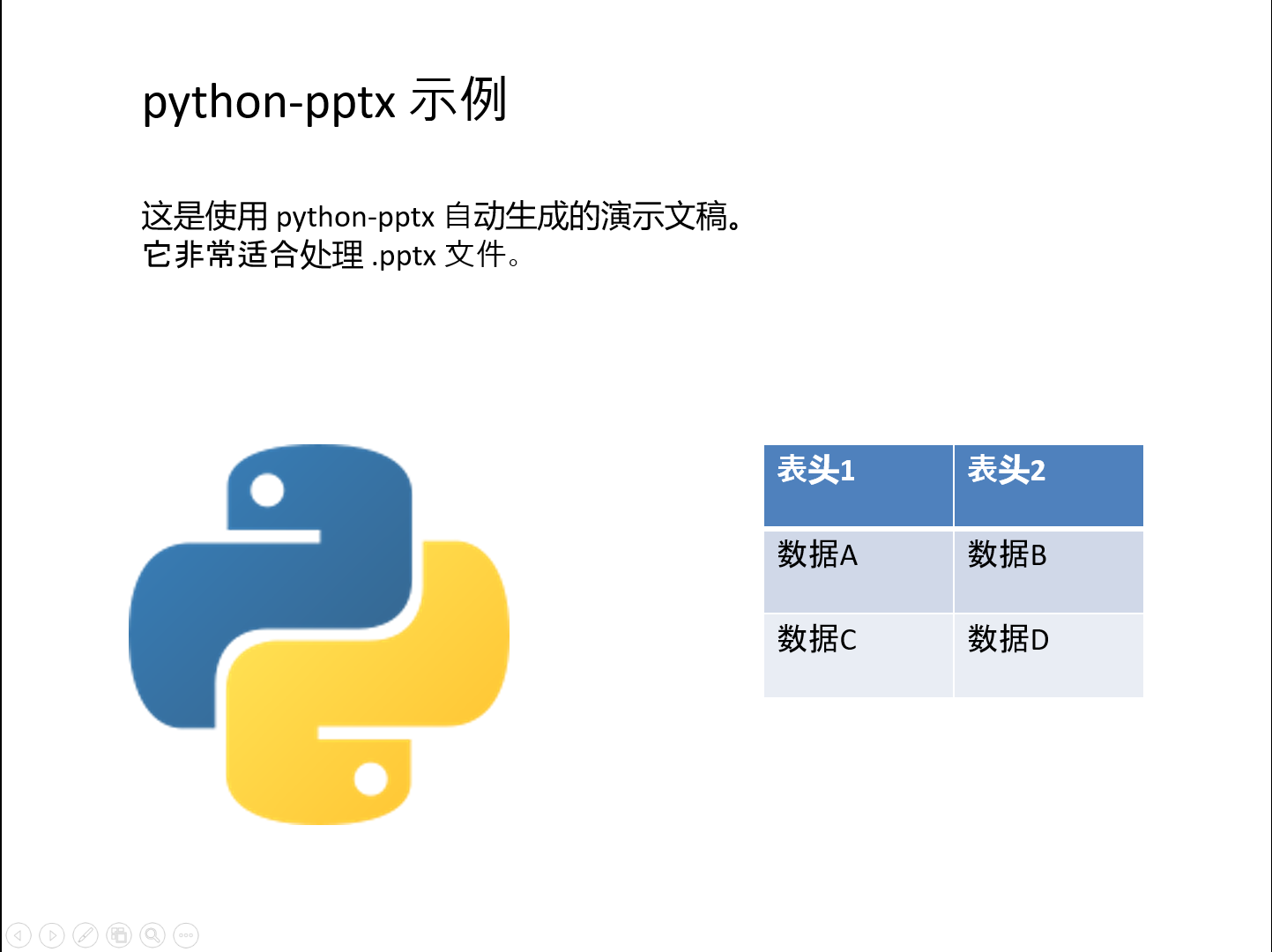
(python-pptx 效果图)
作为一款强大的第三方库,Spire.Presentation for Python 以其全面的功能集脱颖而出。它支持多种常见的演示文稿格式,包括 PPT、PPTX,甚至罕见的 ODP 格式。这意味着无论你的源文件是何种类型,它都能提供支持。
核心特性:
- 格式多样性: 除了主流的PPTX,还支持读写老版 PPT 和开放文档格式 ODP。这在处理历史文件或跨平台协作时尤其有用。
- 元素操作: 无论是添加、修改文本框、图片、表格、图表(包括复杂的数据图表),还是处理形状、SmartArt,它都能游刃有余。甚至,它还支持幻灯片的母版、布局和主题设置,对于品牌一致性要求高的场景,这点至关重要。
- 高级功能: 提供幻灯片合并、拆分、加密、水印添加等高级操作。更令人印象深刻的是,它支持将演示文稿高质量地转换为 PDF、图片(如 PNG、JPG)或 HTML,这为内容的发布和分发提供了极大便利。
- 独立性: 无需依赖 Microsoft Office 套件,这对于服务器部署或没有 Office 环境的用户来说,简直是福音。
演示案例:
import os
from spire.presentation.common import *
from spire.presentation import *


def create_spire_presentation():
    # 创建 Presentation 实例
    presentation = Presentation()

    # 获取第一张幻灯片(默认创建时会有一张空白幻灯片)
    slide = presentation.Slides[0]

    # 添加一个标题
    title_shape = slide.Shapes.AppendShape(ShapeType.Rectangle,
                                           RectangleF(50, 50, 600, 80))
    title_shape.Fill.FillType = FillFormatType.none
    title_shape.Line.FillType = FillFormatType.none
    title_shape.TextFrame.Text = "Spire.Presentation for Python 示例"
    title_shape.TextFrame.Paragraphs[0].TextRanges[0].LatinFont = TextFont(
        "Arial")
    title_shape.TextFrame.Paragraphs[0].TextRanges[0].FontHeight = 36

    # 添加一个文本框
    text_shape = slide.Shapes.AppendShape(ShapeType.Rectangle,
                                          RectangleF(50, 150, 600, 100))
    text_shape.Fill.FillType = FillFormatType.none
    text_shape.Line.FillType = FillFormatType.none
    text_shape.TextFrame.Text = "这是使用 Spire.Presentation 自动生成的演示文稿。n它支持多种格式和丰富的元素操作。"
    text_shape.TextFrame.Paragraphs[0].TextRanges[0].LatinFont = TextFont(
        "Calibri")
    text_shape.TextFrame.Paragraphs[0].TextRanges[0].FontHeight = 20

    # 添加一张图片
    # 注意:实际应用中应使用本地图片路径。
    image = slide.Shapes.AppendEmbedImageByPath(
        ShapeType.Rectangle,
        "your_image_path.jpg",
        RectangleF.FromLTRB(0.0, 0.0, 300.0, 300.0))

    # 保存演示文稿为 PPTX 文件
    output_file = "SpirePresentation_Example.pptx"
    presentation.SaveToFile(output_file, FileFormat.Pptx2013)
    presentation.Dispose()

    print(f"演示文稿已保存到:{os.path.abspath(output_file)}")
    print("注意:Spire.Presentation 免费版对幻灯片数量和转换页数有限制。")


if __name__ == '__main__':
    create_spire_presentation()
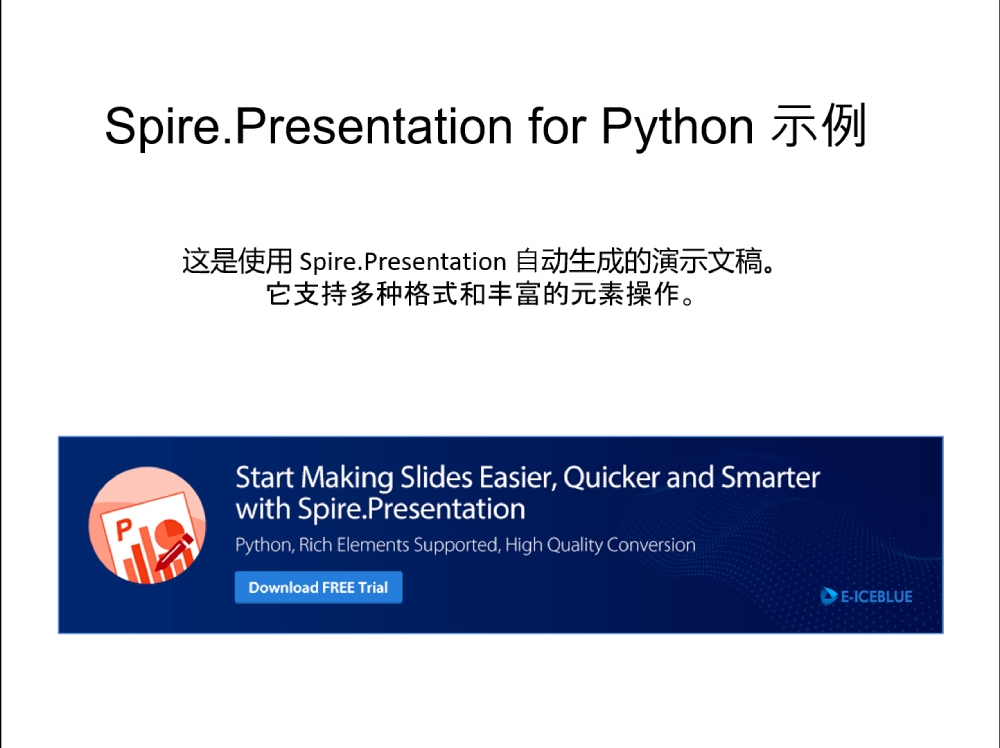
(Spire.Presentation 效果图)
免费版须知: 值得注意的是,Spire.Presentation for Python 提供了免费社区版。虽然免费版在功能上有所限制(例如,PPT/PPTX 文件的读写限制在10张幻灯片以内,PDF 转换限制在3页),但对于许多小型项目或功能验证而言,这无疑提供了一个极佳的起点。毕竟,免费的午餐通常会有那么一点“开胃菜”的量,但味道还是不错的。
虽然 Spire.Presentation for Python 已经涵盖了 ODP 格式,但如果你的需求仅限于 OpenDocument Presentation (ODP) 文件,且不希望引入功能全面的商业库,可以考虑一些专注于 ODF(Open Document Format)的库,例如 odfpy。
odfpy: 这是一个用于处理 OpenDocument 文件的 Python 库,包括 ODT(文本)、ODS(表格)和 ODP(演示文稿)。它允许你以更底层的方式访问和修改 ODF 文件的 XML 结构。虽然它不如前两者在演示文稿高级元素操作上直观,但对于精通 ODF 规范或只需进行文本/数据内容替换的场景,它提供了足够的灵活性。你可以把它看作是 ODF 文件的“外科医生”,能够精确地处理内部结构。
演示案例:
import os
from odf.opendocument import OpenDocumentPresentation
from odf.text import P
from odf.draw import Page, Frame, TextBox
from odf.style import MasterPage, PageLayout, PageLayoutProperties


def create_odfpy_presentation():
    # 创建一个新的 ODP 文档
    doc = OpenDocumentPresentation()

    # 1. 创建一个页面布局 (PageLayout)
    #    这个布局定义了页面的基本属性,如尺寸。
    page_layout_name = "MyPageLayout"
    page_layout = PageLayout(name=page_layout_name)
    # 设置页面布局的属性,例如A4纸大小
    page_layout.addElement(
        PageLayoutProperties(pagewidth="21cm", pageheight="29.7cm"))
    doc.automaticstyles.addElement(page_layout)  # 将页面布局添加到自动样式中

    # 2. 创建一个默认的主页 (MasterPage),并指定其关联的页面布局
    master_page_name = "Standard"
    master_page = MasterPage(name=master_page_name,
                             pagelayoutname=page_layout_name)
    doc.masterstyles.addElement(master_page)  # 将主页添加到文档的主样式集合中

    # 3. 创建一个页面(幻灯片),并指定其关联的主页
    page = Page(name="Page1", masterpagename=master_page_name)  # 引用主页的名称
    doc.presentation.addElement(page)

    # 创建一个文本框的框架
    # 注意:ODF 的定位和大小通常使用绝对单位,如'cm'或'in'
    frame = Frame(width="15cm",
                  height="3cm",
                  x="3cm",
                  y="3cm",
                  name="TitleFrame")
    page.addElement(frame)

    # 在框架内创建一个文本框
    textbox = TextBox()
    frame.addElement(textbox)

    # 添加标题文本
    p_title = P(text="odfpy 示例")
    textbox.addElement(p_title)

    # 添加另一个文本框的框架
    frame2 = Frame(width="18cm",
                   height="5cm",
                   x="2cm",
                   y="7cm",
                   name="ContentFrame")
    page.addElement(frame2)

    # 在第二个框架内创建一个文本框
    textbox2 = TextBox()
    frame2.addElement(textbox2)

    # 添加内容文本
    p_content = P(text="这是使用 odfpy 自动生成的演示文稿。n它直接操作ODF的XML结构。")
    textbox2.addElement(p_content)

    # 保存文档
    output_file = "Odfpy_Example.odp"
    doc.save(output_file)

    print(f"演示文稿已保存到:{os.path.abspath(output_file)}")
    print("注意:odfpy 是一个更底层的库,需要对ODF的XML结构有一定了解。")


if __name__ == '__main__':
    create_odfpy_presentation()
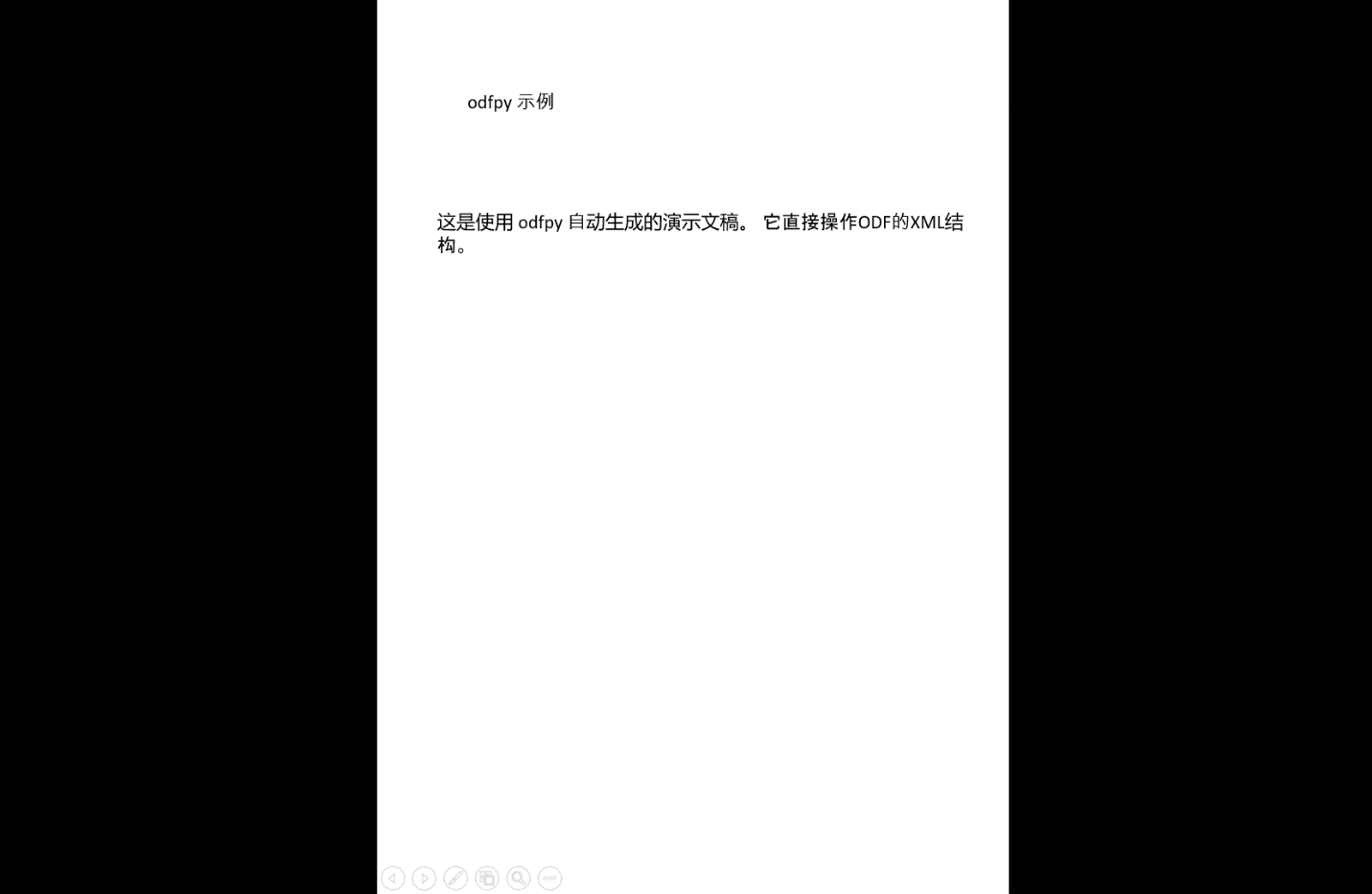
(odfpy 效果图)
| 特性/库 | python-pptx | (Free) Spire.Presentation for Python | odfpy (针对ODP) |
| 支持格式 | PPTX | PPT, PPTX, PPS, PPSX, ODP, PDF, HTML, 图片 | ODT, ODS, ODP (低层XML操作) |
| 功能丰富度 | 中高:基础元素操作,图表支持,高度可定制 | 高:全方位元素操作,高级功能(合并、加密、转换等) | 中低:主要操作底层XML,对演示元素抽象度不高 |
| 易用性 | 高:API 直观,上手快 | 中高:API 清晰,但功能众多需熟悉 | 中低:需对 ODF XML 结构有一定了解 |
| 许可模式 | 开源 (MIT License) | 免费版(有限制),完整版为商用 | 开源 (GPLv2.0) |
| 依赖 | 无需 Microsoft Office | 无需 Microsoft Office | 无需 Microsoft Office |
| 社区/文档 | 活跃社区,优秀文档和示例 | 官方文档详尽,技术支持较完善 | 社区活跃度一般,文档偏重结构 |
| 适用场景 | 仅处理 PPTX,追求开源,社区支持,高度定制 | 需处理多种格式(含ODP),功能要求高,需高质量转换,或有商业支持需求 | 仅处理 ODP,接受较低层 API,或需精确控制 ODF XML 结构 |
如何选择?
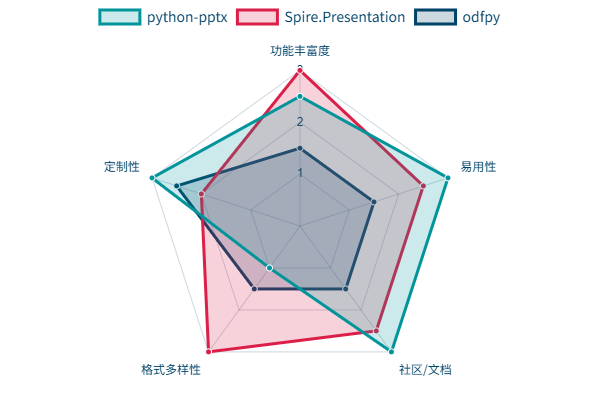
(Python PowerPoint 资源库功能维度对比:通过雷达图直观比较各库在关键维度的表现。数值越高代表表现越优越。)
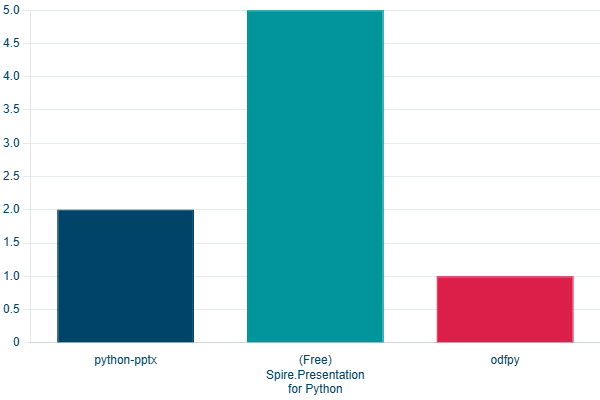
(三种 Python PowerPoint 资源库的支持格式广度:比较各库对不同演示文稿格式的支持能力。支持的格式种类越多,得分越高。)
- 追求全面性与高质量转换,且涉及 ODP 或旧版 PPT? (Free) Spire.Presentation for Python 是你的不二之选。尽管免费版有页数限制,但它的多格式支持和强大的转换能力,让它在功能上占据优势。你可以先用免费版尝尝鲜,感受一下它强大的“火力”。
- 只处理 PPTX,偏爱开源,且注重社区支持和灵活定制? python-pptx 是社区公认的可靠方案。它的 API 简洁明了,能让你快速构建 PPTX 自动化流程。
- 主要处理 ODP 文件,且更倾向于开源,不介意更底层的操作? odfpy 可以作为备选,但你需要准备好更深入地理解 ODF 的内部机制。
Python在演示文稿自动化领域的应用前景广阔。无论是生成销售报告、数据仪表盘的动态幻灯片,还是自动化教育内容的发布,这些库都能大大提高效率,减少重复性劳动。选择合适的工具,就像选择一把趁手的兵器,能够让你在自动化报告的战场上所向披靡。未来,随着AI与数据分析的进一步融合,我们有理由相信,Python在智能文档生成方面将扮演更加核心的角色。
到此这篇关于Python操作PPT演示文稿的主流库选择与应用指南的文章就介绍到这了,更多相关Python操作PPT内容请搜索风君子博客以前的文章或继续浏览下面的相关文章希望大家以后多多支持风君子博客!
您可能感兴趣的文章:
- 通过python-pptx模块操作ppt文件的方法
- python自动化办公操作PPT的实现
- Python办公自动化PPT批量转换操作
- 使用python-pptx操作PPT的示例详解
- Python利用pptx操作PPT实现幻灯片的删除与替换