 编程部落
编程部落文章目录
- 首先,我创建了一个基本的 tkinter 窗口,设置窗口标题和大小: import tkinter as tk class ExcelToJsonConverter: def __init__(self, root): self.root = root self.root.title(“Excel to JSON Converter”) self.root.geometry(“600×400”) if __name__ == “__main__”: root = tk.Tk() app = ExcelToJsonConverter(root) root.mainloop()
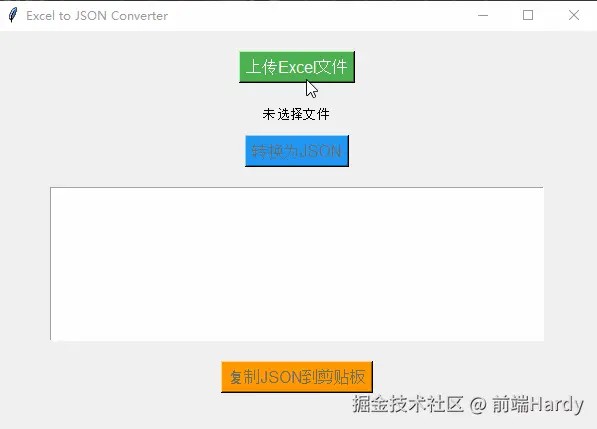
- 接下来,我设计了工具的用户界面,包括上传按钮、文件路径显示、转换按钮、JSON 显示区域和复制按钮: def create_widgets(self): # 上传按钮 self.upload_btn = tk.Button( self.root, text=”上传Excel文件”, command=self.upload_excel, bg=”#4CAF50″, fg=”white”, font=(“Arial”, 12) ) self.upload_btn.pack(pady=20) # 文件路径显示 self.file_path_label = tk.Label( self.root, text=”未选择文件”, font=(“Arial”, 10) ) self.file_path_label.pack() # 转换按钮(初始禁用) self.convert_btn = tk.Button( self.root, text=”转换为JSON”, command=self.convert_to_json, state=tk.DISABLED, bg=”#2196F3″, fg=”white”, font=(“Arial”, 12) ) self.convert_btn.pack(pady=10) # JSON显示文本框 self.json_text = tk.Text( self.root, height=10, width=70, font=(“Consolas”, 10) ) self.json_text.pack(pady=10, padx=10) # 复制按钮(初始禁用) self.copy_btn = tk.Button( self.root, text=”复制JSON到剪贴板”, command=self.copy_json, state=tk.DISABLED, bg=”#FF9800″, fg=”white”, font=(“Arial”, 12) ) self.copy_btn.pack(pady=10)
- 我使用 tkinter.filedialog 实现了文件选择功能,并在选择文件后更新界面状态: def upload_excel(self): file_path = filedialog.askopenfilename( title=”选择Excel文件”, filetypes=[(“Excel文件”, “*.xlsx *.xls”), (“所有文件”, “*.*”)] ) if file_path: self.file_path = file_path self.file_path_label.config(text=file_path) self.convert_btn.config(state=tk.NORMAL) self.copy_btn.config(state=tk.DISABLED) self.json_text.delete(1.0, tk.END)
- 这是整个工具的核心部分,我使用 pandas 库读取 Excel 文件并转换为 JSON: def convert_to_json(self): if not self.file_path: messagebox.showerror(“错误”, “请先选择Excel文件”) return try: # 读取Excel文件 df = pd.read_excel(self.file_path, engine=’openpyxl’) # 转换为JSON格式 json_data = df.to_json(orient=”records”, indent=4, force_ascii=False) # 显示JSON数据 self.json_text.delete(1.0, tk.END) self.json_text.insert(tk.END, json_data) # 启用复制按钮并保存JSON数据 self.copy_btn.config(state=tk.NORMAL) self.json_data = json_data except Exception as e: messagebox.showerror(“错误”, f”转换失败:n{str(e)}”) self.copy_btn.config(state=tk.DISABLED)
- 最后,我实现了将 JSON 数据复制到剪贴板的功能: def copy_json(self): if not self.json_data: messagebox.showerror(“错误”, “没有可复制的JSON数据”) return try: pyperclip.copy(self.json_data) messagebox.showinfo(“成功”, “JSON已复制到剪贴板!”) except Exception as e: messagebox.showerror(“错误”, f”复制失败:n{str(e)}”)
目录
- 项目背景与目标
- 技术选型
- 开发过程
- 创建基本窗口
- 设计用户界面
- 实现文件上传功能
- 实现文件转换功能
- 实现复制功能
- 完整代码
- 使用说明
为满足工作场景下 Excel 到 JSON 的转换需求,我开发了一款实用工具,以此提升了工作效率并深入学习 Python 文件处理与 GUI 开发技术,以下是从开发到打包的完整过程分享。
效果图如下:
在日常工作中,我经常需要处理 Excel 文件(.xlsx 或 .xls),并将其中的数据转换为 JSON 格式使用。手动转换既耗时又容易出错,因此我决定开发一个自动化的工具,这个工具的目标是:
- 提供简单易用的图形界面
- 支持常见的 Excel 文件格式
- 能够处理包含中文字符的数据
- 允许用户复制转换后的 JSON 数据到剪贴板
为了实现这个工具,我选择了以下技术栈:
- Python:作为主要编程语言,因其简洁的语法和丰富的库生态
- tkinter:Python 自带的 GUI 库,适合快速开发简单的桌面应用
- pandas:强大的数据处理库,能够轻松读取 Excel 文件并转换为 JSON
- pyperclip:用于实现复制功能,将 JSON 数据复制到剪贴板
- openpyxl:作为 pandas 的引擎,用于读取 Excel 文件
- PyInstaller:打包工具,打包成了独立的可执行文件 ExcelToJsonPro.exe
首先,我创建了一个基本的 tkinter 窗口,设置窗口标题和大小:
import tkinter as tk

class ExcelToJsonConverter:
    def __init__(self, root):
        self.root = root
        self.root.title("Excel to JSON Converter")
        self.root.geometry("600x400")

if __name__ == "__main__":
    root = tk.Tk()
    app = ExcelToJsonConverter(root)
    root.mainloop()
接下来,我设计了工具的用户界面,包括上传按钮、文件路径显示、转换按钮、JSON 显示区域和复制按钮:
def create_widgets(self):
    # 上传按钮
    self.upload_btn = tk.Button(
        self.root,
        text="上传Excel文件",
        command=self.upload_excel,
        bg="#4CAF50",
        fg="white",
        font=("Arial", 12)
    )
    self.upload_btn.pack(pady=20)

    # 文件路径显示
    self.file_path_label = tk.Label(
        self.root,
        text="未选择文件",
        font=("Arial", 10)
    )
    self.file_path_label.pack()

    # 转换按钮(初始禁用)
    self.convert_btn = tk.Button(
        self.root,
        text="转换为JSON",
        command=self.convert_to_json,
        state=tk.DISABLED,
        bg="#2196F3",
        fg="white",
        font=("Arial", 12)
    )
    self.convert_btn.pack(pady=10)

    # JSON显示文本框
    self.json_text = tk.Text(
        self.root,
        height=10,
        width=70,
        font=("Consolas", 10)
    )
    self.json_text.pack(pady=10, padx=10)

    # 复制按钮(初始禁用)
    self.copy_btn = tk.Button(
        self.root,
        text="复制JSON到剪贴板",
        command=self.copy_json,
        state=tk.DISABLED,
        bg="#FF9800",
        fg="white",
        font=("Arial", 12)
    )
    self.copy_btn.pack(pady=10)
我使用 tkinter.filedialog 实现了文件选择功能,并在选择文件后更新界面状态:
def upload_excel(self):
    file_path = filedialog.askopenfilename(
        title="选择Excel文件",
        filetypes=[("Excel文件", "*.xlsx *.xls"), ("所有文件", "*.*")]
    )

    if file_path:
        self.file_path = file_path
        self.file_path_label.config(text=file_path)
        self.convert_btn.config(state=tk.NORMAL)
        self.copy_btn.config(state=tk.DISABLED)
        self.json_text.delete(1.0, tk.END)
这是整个工具的核心部分,我使用 pandas 库读取 Excel 文件并转换为 JSON:
def convert_to_json(self):
    if not self.file_path:
        messagebox.showerror("错误", "请先选择Excel文件")
        return

    try:
        # 读取Excel文件
        df = pd.read_excel(self.file_path, engine='openpyxl')

        # 转换为JSON格式
        json_data = df.to_json(orient="records", indent=4, force_ascii=False)

        # 显示JSON数据
        self.json_text.delete(1.0, tk.END)
        self.json_text.insert(tk.END, json_data)

        # 启用复制按钮并保存JSON数据
        self.copy_btn.config(state=tk.NORMAL)
        self.json_data = json_data

    except Exception as e:
        messagebox.showerror("错误", f"转换失败:n{str(e)}")
        self.copy_btn.config(state=tk.DISABLED)
最后,我实现了将 JSON 数据复制到剪贴板的功能:
def copy_json(self):
    if not self.json_data:
        messagebox.showerror("错误", "没有可复制的JSON数据")
        return

    try:
        pyperclip.copy(self.json_data)
        messagebox.showinfo("成功", "JSON已复制到剪贴板!")
    except Exception as e:
        messagebox.showerror("错误", f"复制失败:n{str(e)}")
以下是完整的工具代码,文件名为 excelTojson.py:
import tkinter as tk
from tkinter import filedialog, messagebox
import pandas as pd
import pyperclip

class ExcelToJsonConverter:
    def __init__(self, root):
        self.root = root
        self.root.title("Excel to JSON Converter")
        self.root.geometry("600x400")

        # 初始化变量
        self.file_path = None
        self.json_data = None

        # 创建UI组件
        self.create_widgets()

    def create_widgets(self):
        # 上传按钮
        self.upload_btn = tk.Button(
            self.root,
            text="上传Excel文件",
            command=self.upload_excel,
            bg="#4CAF50",
            fg="white",
            font=("Arial", 12)
        )
        self.upload_btn.pack(pady=20)

        # 文件路径显示
        self.file_path_label = tk.Label(
            self.root,
            text="未选择文件",
            font=("Arial", 10)
        )
        self.file_path_label.pack()

        # 转换按钮(初始禁用)
        self.convert_btn = tk.Button(
            self.root,
            text="转换为JSON",
            command=self.convert_to_json,
            state=tk.DISABLED,
            bg="#2196F3",
            fg="white",
            font=("Arial", 12)
        )
        self.convert_btn.pack(pady=10)

        # JSON显示文本框
        self.json_text = tk.Text(
            self.root,
            height=10,
            width=70,
            font=("Consolas", 10)
        )
        self.json_text.pack(pady=10, padx=10)

        # 复制按钮(初始禁用)
        self.copy_btn = tk.Button(
            self.root,
            text="复制JSON到剪贴板",
            command=self.copy_json,
            state=tk.DISABLED,
            bg="#FF9800",
            fg="white",
            font=("Arial", 12)
        )
        self.copy_btn.pack(pady=10)

    def upload_excel(self):
        file_path = filedialog.askopenfilename(
            title="选择Excel文件",
            filetypes=[("Excel文件", "*.xlsx *.xls"), ("所有文件", "*.*")]
        )

        if file_path:
            self.file_path = file_path
            self.file_path_label.config(text=file_path)
            self.convert_btn.config(state=tk.NORMAL)
            self.copy_btn.config(state=tk.DISABLED)
            self.json_text.delete(1.0, tk.END)

    def convert_to_json(self):
        if not self.file_path:
            messagebox.showerror("错误", "请先选择Excel文件")
            return

        try:
            # 读取Excel文件
            df = pd.read_excel(self.file_path, engine='openpyxl')

            # 转换为JSON格式
            json_data = df.to_json(orient="records", indent=4, force_ascii=False)

            # 显示JSON数据
            self.json_text.delete(1.0, tk.END)
            self.json_text.insert(tk.END, json_data)

            # 启用复制按钮并保存JSON数据
            self.copy_btn.config(state=tk.NORMAL)
            self.json_data = json_data

        except Exception as e:
            messagebox.showerror("错误", f"转换失败:n{str(e)}")
            self.copy_btn.config(state=tk.DISABLED)

    def copy_json(self):
        if not self.json_data:
            messagebox.showerror("错误", "没有可复制的JSON数据")
            return

        try:
            pyperclip.copy(self.json_data)
            messagebox.showinfo("成功", "JSON已复制到剪贴板!")
        except Exception as e:
            messagebox.showerror("错误", f"复制失败:n{str(e)}")


if __name__ == "__main__":
    root = tk.Tk()
    app = ExcelToJsonConverter(root)
    root.mainloop()
安装必要的依赖库:
pip install pandas openpyxl pyperclip
运行程序:
python excelTojson.py
为了方便用户使用,我使用 PyInstaller 将工具打包成了独立的可执行文件 ExcelToJsonPro.exe。以下是具体的打包步骤:
安装 PyInstaller
首先,确保安装了 PyInstaller:
pip install pyinstaller
打包命令 在命令行中导航到包含 excelTojson.py 文件的目录,然后运行以下命令进行打包:
pyinstaller --onefile --windowed --name ExcelToJsonPro excelTojson.py
命令参数解释:
- –onefile:将所有依赖打包到一个单独的 .exe 文件中,便于分发。
- –windowed:生成一个没有终端窗口的 GUI 应用程序。
- –name ExcelToJsonPro:指定生成的可执行文件的名称为 ExcelToJsonPro.exe。
生成的文件位置
打包完成后,ExcelToJsonPro.exe 文件会出现在项目目录下的 dist 文件夹中。
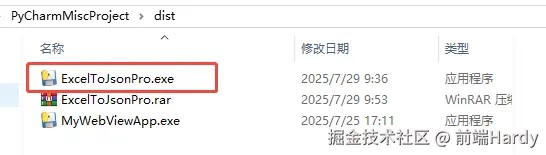
验证打包结果
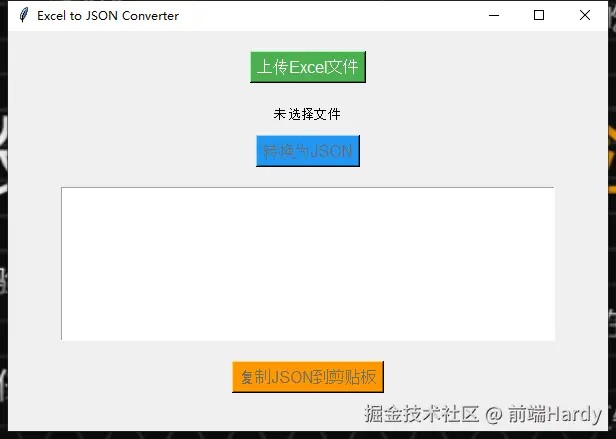
在 dist 文件夹中找到生成的 ExcelToJsonPro.exe 文件,双击运行,确保程序能够正常启动并运行所有功能。
以上就是Python打造Excel与JSON转换工具全攻略(从开发到打包)的详细内容,更多关于Python Excel转JSON的资料请关注风君子博客其它相关文章!
您可能感兴趣的文章:
- Python实现将Excel转换为json的方法示例
- 基于python实现把json数据转换成Excel表格
- 利用插件和python实现Excel转json的两种办法
- python实现将Excel文件转换为JSON文件
- Python使用pandas读取Excel并选取列转json
- Python实现读取Excel表数据并转为JSON格式文件