 编程部落
编程部落文章目录
- QtWidgets: 包含各种 UI 控件(按钮、文本框等) QtCore: 核心非 GUI 功能(信号/槽、文件 IO 等) QtGui: 图形和图像功能 QtWebEngineWidgets: 网页渲染组件 安装 PyQt5 pip install PyQt5 pip install PyQt5-tools # 包含 Qt Designer 等工具
- import sys from PyQt5.QtWidgets import QApplication, QMainWindow, QLabel class MyWindow(QMainWindow): def __init__(self): super().__init__() self.setWindowTitle(“PyQt 示例”) self.setGeometry(100, 100, 400, 300) label = QLabel(“Hello PyQt!”, self) label.move(50, 50) if __name__ == “__main__”: app = QApplication(sys.argv) window = MyWindow() window.show() sys.exit(app.exec_())
- 启动 Qt Designer: designer 或通过 PyCharm 的外部工具启动 设计界面并保存为 .ui 文件 将 .ui 文件转换为 .py 文件: pyuic5 input.ui -o output.py 在代码中使用生成的 UI: from PyQt5 import QtWidgets from output import Ui_MainWindow class MyApp(QtWidgets.QMainWindow, Ui_MainWindow): def __init__(self): super().__init__() self.setupUi(self) # 添加你的逻辑代码
- 打开PyCharm,进入 File > Settings > Tools > External Tools
点击"+"号添加新工具
- Name: Qt Designer Program: 找到你的Python安装目录下的 designer.exe,通常在: <Python安装目录>Libsite-packagesqt5_applicationsQtbindesigner.exe 或 <Python安装目录>Libsite-packagesPyQt5Qtbindesigner.exe Working directory: $ProjectFileDir$
- Name: PyUIC Program: 你的Python解释器路径 Arguments: -m PyQt5.uic.pyuic $FileName$ -o $FileNameWithoutExtension$.py Working directory: $FileDir$
- Name: Pyrcc Program: 你的Python解释器路径 Arguments: -m PyQt5.pyrcc_main $FileName$ -o $FileNameWithoutExtension$_rc.py Working directory: $FileDir$
- 进入 File > Settings > Editor > File Types 找到"UI Designer Form",添加 *.ui 文件类型
- 确保所有.ui文件已正确转换为.py 检查布局管理器是否设置正确 尝试添加QApplication.processEvents()
- 创建.qrc文件: <RCC> <qresource prefix=”/”> <file>images/icon.png</file> </qresource> </RCC> 使用Pyrcc工具编译 在代码中导入生成的_rc.py文件
- 在主程序添加: from PyQt5.QtCore import Qt QApplication.setAttribute(Qt.AA_EnableHighDpiScaling) QApplication.setAttribute(Qt.AA_UseHighDpiPixmaps)
- pyinstaller –onefile –windowed –icon=app.ico main.py
- 创建.spec文件并修改: a = Analysis( [‘main.py’], datas=[(‘ui/main_window.ui’, ‘ui’), (‘resources_rc.py’, ‘.’)], … ) 通过以上配置,可以在PyCharm中高效地进行PyQt开发,充分利用IDE的代码补全、调试和版本控制功能,同时结合Qt Designer的可视化设计优势。 到此这篇关于PyCharm中配置PyQt的实现步骤的文章就介绍到这了,更多相关PyCharm配置PyQt内容请搜索风君子博客以前的文章或继续浏览下面的相关文章希望大家以后多多支持风君子博客! 您可能感兴趣的文章: Python3+Pycharm+PyQt5环境搭建步骤图文详解 Python编写可视化界面的全过程(Python+PyCharm+PyQt) Pycharm安装PyQt5的详细教程 PyCharm安装PyQt5及其工具(Qt Designer、PyUIC、PyRcc)的步骤详解 Pycharm+Python+PyQt5使用详解 Python PyQt5 Pycharm 环境搭建及配置详解(图文教程) PyQt5+Pycharm安装和配置图文教程详解 详解PyCharm使用pyQT5进行GUI开发的基本流程 Python3.7安装PyQt5 运行配置Pycharm的详细教程
目录
- 1. 安装PyQt
- 1.PyQt 核心组件
- 2. 基础 PyQt 应用程序结构
- 3. 使用 Qt Designer 创建界面
- 2. PyCharm配置
- 2.1 配置外部工具
- 配置Qt Designer
- 配置PyUIC(将.ui文件转换为.py文件)
- 配置Pyrcc(用于资源文件编译)
- 2.2 配置Qt Designer文件关联
- 3. 使用流程
- 4. 调试配置
- 5. 实用功能集成
- 1. 实时预览UI修改
- 2. 热重载开发(代码修改不重启应用)
- 6. 常见问题解决
- 1. 界面显示不正常
- 2. 资源文件加载失败
- 3. 高DPI屏幕显示模糊
- 7. 项目打包发布
- 1. 使用PyInstaller打包
- 2. 包含资源文件
PyCharm是JetBrains推出的一款强大的Python IDE,结合PyQt可以高效开发桌面GUI应用程序。
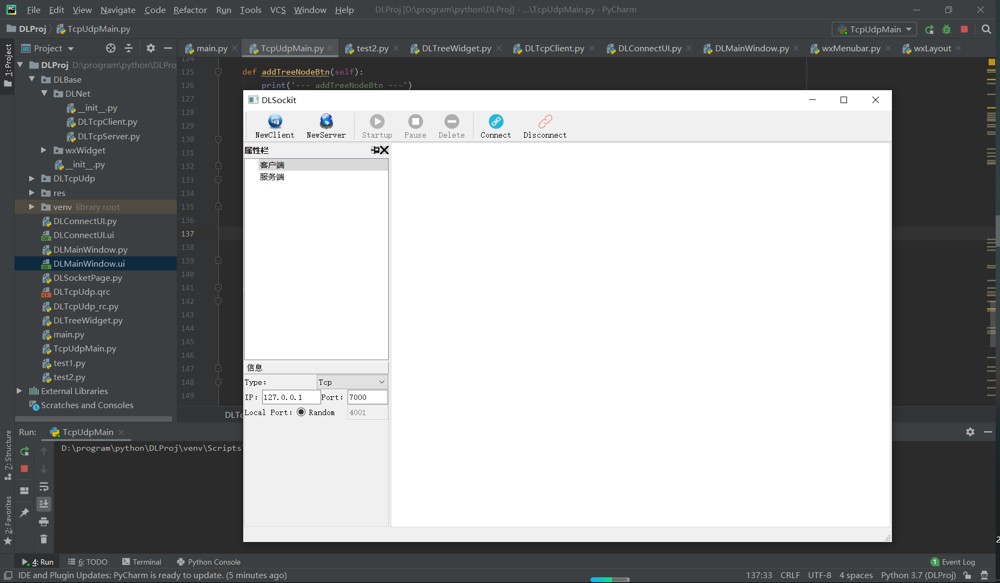
PyQt 是 Python 语言的 Qt 框架绑定,用于创建图形用户界面(GUI)应用程序。它是 Riverbank Computing 公司开发的,基于 Qt 框架。
-
QtWidgets: 包含各种 UI 控件(按钮、文本框等)
-
QtCore: 核心非 GUI 功能(信号/槽、文件 IO 等)
-
QtGui: 图形和图像功能
-
QtWebEngineWidgets: 网页渲染组件
QtWidgets: 包含各种 UI 控件(按钮、文本框等)
QtCore: 核心非 GUI 功能(信号/槽、文件 IO 等)
QtGui: 图形和图像功能
QtWebEngineWidgets: 网页渲染组件
安装 PyQt5
pip install PyQt5
pip install PyQt5-tools  # 包含 Qt Designer 等工具
import sys
from PyQt5.QtWidgets import QApplication, QMainWindow, QLabel

class MyWindow(QMainWindow):
    def __init__(self):
        super().__init__()
        self.setWindowTitle("PyQt 示例")
        self.setGeometry(100, 100, 400, 300)

        label = QLabel("Hello PyQt!", self)
        label.move(50, 50)

if __name__ == "__main__":
    app = QApplication(sys.argv)
    window = MyWindow()
    window.show()
    sys.exit(app.exec_())
启动 Qt Designer:
designer
或通过 PyCharm 的外部工具启动
设计界面并保存为 .ui 文件
将 .ui 文件转换为 .py 文件:
pyuic5 input.ui -o output.py
在代码中使用生成的 UI:
from PyQt5 import QtWidgets
from output import Ui_MainWindow

class MyApp(QtWidgets.QMainWindow, Ui_MainWindow):
    def __init__(self):
        super().__init__()
        self.setupUi(self)
        # 添加你的逻辑代码
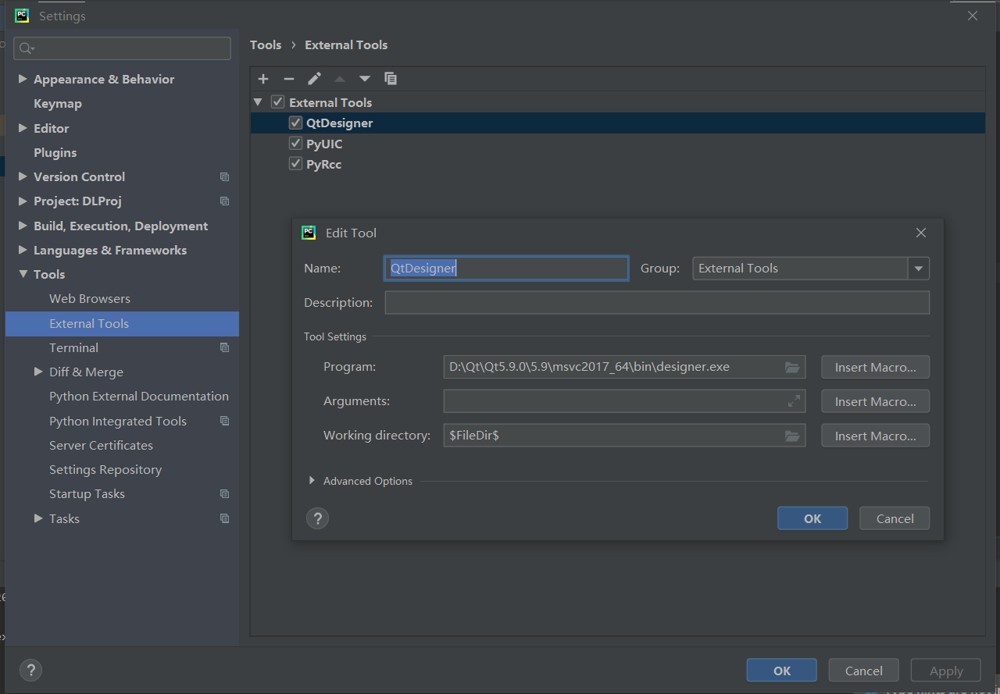
- 打开PyCharm,进入
File > Settings > Tools > External Tools - 点击"+"号添加新工具
- Name: Qt Designer
- Program: 找到你的Python安装目录下的
designer.exe,通常在:
<Python安装目录>Libsite-packagesqt5_applicationsQtbindesigner.exe
designer.exe,通常在:或
<Python安装目录>Libsite-packagesPyQt5Qtbindesigner.exe
Working directory: $ProjectFileDir$
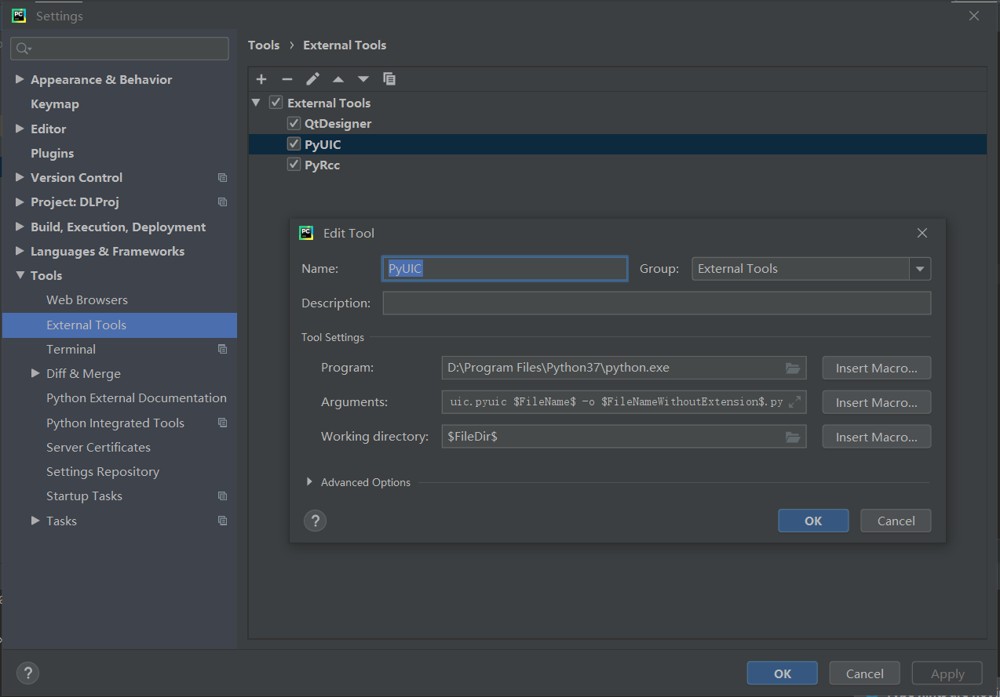
Name: PyUIC
Program: 你的Python解释器路径
Arguments:
-m PyQt5.uic.pyuic $FileName$ -o $FileNameWithoutExtension$.py
Working directory: $FileDir$
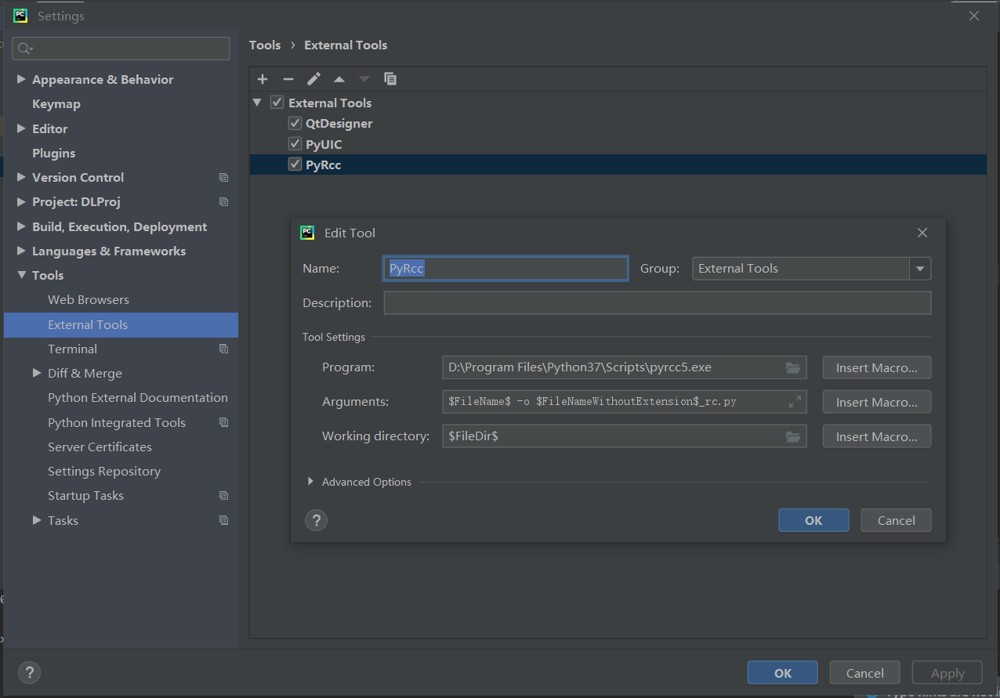
Name: Pyrcc
Program: 你的Python解释器路径
Arguments:
-m PyQt5.pyrcc_main $FileName$ -o $FileNameWithoutExtension$_rc.py
Working directory: $FileDir$
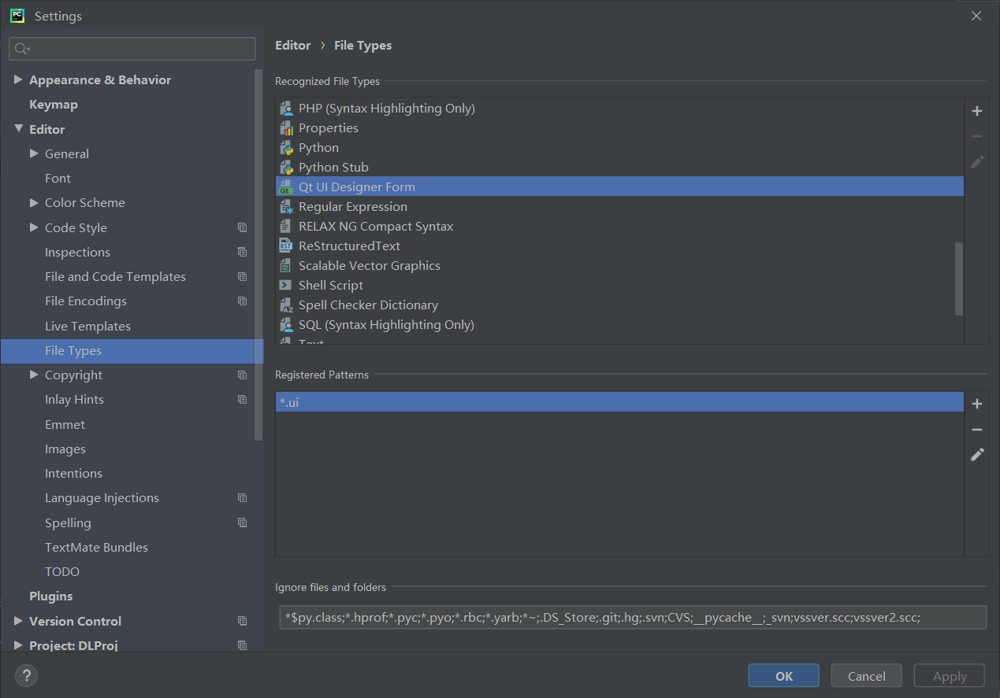
- 进入
File > Settings > Editor > File Types - 找到"UI Designer Form",添加
*.ui文件类型
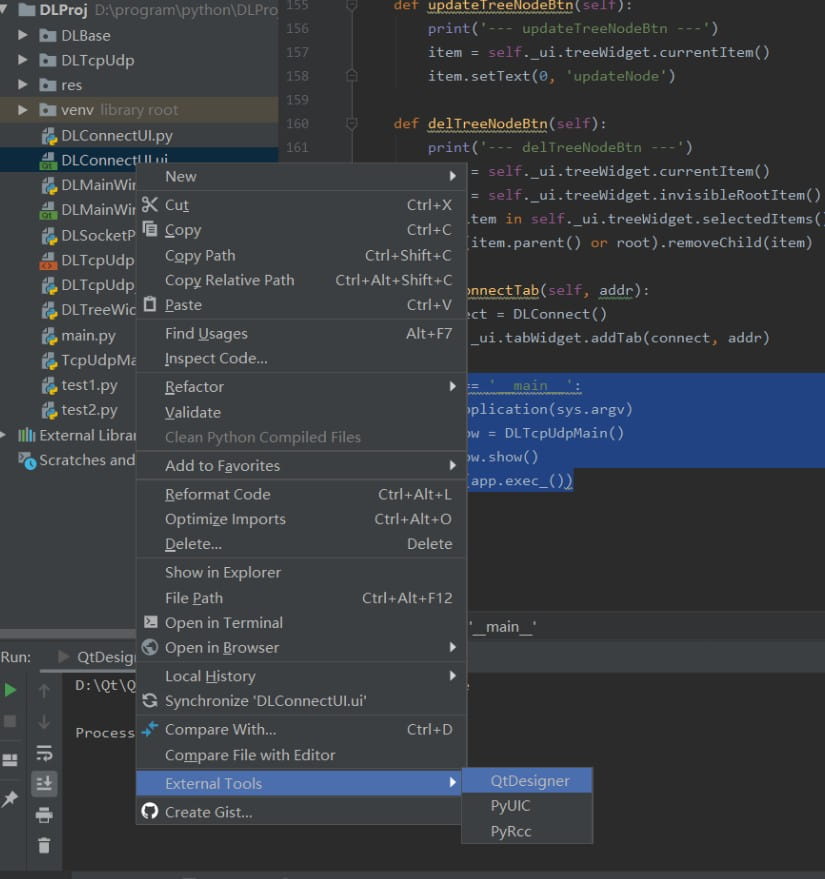
创建UI文件:
- 右键项目目录 > External Tools > Qt Designer
- 设计界面并保存为
.ui文件
转换为Python代码:
- 右键.ui文件 > External Tools > PyUIC
- 将生成对应的.py文件
使用生成的UI:
import sys
from PyQt5 import QtCore, QtGui, QtWidgets
from PyQt5.QtWidgets import QApplication, QMainWindow, QTreeWidgetItem,QWidget,QPushButton,QHBoxLayout
from DLMainWindow import Ui_MainWindow
from DLConnectUI import Ui_DLTcpUdp
from DLBase.DLNet.DLTcpClient import DLTcpClient
from DLBase.DLNet.DLTcpServer import DLTcpSever

class DLConnect(QWidget):
    def __init__(self, parent=None):
        super(DLConnect, self).__init__(parent)
        self._ui = Ui_DLTcpUdp()
        self._ui.setupUi(self)

class DLTcpUdpMain(QMainWindow):
    def __init__(self, parent=None):
        super(DLTcpUdpMain, self).__init__(parent)
        self._ui = Ui_MainWindow()
        self._ui.setupUi(self)
        self.InitTreeWidget()
        self.InitConnectTab()
        self._ui.splitter.setStretchFactor(1, 3);
        self.resize(1200, 800)


if __name__ == '__main__':
    app = QApplication(sys.argv)
    MainWindow = DLTcpUdpMain()
    MainWindow.show()
    sys.exit(app.exec_())
- 创建新的Python运行配置
- 确保勾选了
Emulate terminal in output console 选项,这可以避免PyQt应用在PyCharm控制台中运行时的显示问题
Emulate terminal in output console 选项,这可以避免PyQt应用在PyCharm控制台中运行时的显示问题
安装pyqt5-tools的预览功能:
pip install pyqt5-tools
在PyCharm Terminal运行:
pyqt5-tools preview ui/main_window.ui
使用pyqt5-reload:
from pyqt5_reloader import run
run('main.py')
- 确保所有
.ui文件已正确转换为.py
- 检查布局管理器是否设置正确
- 尝试添加
QApplication.processEvents()
.ui文件已正确转换为.pyQApplication.processEvents()
创建.qrc文件:
<RCC>
  <qresource prefix="/">
    <file>images/icon.png</file>
  </qresource>
</RCC>
- 使用Pyrcc工具编译
- 在代码中导入生成的
_rc.py文件
在主程序添加:
from PyQt5.QtCore import Qt
QApplication.setAttribute(Qt.AA_EnableHighDpiScaling)
QApplication.setAttribute(Qt.AA_UseHighDpiPixmaps)
pyinstaller --onefile --windowed --icon=app.ico main.py
创建.spec文件并修改:
a = Analysis(
    ['main.py'],
    datas=[('ui/main_window.ui', 'ui'), ('resources_rc.py', '.')],
    ...
)
通过以上配置,可以在PyCharm中高效地进行PyQt开发,充分利用IDE的代码补全、调试和版本控制功能,同时结合Qt Designer的可视化设计优势。
到此这篇关于PyCharm中配置PyQt的实现步骤的文章就介绍到这了,更多相关PyCharm配置PyQt内容请搜索风君子博客以前的文章或继续浏览下面的相关文章希望大家以后多多支持风君子博客!
您可能感兴趣的文章:
- Python3+Pycharm+PyQt5环境搭建步骤图文详解
- Python编写可视化界面的全过程(Python+PyCharm+PyQt)
- Pycharm安装PyQt5的详细教程
- PyCharm安装PyQt5及其工具(Qt Designer、PyUIC、PyRcc)的步骤详解
- Pycharm+Python+PyQt5使用详解
- Python PyQt5 Pycharm 环境搭建及配置详解(图文教程)
- PyQt5+Pycharm安装和配置图文教程详解
- 详解PyCharm使用pyQT5进行GUI开发的基本流程
- Python3.7安装PyQt5 运行配置Pycharm的详细教程