Python实现将CSV转换为带格式的Excel

作者:

文章目录
  • 在开始之前,请确保已安装 Free Spire.XLS for Python 库。你可以使用pip命令安装:pip install spire.xls.free。
  • 如果只是将 CSV 文件转换为 .xlsx 文件,无需任何格式调整,可以使用如下简单代码实现: from spire.xls import Workbook, ExcelVersion workbook = Workbook() workbook.LoadFromFile(“data.csv”, “,”) workbook.SaveToFile(“output.xlsx”, ExcelVersion.Version2013) 上述代码会将 data.csv 转换为 Excel 文件,保留原始内容结构,默认编码为 UTF-8。如果你的 CSV 使用的是其他分隔符(如分号),可以通过调整第二个参数来修改。
  • 在实际业务中,我们往往希望输出的 Excel 更具可读性,例如将表头加粗、设置背景色、为数字列添加格式等。下面的示例展示了如何在转换后进行样式优化: from spire.xls import Workbook, ExcelVersion, ExcelColors # 创建工作簿并加载 CSV 文件 workbook = Workbook() workbook.LoadFromFile(“data.csv”, “,”) # 获取第一个工作表 sheet = workbook.Worksheets[0] # 设置表头样式(第一行) header_style = workbook.Styles.Add(“Header”) header_style.Font.isBold = True header_style.KnownColor = ExcelColors.LightYellow for col in range(1, sheet.LastColumn + 1): sheet.Range[1, col].Style = header_style # 设置数字列格式(示例中为 B 列,即第2列,从第2行开始) num_style = workbook.Styles.Add(“Numbers”) num_style.NumberFormat = “#,##0.00” sheet.Range[2, 2, sheet.LastRow, 2].Style = num_style # 自动调整所有列宽 for i in range(1, sheet.LastColumn + 1): sheet.AutoFitColumn(i) # 保存为 Excel 文件(.xlsx) workbook.SaveToFile(“formatted_output.xlsx”, ExcelVersion.Version2013) 这段代码主要完成了三项增强: 表头高亮:加粗文字并设置浅黄色背景; 数字列格式化:以千分位并保留两位小数方式展示; 列宽自适应:根据内容长度自动调整宽度,避免文本截断。
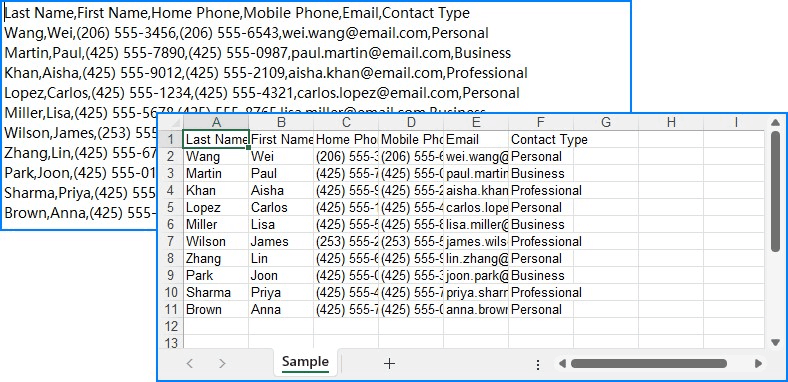
  • 未格式化版本: 简单格式化后的 Excel: 并且表头具备背景色,更加清晰醒目。
  • 通过本文示例,你可以轻松地将 CSV 文件转换为 Excel 文档,并添加基本的样式和格式,提升数据的可视化效果。无论是用于内部报表、客户数据导出,还是定期自动化输出,Spire.XLS for Python 都能为你提供高效且灵活的解决方案。 更多功能与接口说明,请参考 Spire.XLS for Python官方文档。 到此这篇关于Python实现将CSV转换为带格式的Excel的文章就介绍到这了,更多相关Python CSV转Excel内容请搜索风君子博客以前的文章或继续浏览下面的相关文章希望大家以后多多支持风君子博客! 您可能感兴趣的文章: Python把csv文件转换为excel文件 使用Python批量处理Excel文件并转为csv文件示例 用Python把csv文件批量修改编码为UTF-8格式并转为Excel格式的方法 python excel转换csv代码实例 python使用pandas处理excel文件转为csv文件的方法示例 python将excel转换为csv的代码方法总结 python实现将excel文件转化成CSV格式
  • 目录
    • 安装依赖
    • 示例 1:快速将 CSV 转换为 Excel
    • 示例 2:转换并格式化输出样式
    • 效果对比
    • 总结

    在日常的数据处理和报表生成工作中,CSV 格式因其简洁性而被广泛采用。但在展示数据时,CSV 文件往往缺乏格式和结构化样式,不利于阅读与分析。相比之下,Excel 格式(如 .xlsx)不仅支持丰富的样式设置,还可直接用于报表分发和打印。

    本文将介绍如何使用 Python 将 CSV 文件转换为 Excel 文件,并根据需求添加样式优化,让输出结果更美观、更专业。

    在开始之前,请确保已安装 Free Spire.XLS for Python 库。你可以使用pip命令安装:pip install spire.xls.free

    如果只是将 CSV 文件转换为 .xlsx 文件,无需任何格式调整,可以使用如下简单代码实现:

    from spire.xls import Workbook, ExcelVersion
    
    workbook = Workbook()
    workbook.LoadFromFile("data.csv", ",")
    workbook.SaveToFile("output.xlsx", ExcelVersion.Version2013)
    

    上述代码会将 data.csv 转换为 Excel 文件,保留原始内容结构,默认编码为 UTF-8。如果你的 CSV 使用的是其他分隔符(如分号),可以通过调整第二个参数来修改。

    在实际业务中,我们往往希望输出的 Excel 更具可读性,例如将表头加粗、设置背景色、为数字列添加格式等。下面的示例展示了如何在转换后进行样式优化:

    from spire.xls import Workbook, ExcelVersion, ExcelColors
    
    # 创建工作簿并加载 CSV 文件
    workbook = Workbook()
    workbook.LoadFromFile("data.csv", ",")
    
    # 获取第一个工作表
    sheet = workbook.Worksheets[0]
    
    # 设置表头样式(第一行)
    header_style = workbook.Styles.Add("Header")
    header_style.Font.isBold = True
    header_style.KnownColor = ExcelColors.LightYellow
    
    for col in range(1, sheet.LastColumn + 1):
        sheet.Range[1, col].Style = header_style
    
    # 设置数字列格式(示例中为 B 列,即第2列,从第2行开始)
    num_style = workbook.Styles.Add("Numbers")
    num_style.NumberFormat = "#,##0.00"
    sheet.Range[2, 2, sheet.LastRow, 2].Style = num_style
    
    # 自动调整所有列宽
    for i in range(1, sheet.LastColumn + 1):
        sheet.AutoFitColumn(i)
    
    # 保存为 Excel 文件(.xlsx)
    workbook.SaveToFile("formatted_output.xlsx", ExcelVersion.Version2013)
    

    这段代码主要完成了三项增强:

    • 表头高亮:加粗文字并设置浅黄色背景;
    • 数字列格式化:以千分位并保留两位小数方式展示;
    • 列宽自适应:根据内容长度自动调整宽度,避免文本截断。

    未格式化版本:

    简单格式化后的 Excel:
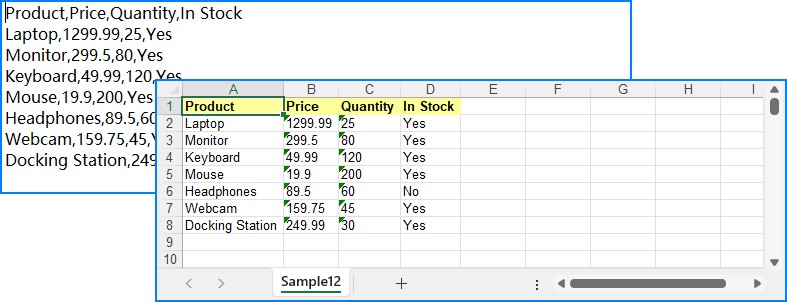
    并且表头具备背景色,更加清晰醒目。

    通过本文示例,你可以轻松地将 CSV 文件转换为 Excel 文档,并添加基本的样式和格式,提升数据的可视化效果。无论是用于内部报表、客户数据导出,还是定期自动化输出,Spire.XLS for Python 都能为你提供高效且灵活的解决方案。

    更多功能与接口说明,请参考 Spire.XLS for Python官方文档。

    到此这篇关于Python实现将CSV转换为带格式的Excel的文章就介绍到这了,更多相关Python CSV转Excel内容请搜索风君子博客以前的文章或继续浏览下面的相关文章希望大家以后多多支持风君子博客!

    您可能感兴趣的文章:

    • Python把csv文件转换为excel文件
    • 使用Python批量处理Excel文件并转为csv文件示例
    • 用Python把csv文件批量修改编码为UTF-8格式并转为Excel格式的方法
    • python excel转换csv代码实例
    • python使用pandas处理excel文件转为csv文件的方法示例
    • python将excel转换为csv的代码方法总结
    • python实现将excel文件转化成CSV格式

    站内搜索