 编程部落
编程部落文章目录
- 在更新 DirectX 之前,首先需要确认当前系统中安装的 DirectX 版本。以下是检查方法:
- 根据您的操作系统和需求,可以选择以下几种方法更新 DirectX:
- 打开设置:按下Win + I键,进入“设置”。 检查更新:选择“Windows 更新”>“检查更新”。安装所有可用的更新,包括 DirectX 相关补丁。 重启电脑:更新完成后,重启电脑以使更改生效。 适用场景:此方法适用于 Windows 10 和 Windows 11 用户,因为 DirectX 12 及更高版本已集成在系统更新中。
- 如果您的系统是 Windows 7 或需要特定版本的 DirectX,可以通过微软官方渠道手动更新: DirectX修复工具(DirectX Repair) v4.4.0.36953 中文绿色增强版 类型:系统辅助 大小:120MB 语言:简体中文 时间:2025-03-20 查看详情 下载运行时安装包:根据您的操作系统选择DirectX End-User Runtime Web Installer。 安装 DirectX:双击下载的安装程序,按照提示完成安装。安装过程中可能需要重启电脑。 注意事项: 仅从微软官网或可信来源下载安装包,避免恶意软件。 安装前关闭杀毒软件和后台程序,防止干扰。
- 许多游戏平台(如 Steam、Epic Games Launcher)会在安装或启动游戏时自动检测并更新 DirectX: 启动游戏平台:打开 Steam 或 Epic Games Launcher。 安装/更新游戏:游戏安装包中通常包含所需的 DirectX 组件。 如果检测到缺失或过时的 DirectX 文件,平台会提示您下载并安装。 适用场景:此方法适合游戏玩家,尤其适合那些依赖 DirectX 支持的大型 3A 游戏。
- 如果 DirectX 缺失某些 DLL 文件(如d3dx9_43.dll或d3dcompiler_47.dll),可以通过专业工具修复:
- 星空运行库修复大师 牛学长 DLL 修复大师 小番茄 DirectX 修复工具 星空运行库修复大师 v2.0.3.66 官方安装版 类型:系统其它 大小:75MB 语言:简体中文 时间:2025-06-17 查看详情 牛学长DLL修复大师 v1.0.4 官方安装版 类型:系统其它 大小:1.8MB 语言:简体中文 时间:2025-01-22 查看详情 小番茄DirectX修复工具 v1.2.0.32 官方安装版 类型:系统增强 大小:65MB 语言:简体中文 时间:2025-05-12 查看详情 操作步骤: 下载并安装上述工具。 打开工具,选择“一键扫描”或“全面体检”功能。 扫描完成后,根据提示修复缺失或损坏的组件。 重启电脑并测试游戏或应用程序。
- 显卡驱动与 DirectX 密切相关,过时的驱动可能导致 DirectX 无法正常运行: 访问显卡制造商官网:NVIDIA、AMD、Intel 下载最新驱动:输入您的显卡型号和操作系统版本,下载最新驱动程序。 安装驱动:运行安装程序,按照提示完成安装。 重启电脑:安装完成后重启,确保驱动生效。
- 避免频繁更新:DirectX 的更新通常是为了提升兼容性或性能,除非游戏或应用明确要求,否则无需刻意追求最新版本。 备份重要数据:在更新前,建议备份重要文件,以防更新过程中出现问题。 选择官方渠道:仅从微软官网或可信来源下载 DirectX 安装包,避免非官方工具带来的安全风险。 确保硬件兼容性:部分高级 DirectX 版本(如 DirectX 12 Ultimate)需要特定硬件支持,更新前请确认设备是否兼容。
- 重新检查 DirectX 版本:使用dxdiag工具确认版本是否更新。 测试游戏或应用:启动之前报错的游戏或应用程序,观察是否仍存在 DirectX 错误。 查看显卡驱动日志:某些显卡驱动管理软件(如 NVIDIA 控制面板)会记录 DirectX 支持情况。
- 以上就是directx怎么更新的全部介绍了,更新 DirectX 是解决游戏闪退、画面异常或启动失败的关键步骤。通过Windows 更新、手动安装、游戏平台自动更新、第三方工具修复以及显卡驱动更新,您可以轻松完成 DirectX 的升级。同时,注意选择官方渠道、备份数据,并根据硬件兼容性合理选择版本,确保系统稳定性和最佳性能。 如果遇到复杂问题(如驱动冲突或硬件不支持),建议联系微软技术支持或专业维修人员进一步处理。希望本文能帮助您顺利完成 DirectX 更新,畅享流畅的多媒体体验!
DirectX 是微软开发的一组多媒体 API(应用程序编程接口),主要用于 Windows 系统中的图形、音频和游戏开发。随着技术的演进,DirectX 的版本也在不断更新,以支持更先进的硬件和更复杂的应用需求。如果您的系统中 DirectX 版本过旧,可能会导致游戏无法运行、画面异常或性能下降等问题。本文将详细介绍directx怎么更新,并提供实用建议,帮助您轻松解决相关问题。
在更新 DirectX 之前,首先需要确认当前系统中安装的 DirectX 版本。以下是检查方法:
按下Win + R键,打开“运行”窗口。
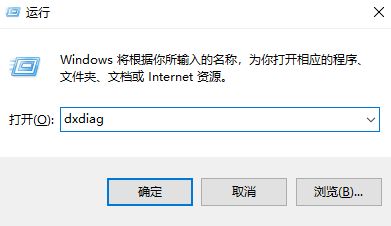
输入dxdiag并回车,打开DirectX 诊断工具。
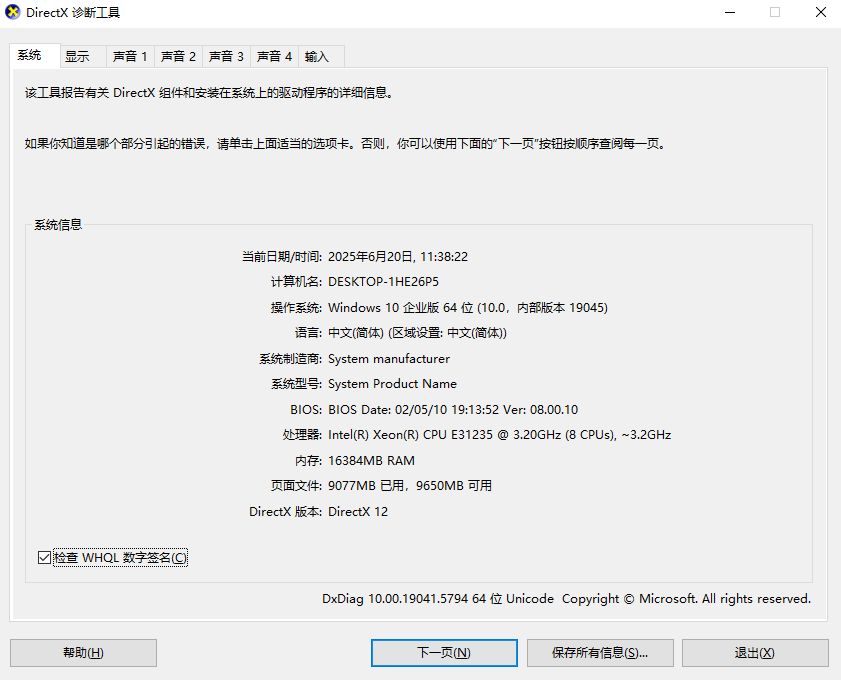
在“系统”选项卡中,查看“DirectX 版本”信息。
在“显示”选项卡中,检查显卡是否支持当前 DirectX 版本。
以管理员身份打开命令提示符。

输入以下命令并回车:dxdiag /t
系统会生成一个包含 DirectX 信息的文本文件(如dxdiag.txt),您可以通过该文件查看详细信息。
根据您的操作系统和需求,可以选择以下几种方法更新 DirectX:
打开设置:按下Win + I键,进入“设置”。
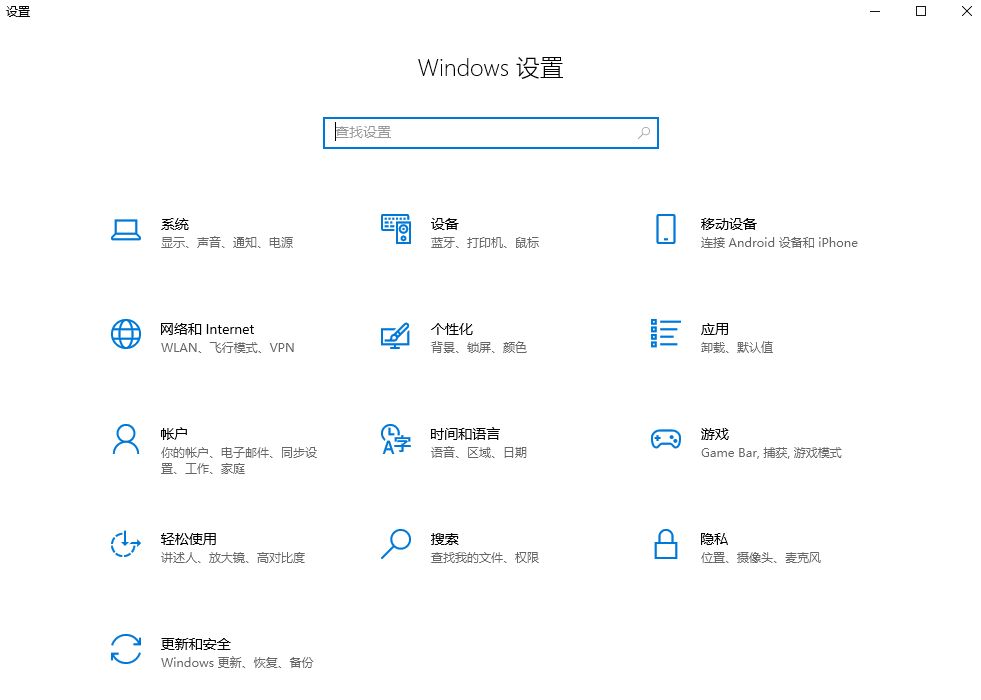
检查更新:选择“Windows 更新”>“检查更新”。安装所有可用的更新,包括 DirectX 相关补丁。
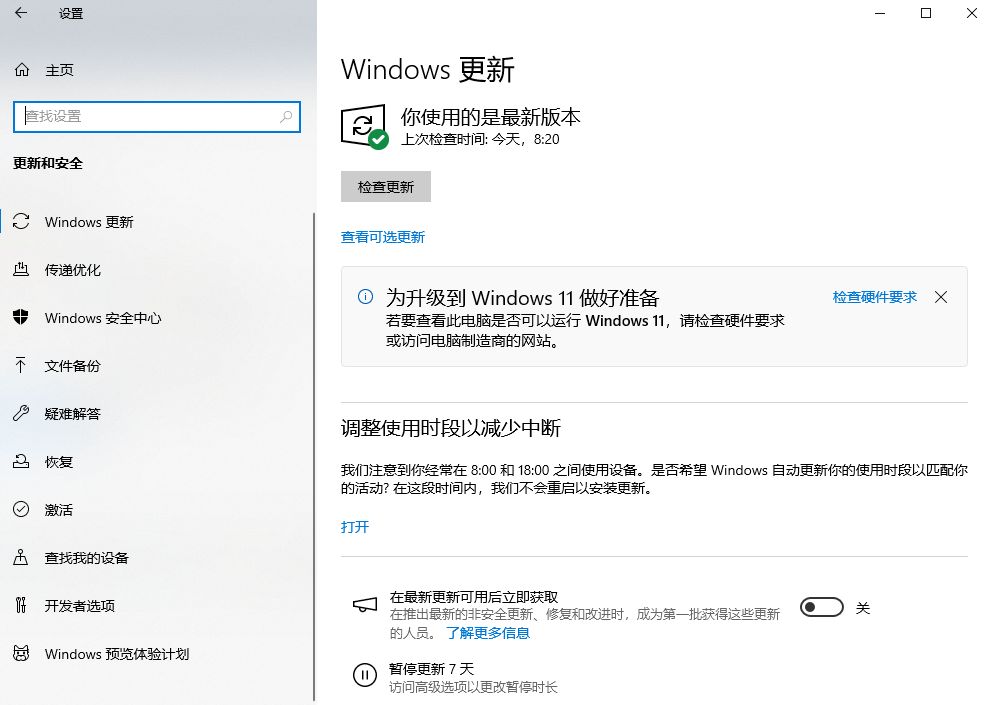
重启电脑:更新完成后,重启电脑以使更改生效。
适用场景:此方法适用于 Windows 10 和 Windows 11 用户,因为 DirectX 12 及更高版本已集成在系统更新中。
如果您的系统是 Windows 7 或需要特定版本的 DirectX,可以通过微软官方渠道手动更新:

DirectX修复工具(DirectX Repair) v4.4.0.36953 中文绿色增强版
- 类型:系统辅助
- 大小:120MB
- 语言:简体中文
- 时间:2025-03-20
查看详情
下载运行时安装包:根据您的操作系统选择DirectX End-User Runtime Web Installer。

安装 DirectX:双击下载的安装程序,按照提示完成安装。安装过程中可能需要重启电脑。
注意事项:
- 仅从微软官网或可信来源下载安装包,避免恶意软件。
- 安装前关闭杀毒软件和后台程序,防止干扰。
许多游戏平台(如 Steam、Epic Games Launcher)会在安装或启动游戏时自动检测并更新 DirectX:
启动游戏平台:打开 Steam 或 Epic Games Launcher。
安装/更新游戏:游戏安装包中通常包含所需的 DirectX 组件。
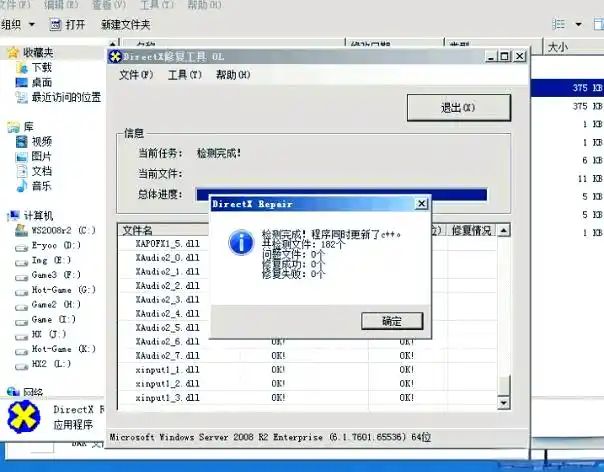
如果检测到缺失或过时的 DirectX 文件,平台会提示您下载并安装。
适用场景:此方法适合游戏玩家,尤其适合那些依赖 DirectX 支持的大型 3A 游戏。
如果 DirectX 缺失某些 DLL 文件(如d3dx9_43.dll或d3dcompiler_47.dll),可以通过专业工具修复:
- 星空运行库修复大师
- 牛学长 DLL 修复大师
- 小番茄 DirectX 修复工具

星空运行库修复大师 v2.0.3.66 官方安装版
- 类型:系统其它
- 大小:75MB
- 语言:简体中文
- 时间:2025-06-17
查看详情

牛学长DLL修复大师 v1.0.4 官方安装版
- 类型:系统其它
- 大小:1.8MB
- 语言:简体中文
- 时间:2025-01-22
查看详情

小番茄DirectX修复工具 v1.2.0.32 官方安装版
- 类型:系统增强
- 大小:65MB
- 语言:简体中文
- 时间:2025-05-12
查看详情
操作步骤:
下载并安装上述工具。

打开工具,选择“一键扫描”或“全面体检”功能。
扫描完成后,根据提示修复缺失或损坏的组件。
重启电脑并测试游戏或应用程序。
显卡驱动与 DirectX 密切相关,过时的驱动可能导致 DirectX 无法正常运行:
访问显卡制造商官网:NVIDIA、AMD、Intel
- 下载最新驱动:输入您的显卡型号和操作系统版本,下载最新驱动程序。
- 安装驱动:运行安装程序,按照提示完成安装。
- 重启电脑:安装完成后重启,确保驱动生效。
原因:DirectX 组件缺失或损坏。
解决方法:使用DLL 修复工具或重新安装 DirectX 运行时。
原因:硬件不兼容。
解决方法:检查显卡是否支持 DirectX 12 Ultimate(如 NVIDIA RTX 20 系列以上或 AMD RDNA 2 系列)。
原因:权限不足或系统文件损坏。
解决方法:
以管理员身份运行安装程序。
使用系统文件检查器(SFC)修复系统文件:sfc /scannow
- 避免频繁更新:DirectX 的更新通常是为了提升兼容性或性能,除非游戏或应用明确要求,否则无需刻意追求最新版本。
- 备份重要数据:在更新前,建议备份重要文件,以防更新过程中出现问题。
- 选择官方渠道:仅从微软官网或可信来源下载 DirectX 安装包,避免非官方工具带来的安全风险。
- 确保硬件兼容性:部分高级 DirectX 版本(如 DirectX 12 Ultimate)需要特定硬件支持,更新前请确认设备是否兼容。
- 重新检查 DirectX 版本:使用
dxdiag工具确认版本是否更新。
- 测试游戏或应用:启动之前报错的游戏或应用程序,观察是否仍存在 DirectX 错误。
- 查看显卡驱动日志:某些显卡驱动管理软件(如 NVIDIA 控制面板)会记录 DirectX 支持情况。
dxdiag工具确认版本是否更新。以上就是directx怎么更新的全部介绍了,更新 DirectX 是解决游戏闪退、画面异常或启动失败的关键步骤。通过Windows 更新、手动安装、游戏平台自动更新、第三方工具修复以及显卡驱动更新,您可以轻松完成 DirectX 的升级。同时,注意选择官方渠道、备份数据,并根据硬件兼容性合理选择版本,确保系统稳定性和最佳性能。
如果遇到复杂问题(如驱动冲突或硬件不支持),建议联系微软技术支持或专业维修人员进一步处理。希望本文能帮助您顺利完成 DirectX 更新,畅享流畅的多媒体体验!