 编程部落
编程部落文章目录
- 快捷键:Ctrl+K(Windows)/Cmd+K(macOS) 操作:修改文件后,在提交窗口勾选修改的文件,填写说明,点击 Commit 或 Commit and Push(直接推送到远程)。
- 快捷键:Ctrl+T/Cmd+T 作用:获取远程最新代码并合并到本地,避免冲突。
- 快捷键:Ctrl+Shift+K/Cmd+Shift+K 作用:将本地提交推送到远程仓库,供团队其他成员查看。
- 查看分支:右下角点击当前分支名(如 main),弹出分支列表 创建分支:点击 New Branch,输入分支名(如 feature/login),点击 Create 切换分支:在分支列表中点击目标分支,选择 Checkout 合并分支:切换到目标分支(如 main),右键要合并的分支 → Merge into Current。
- 方式1:顶部菜单栏 Git → Show History,查看当前分支所有提交记录 方式2:右键文件 → Git → Show History,查看单个文件的修改历史。
- 拉取或合并代码时若出现冲突,IDEA会提示 Conflicts detected 点击 Merge 进入冲突解决界面: 左侧为本地代码,右侧为远程代码,中间为合并结果 点击 Accept Left(保留本地)、Accept Right(保留远程)或手动编辑中间区域 解决后点击 Apply,再提交合并结果。
目录
- 一、准备工作
- 二、在IDEA中配置Git
- 三、方式1:从IDEA中克隆远程Git仓库(推荐)
- 四、方式2:将本地项目关联到远程Git仓库
- 五、IDEA中常用Git操作(图形化界面)
- 1.提交代码
- 2.拉取远程代码
- 3.推送代码
- 4.分支管理
- 5.查看提交历史
- 6.解决冲突
- 六、常见问题解决
以下是IntelliJ IDEA集成Git仓库的详细教程,从配置到日常操作一步到位,适合新手快速上手:
-
确保已安装Git
先确认电脑已安装Git(可在终端执行 git --version 验证),未安装可参考之前的Git安装教程。
-
确保IDEA已安装Git插件
- 打开IDEA,进入
File → Settings → Plugins
- 在搜索框输入
Git,确认插件已启用(未启用则勾选并重启IDEA)。
确保已安装Git
先确认电脑已安装Git(可在终端执行 git --version 验证),未安装可参考之前的Git安装教程。
确保IDEA已安装Git插件
- 打开IDEA,进入
File → Settings → Plugins - 在搜索框输入
Git,确认插件已启用(未启用则勾选并重启IDEA)。
- 指定Git可执行文件路径
- 进入
File → Settings → Version Control → Git
- 在
Path to Git executable 处点击 Browse,选择Git安装目录下的 git.exe(Windows通常在 C:Program FilesGitbingit.exe;macOS/Linux通常在 /usr/bin/git)
- 点击
Test,若显示Git版本信息则配置成功,点击 OK 保存。
- 进入
File → Settings → Version Control → Git - 在
Path to Git executable处点击Browse,选择Git安装目录下的git.exe(Windows通常在C:Program FilesGitbingit.exe;macOS/Linux通常在/usr/bin/git) - 点击
Test,若显示Git版本信息则配置成功,点击OK保存。
适合从0开始获取远程项目:
打开克隆窗口
- 启动IDEA,在欢迎界面点击
Get from VCS(或进入已有项目后,通过File → New → Project from Version Control)。
输入远程仓库地址
- 在
URL处粘贴远程仓库链接(如GitHub的https://github.com/用户名/仓库名.git) - 选择本地存放路径(
Directory),确保路径无中文/空格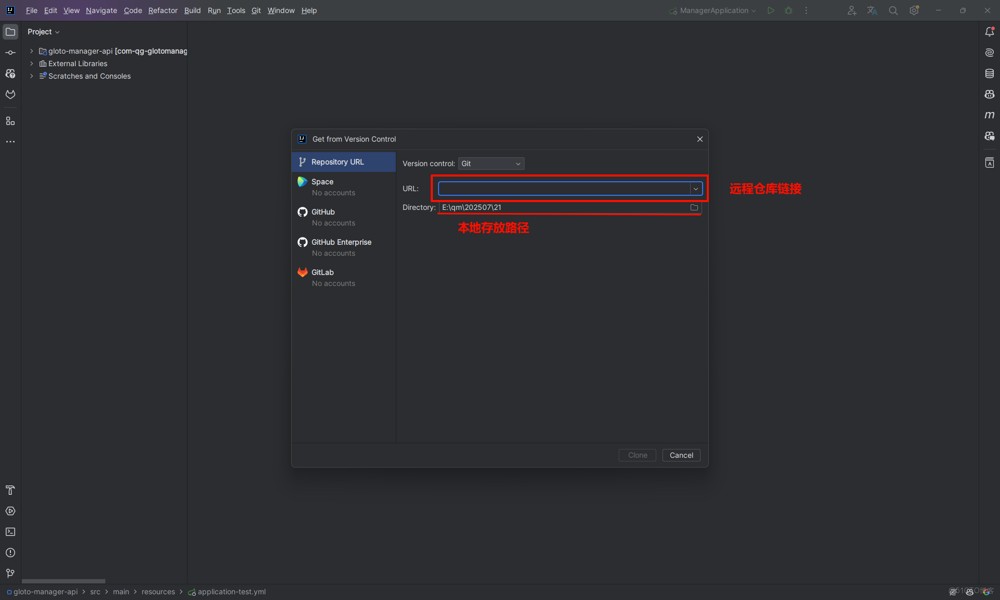
- 点击
Clone,等待克隆完成。
信任项目(首次克隆)
- 弹出
Trust Project时点击Trust,允许IDEA加载项目。
适合已有本地项目,需关联到远程仓库:
初始化本地仓库
打开本地项目,进入 VCS →Create Git Repository
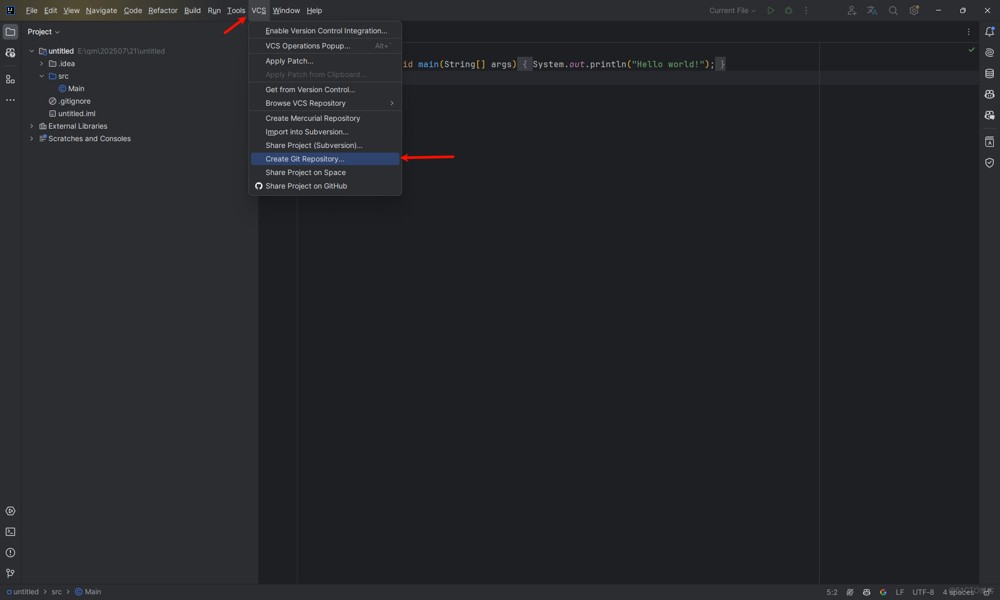
选择当前项目根目录,点击 OK,项目会被初始化为Git仓库(根目录生成 .git 文件夹)。
添加并提交文件到本地仓库
-
在左侧项目结构中,右键项目根目录 →
Git → Add(将所有文件加入暂存区)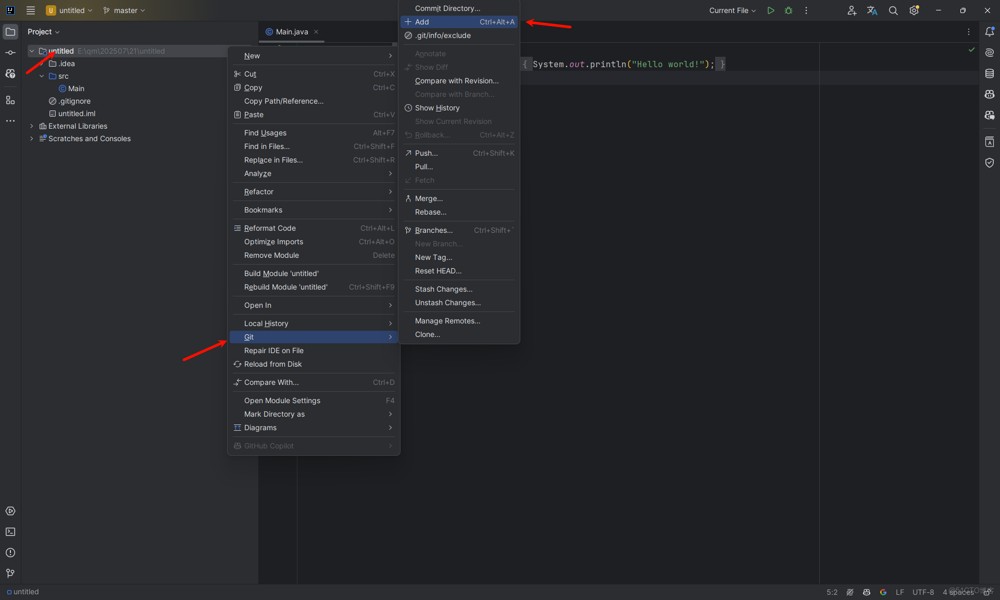
-
顶部菜单栏点击
Commit按钮(或Ctrl+K/Cmd+K) -
在弹出的提交窗口中:
- 勾选要提交的文件(默认全选)
- 在
Commit Message处填写提交说明(如“初始化项目”) - 点击
Commit(仅提交到本地仓库)。
关联远程仓库
-
进入
VCS → Git → Remotes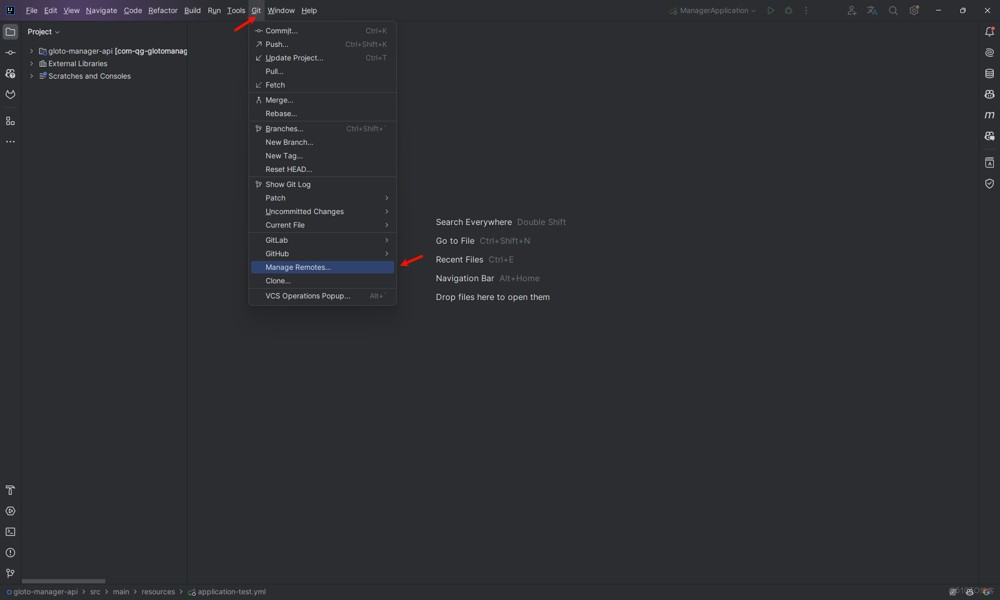
-
点击
+号,在Name处填origin(默认远程仓库名),URL处填远程仓库链接,点击OK。
-
推送本地代码到远程
- 顶部菜单栏点击
Push按钮(或Ctrl+Shift+K/Cmd+Shift+K) - 在弹出的窗口中点击
Push,首次推送可能需要输入远程仓库账号密码(或配置SSH密钥)。
- 顶部菜单栏点击
- 快捷键:
Ctrl+K(Windows)/Cmd+K(macOS)
- 操作:修改文件后,在提交窗口勾选修改的文件,填写说明,点击
Commit 或 Commit and Push(直接推送到远程)。
Ctrl+K(Windows)/Cmd+K(macOS)Commit 或 Commit and Push(直接推送到远程)。
- 快捷键:
Ctrl+T/Cmd+T
- 作用:获取远程最新代码并合并到本地,避免冲突。
Ctrl+T/Cmd+T
- 快捷键:
Ctrl+Shift+K/Cmd+Shift+K
- 作用:将本地提交推送到远程仓库,供团队其他成员查看。
Ctrl+Shift+K/Cmd+Shift+K
- 查看分支:右下角点击当前分支名(如
main),弹出分支列表
- 创建分支:点击
New Branch,输入分支名(如 feature/login),点击 Create
- 切换分支:在分支列表中点击目标分支,选择
Checkout
- 合并分支:切换到目标分支(如
main),右键要合并的分支 → Merge into Current。
main),弹出分支列表New Branch,输入分支名(如 feature/login),点击 CreateCheckoutmain),右键要合并的分支 → Merge into Current。
- 方式1:顶部菜单栏
Git → Show History,查看当前分支所有提交记录
- 方式2:右键文件 →
Git → Show History,查看单个文件的修改历史。
Git → Show History,查看当前分支所有提交记录Git → Show History,查看单个文件的修改历史。
- 拉取或合并代码时若出现冲突,IDEA会提示
Conflicts detected
- 点击
Merge 进入冲突解决界面:
- 左侧为本地代码,右侧为远程代码,中间为合并结果
- 点击
Accept Left(保留本地)、Accept Right(保留远程)或手动编辑中间区域
- 解决后点击
Apply,再提交合并结果。
Conflicts detectedMerge 进入冲突解决界面:
- 左侧为本地代码,右侧为远程代码,中间为合并结果
- 点击
Accept Left(保留本地)、Accept Right(保留远程)或手动编辑中间区域 - 解决后点击
Apply,再提交合并结果。
-
IDEA无法识别Git
- 检查
File → Settings → Version Control → Git 中Git路径是否正确,重新测试连接。
-
推送代码时提示“权限不足”
- 远程仓库若为私有,需确保账号有访问权限
- 推荐配置SSH密钥:在IDEA中
File → Settings → Version Control → GitHub,添加账号并配置SSH密钥。
-
分支切换失败
- 原因:本地有未提交的修改
- 解决:提交修改,或通过
Git → Stash Changes 暂存修改后再切换。
IDEA无法识别Git
- 检查
File → Settings → Version Control → Git中Git路径是否正确,重新测试连接。
推送代码时提示“权限不足”
- 远程仓库若为私有,需确保账号有访问权限
- 推荐配置SSH密钥:在IDEA中
File → Settings → Version Control → GitHub,添加账号并配置SSH密钥。
分支切换失败
- 原因:本地有未提交的修改
- 解决:提交修改,或通过
Git → Stash Changes暂存修改后再切换。
通过以上步骤,即可在IDEA中无缝使用Git进行版本控制。图形化界面简化了命令行操作,尤其适合新手管理代码和协作开发。建议结合实际项目多练习提交、拉取、分支切换等操作,熟悉后能大幅提升开发效率。
到此这篇关于IDEA集成Git仓库的详细实现步骤的文章就介绍到这了,更多相关IDEA集成Git仓库内容请搜索风君子博客以前的文章或继续浏览下面的相关文章希望大家以后多多支持风君子博客!
您可能感兴趣的文章:
- IntelliJ IDEA 中git的使用图文教程
- 详解IDEA git分支回退指定的历史版本
- IDEA配置GIT的详细教程
- IDEA中git撤回上一次push的方法(指定回到某个版本)
- git在idea中的冲突解决方法(非常重要)
- 详解idea从git上拉取maven项目详细步骤
- IDEA怎么切换Git分支的实现方法
- IDEA中项目集成git提交代码的详细步骤
- IDEA+Git+Gitlab使用详细教程