 编程部落
文章目录
- pip install pandas 使用pandas操作Excel文件主要涉及读取(read_excel)和写入(to_excel)两个主要操作。 读取Excel文件(read_excel) pandas的read_excel函数用于读取Excel文件(.xls或.xlsx),并将其内容加载到DataFrame对象中。 语法参数 io: 文件路径或文件对象。 sheet_name: 指定要读取的工作表名称或索引。可以是字符串、整数、字符串列表或None。如果是None,则返回字典,其中包含所有工作表。 header: 指定作为列名的行,默认为0(第一行)。如果文件没有列标题,可以设置为None。 names: 用于结果的列名的列表,如果文件不包含列标题行,应该明确指定此参数。 index_col: 用作行索引的列编号或列名,可以是整数、字符串、整数列表、字符串列表或False(默认)。 usecols: 返回列的列号或列名列表。 dtype: 数据或字典,用于强制指定某些列的数据类型。 engine: 用于读取Excel文件的引擎。None将尝试使用io的扩展名来选择引擎。如果安装了xlrd,则.xls文件将使用它;否则,将使用openpyxl或odfpy(对于.ods文件)。 案例: import pandas as pd # 读取Excel文件 df = pd.read_excel(‘example.xlsx’, sheet_name=’Sheet1′, header=0, index_col=None, usecols=None, dtype=None) # 显示前几行数据 print(df.head()) # 如果文件没有列标题 df_no_header = pd.read_excel(‘example_no_header.xlsx’, header=None, names=[‘Column1’, ‘Column2’, ‘Column3’]) print(df_no_header.head()) # 读取多个工作表 xls = pd.ExcelFile(‘example.xlsx’) df1 = pd.read_excel(xls, ‘Sheet1’) df2 = pd.read_excel(xls, ‘Sheet2’) # 或者 dfs = pd.read_excel(xls, sheet_name=None) # 返回一个字典,键为工作表名,值为DataFrame 进阶案例:读取特定单元格范围 虽然read_excel没有直接读取特定单元格范围的参数,但你可以通过usecols和行切片来实现类似的效果。 # 假设我们只想读取’A’列和’C’列的前两行 df = pd.read_excel(‘example.xlsx’, usecols=[‘A’, ‘C’]).head(2) 写入Excel文件(to_excel) DataFrame的to_excel方法用于将DataFrame写入Excel文件。 语法参数 excel_writer: 文件路径或ExcelWriter对象。 sheet_name: 字符串,默认为'Sheet1'。 columns: 要写入的列名列表。 header: 是否写入列名作为Excel文件的第一行,默认为True。 index: 是否将行索引写入Excel文件,默认为True。 startrow 和 startcol: 左上角单元格的行号和列号,用于开始写入,默认为0。 engine: 用于写入Excel文件的引擎,默认为None(将尝试使用openpyxl或xlsxwriter)。 案例 # 创建一个简单的DataFrame df = pd.DataFrame({ ‘A’: [1, 2, 3, 4], ‘B’: [‘foo’, ‘bar’, ‘baz’, ‘qux’], ‘C’: [1.0, 2.1, 3.2, 4.3] }) # 写入Excel文件 df.to_excel(‘output.xlsx’, sheet_name=’Sheet1′, index=False, header=True) # 如果要写入多个工作表 with pd.ExcelWriter(‘output_multiple_sheets.xlsx’) as writer: df.to_excel(writer, sheet_name=’Sheet1′, index=False) df.to_excel(writer, sheet_name=’Sheet2′, index=False, startrow=10) # 从第11行开始写入 进阶案例:写入带有样式的Excel 为了写入带有样式的Excel文件,你需要使用ExcelWriter和xlsxwriter或openpyxl引擎(取决于你的需求)。 # 使用xlsxwriter引擎写入带有样式的Excel with pd.ExcelWriter(‘styled_output.xlsx’, engine=’xlsxwriter’) as writer: df.to_excel(writer, sheet_name=’Sheet1′, index=False) workbook = writer.book worksheet = writer.sheets[‘Sheet1’] # 创建一个格式对象 format = workbook.add_format({‘bold’: True, ‘font_color’: ‘red’}) # 应用格式到特定单元格 worksheet.write(‘A1’, ‘Styled Cell’, format) 注意:xlsxwriter引擎在写入时不支持直接修改已存在的DataFrame内容(如通过DataFrame.style),它主要用于在写入时添加额外的样式或格式。如果你需要复杂的样式处理,可能需要结合使用pandas和openpyxl(或xlsxwriter)的高级功能。
- openpyxl 是一个用于读写 Excel 2010 xlsx/xlsm/xltx/xltm 文件的 Python 库。它提供了丰富的接口来操作 Excel 文件,包括读取、修改和写入数据,以及设置样式等。下面我将详细解释如何使用 openpyxl 操作 Excel,并给出案例代码和进阶案例。 安装 openpyxl 首先,确保你已经安装了 openpyxl。如果还没有安装,可以通过 pip 安装: pip install openpyxl 基本操作 1.加载工作簿 使用 openpyxl.load_workbook() 函数加载一个现有的 Excel 文件。 from openpyxl import load_workbook wb = load_workbook(filename=’example.xlsx’) 2.激活工作表 通过工作簿对象获取工作表。你可以通过工作表名称或索引来访问特定的工作表。 # 通过名称 ws = wb[‘Sheet1’] # 或者通过索引(索引从0开始) ws = wb.worksheets[0] # 也可以使用 active 属性获取当前活动的工作表 ws = wb.active 3.读取数据 你可以通过单元格的坐标来读取数据。 # 读取单元格的值 cell_value = ws[‘A1’].value print(cell_value) # 遍历行 for row in ws.iter_rows(values_only=True): print(row) # 遍历列 for col in ws.iter_cols(values_only=True): for value in col: print(value) 4.写入数据 你可以直接给单元格赋值来写入数据。 # 写入数据 ws[‘B2’] = ‘Hello, openpyxl!’ # 保存修改 wb.save(‘modified_example.xlsx’) 语法参数详解 由于 openpyxl 的功能非常广泛,这里只列举一些常用函数和方法的参数。 load_workbook(filename, read_only=False, data_only=False, keep_vba=True, …) filename: Excel 文件路径。 read_only: 是否以只读模式打开文件。 data_only: 是否只读取单元格的值,忽略公式(默认为 False)。 keep_vba: 是否保留 VBA 内容(默认为 True)。 Worksheet.iter_rows(min_row=None, max_row=None, min_col=None, max_col=None, values_only=False, …) min_row, max_row, min_col, max_col: 指定迭代的行或列的范围。 values_only: 是否只迭代单元格的值(默认为 False,迭代单元格对象)。 Worksheet.iter_cols(…) 与 iter_rows 类似,但用于列迭代。 案例代码 读取并修改 Excel from openpyxl import load_workbook # 加载工作簿 wb = load_workbook(‘example.xlsx’) # 激活工作表 ws = wb.active # 读取单元格数据 print(ws[‘A1’].value) # 修改单元格数据 ws[‘B2’] = ‘New Value’ # 保存修改后的工作簿 wb.save(‘modified_example.xlsx’) 进阶案例 设置样式 from openpyxl import Workbook from openpyxl.styles import Font, Color, Alignment, Border, Side # 创建一个新的工作簿和工作表 wb = Workbook() ws = wb.active # 创建一个字体对象 font = Font(name=’Calibri’, size=11, bold=True, italic=False, vertAlign=None, underline=’none’, strike=False, color=’FF0000′) # 创建一个对齐对象 alignment = Alignment(horizontal=’general’, vertical=’bottom’, text_rotation=0, wrap_text=False, shrink_to_fit=False, indent=0) # 创建一个边框对象 thin = Side(border_style=”thin”, color=”000000″) border = Border(top=thin, left=thin, right=thin, bottom=thin) # 应用样式到单元格 ws[‘A1’].font = font ws[‘A1’].alignment = alignment ws[‘A1’].border = border ws[‘A1’] = ‘Styled Cell’ # 保存工作簿 wb.save(‘styled_workbook.xlsx’) 在进阶案例中,我们展示了如何创建字体、对齐和边框样式,并将它们应用到单元格上。openpyxl 提供了丰富的样式选项,可以满足大多数 Excel 样式设置的需求。
- xlrd 是一个用于读取 Excel 文件(主要是 .xls 和 .xlsx 格式,尽管对 .xlsx 的支持可能不如 openpyxl 全面)的 Python 库。然而,需要注意的是,从版本 2.0.0 开始,xlrd 仅支持 .xls 格式的文件,不再支持 .xlsx。对于 .xlsx 文件,推荐使用 openpyxl 或 pandas(后者底层可以调用 openpyxl)。 安装 xlrd 首先,确保你已经安装了 xlrd。如果还没有安装,可以通过 pip 安装: pip install xlrd==1.2.0 # 最好选择一个支持.xlsx的旧版本 基本操作 加载工作簿 使用 xlrd.open_workbook() 函数加载 Excel 文件。 import xlrd # 加载工作簿 workbook = xlrd.open_workbook(‘example.xls’) 访问工作表 通过索引或名称访问工作表。 # 通过索引访问(索引从0开始) sheet = workbook.sheet_by_index(0) # 或者通过名称访问 sheet = workbook.sheet_by_name(‘Sheet1’) 读取数据 使用行号(从0开始)和列号(也从0开始)或单元格名称(如 'A1')来读取数据。 # 通过行号和列号读取 cell_value = sheet.cell_value(0, 0) # 读取第一行第一列的数据 print(cell_value) # 或者使用 cell 方法(返回单元格对象,然后可以调用 value 属性) cell = sheet.cell(0, 0) print(cell.value) # 通过单元格名称读取(需要安装xlutils或类似库来转换A1表示法) # 注意:xlrd本身不直接支持A1表示法,这里仅作为说明 # 通常,你会通过计算行号和列号来访问单元格 语法参数详解 由于 xlrd 的 API 相对简单,这里主要关注 open_workbook() 和 sheet_by_…() 方法的参数。 xlrd.open_workbook(filename=None, …) filename: Excel 文件路径。 其他参数(如 on_demand、formatting_info 等)在较新版本的 xlrd 中可能不再支持或用途有限,特别是针对 .xlsx 文件的处理。 workbook.sheet_by_index(sheetx) 和 workbook.sheet_by_name(sheet_name) sheetx: 工作表的索引(整数)。 sheet_name: 工作表的名称(字符串)。 案例代码 读取 Excel 文件中的数据 import xlrd # 加载工作簿 workbook = xlrd.open_workbook(‘example.xls’) # 通过名称访问工作表 sheet = workbook.sheet_by_name(‘Sheet1′) # 读取并打印第一行和第一列的数据 print(sheet.cell_value(0, 0)) # 遍历所有行和列 for row_idx in range(sheet.nrows): for col_idx in range(sheet.ncols): print(sheet.cell_value(row_idx, col_idx), end=’t’) print() # 换行
目录
- 前言
- 一、openpyxl 与 pandas 核心对比
- 二、其他 Excel 处理工具推荐
- 三、如何选择工具
- 四、混合使用策略(推荐场景)
- 方法补充
- Pandas
- openpyxl
- xlrd
- 总结建议
虽然我的编程母语是 javascript,但是经常会使用python来处理各种格式的数据文件(如.txt、.json、.xlsx .csv、.sav等等)。当然处理得最多的还是Excel文件。为啥用python?好用啊!有各种开箱即用的工具库,如 pandas 和 openpyxl 这俩个好哥们都是我的码中常客。
pandas 和 openpyxl 哪家强?
openpyxl 和 pandas 各有优势,选择需结合具体场景(如数据规模、操作类型、性能需求)。下面我们先从核心功能、性能、适用场景展等几个不同的维度做个对比。
| 维度 | openpyxl | pandas |
|---|---|---|
| 核心定位 | Excel 文件底层操作(格式、样式、公式、图表) | 数据分析与批量处理(清洗、聚合、透视表) |
| 数据处理能力 | 基础读写,无内置分析函数 | 强大(筛选、聚合、时间序列分析等) |
| 性能表现 | 小文件读取更快;增量模式(read_only=True)节省内存 | 大数据分析快(向量化计算);全加载内存,大文件易崩溃 |
| 格式支持 | 仅支持 .xlsx/.xlsm 等新格式 | 支持 Excel、CSV、JSON 等 |
| 样式/图表 | 精细控制(字体、颜色、图表、条件格式) | 需依赖 openpyxl 引擎辅助实现 |
性能测试数据(10,000行数据集):
- 数据筛选:pandas 快 10 倍以上(0.02秒 vs 0.25秒)
- 数据聚合:pandas 快 50 倍(0.01秒 vs 0.5秒)
- 大文件读取:openpyxl 增量模式内存占用低 60%
除 openpyxl 和 pandas 外,以下工具可以满足其他不同场景的需求:
| 工具 | 核心优势 | 适用场景 |
|---|---|---|
| xlwings | 双向交互 Excel VBA,实时更新数据 | 自动化报表(Python 计算 → Excel 动态展示) |
| xlsxwriter | 专注写入,支持高级格式(图表、条件格式、加密) | 生成复杂格式报告(如带动态图表的仪表盘) |
| xlrd/xlwt | 兼容旧版 .xls 格式 (xlrd 读取,xlwt 写入) | 处理 Excel 2003 及更早版本文件 |
| Tablib | 轻量级多格式转换(Excel/CSV/JSON 互转) | 快速导出数据,无需复杂分析 |
可根据下图决策:
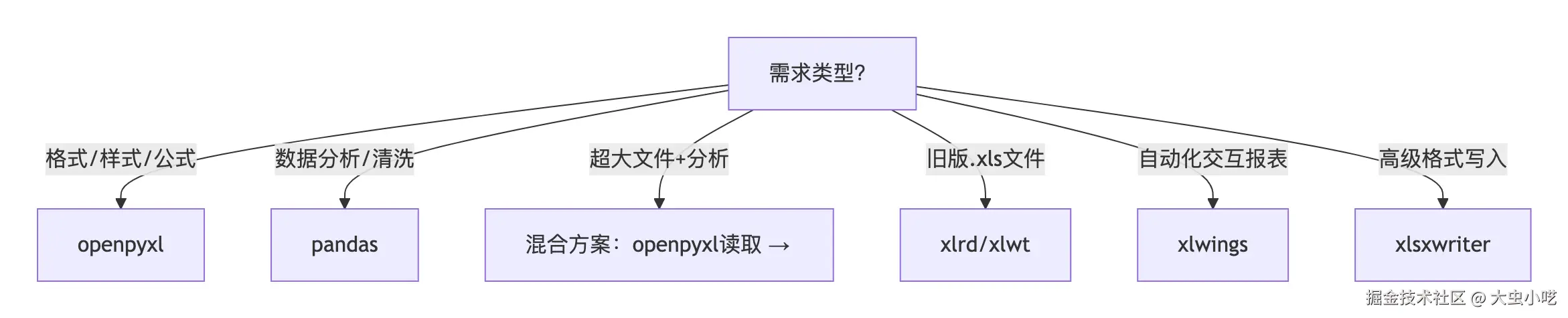
结合两者优势可让效率最大化:
# 示例:openpyxl读取 → pandas处理 → openpyxl美化输出
from openpyxl import load_workbook
import pandas as pd

# 1. openpyxl增量读取大文件
wb = load_workbook("large_file.xlsx", read_only=True)
data = [row for row in wb.active.values][1:]  # 跳过标题
wb.close()

# 2. pandas处理数据
df = pd.DataFrame(data, columns=["Name", "Age"])
df_filtered = df[df["Age"] > 30].groupby("Name").mean()

# 3. openpyxl输出带样式
with pd.ExcelWriter("output.xlsx", engine="openpyxl") as writer:
    df_filtered.to_excel(writer, sheet_name="Summary")
    workbook = writer.book
    worksheet = writer.sheets["Summary"]
    # 设置标题样式
    for cell in worksheet[1]:
        cell.font = Font(bold=True, color="FFFFFF")
        cell.fill = PatternFill(start_color="366092", fill_type="solid")
Python操作Excel的多种方式Pandas+openpyxl+xlrd
pip install pandas
使用pandas操作Excel文件主要涉及读取(read_excel)和写入(to_excel)两个主要操作。
读取Excel文件(read_excel)
pandas的read_excel函数用于读取Excel文件(.xls或.xlsx),并将其内容加载到DataFrame对象中。
语法参数
io: 文件路径或文件对象。sheet_name: 指定要读取的工作表名称或索引。可以是字符串、整数、字符串列表或None。如果是None,则返回字典,其中包含所有工作表。header: 指定作为列名的行,默认为0(第一行)。如果文件没有列标题,可以设置为None。names: 用于结果的列名的列表,如果文件不包含列标题行,应该明确指定此参数。index_col: 用作行索引的列编号或列名,可以是整数、字符串、整数列表、字符串列表或False(默认)。usecols: 返回列的列号或列名列表。dtype: 数据或字典,用于强制指定某些列的数据类型。engine: 用于读取Excel文件的引擎。None将尝试使用io的扩展名来选择引擎。如果安装了xlrd,则.xls文件将使用它;否则,将使用openpyxl或odfpy(对于.ods文件)。
案例:
import pandas as pd

# 读取Excel文件
df = pd.read_excel('example.xlsx', sheet_name='Sheet1', header=0, index_col=None, usecols=None, dtype=None)

# 显示前几行数据
print(df.head())

# 如果文件没有列标题
df_no_header = pd.read_excel('example_no_header.xlsx', header=None, names=['Column1', 'Column2', 'Column3'])
print(df_no_header.head())

# 读取多个工作表
xls = pd.ExcelFile('example.xlsx')
df1 = pd.read_excel(xls, 'Sheet1')
df2 = pd.read_excel(xls, 'Sheet2')
# 或者
dfs = pd.read_excel(xls, sheet_name=None)  # 返回一个字典,键为工作表名,值为DataFrame
进阶案例:读取特定单元格范围
虽然read_excel没有直接读取特定单元格范围的参数,但你可以通过usecols和行切片来实现类似的效果。
# 假设我们只想读取'A'列和'C'列的前两行
df = pd.read_excel('example.xlsx', usecols=['A', 'C']).head(2)
写入Excel文件(to_excel)
DataFrame的to_excel方法用于将DataFrame写入Excel文件。
语法参数
excel_writer: 文件路径或ExcelWriter对象。sheet_name: 字符串,默认为'Sheet1'。columns: 要写入的列名列表。header: 是否写入列名作为Excel文件的第一行,默认为True。index: 是否将行索引写入Excel文件,默认为True。startrow和startcol: 左上角单元格的行号和列号,用于开始写入,默认为0。engine: 用于写入Excel文件的引擎,默认为None(将尝试使用openpyxl或xlsxwriter)。
案例
# 创建一个简单的DataFrame
df = pd.DataFrame({
    'A': [1, 2, 3, 4],
    'B': ['foo', 'bar', 'baz', 'qux'],
    'C': [1.0, 2.1, 3.2, 4.3]
})

# 写入Excel文件
df.to_excel('output.xlsx', sheet_name='Sheet1', index=False, header=True)

# 如果要写入多个工作表
with pd.ExcelWriter('output_multiple_sheets.xlsx') as writer:
    df.to_excel(writer, sheet_name='Sheet1', index=False)
    df.to_excel(writer, sheet_name='Sheet2', index=False, startrow=10)  # 从第11行开始写入
进阶案例:写入带有样式的Excel
为了写入带有样式的Excel文件,你需要使用ExcelWriter和xlsxwriter或openpyxl引擎(取决于你的需求)。
# 使用xlsxwriter引擎写入带有样式的Excel
with pd.ExcelWriter('styled_output.xlsx', engine='xlsxwriter') as writer:
    df.to_excel(writer, sheet_name='Sheet1', index=False)
    workbook = writer.book
    worksheet = writer.sheets['Sheet1']

    # 创建一个格式对象
    format = workbook.add_format({'bold': True, 'font_color': 'red'})

    # 应用格式到特定单元格
    worksheet.write('A1', 'Styled Cell', format)
注意:xlsxwriter引擎在写入时不支持直接修改已存在的DataFrame内容(如通过DataFrame.style),它主要用于在写入时添加额外的样式或格式。如果你需要复杂的样式处理,可能需要结合使用pandas和openpyxl(或xlsxwriter)的高级功能。
openpyxl 是一个用于读写 Excel 2010 xlsx/xlsm/xltx/xltm 文件的 Python 库。它提供了丰富的接口来操作 Excel 文件,包括读取、修改和写入数据,以及设置样式等。下面我将详细解释如何使用 openpyxl 操作 Excel,并给出案例代码和进阶案例。
安装 openpyxl
首先,确保你已经安装了 openpyxl。如果还没有安装,可以通过 pip 安装:
pip install openpyxl
基本操作
1.加载工作簿
使用 openpyxl.load_workbook() 函数加载一个现有的 Excel 文件。
from openpyxl import load_workbook

wb = load_workbook(filename='example.xlsx')
2.激活工作表
通过工作簿对象获取工作表。你可以通过工作表名称或索引来访问特定的工作表。
# 通过名称
ws = wb['Sheet1']

# 或者通过索引(索引从0开始)
ws = wb.worksheets[0]

# 也可以使用 active 属性获取当前活动的工作表
ws = wb.active
3.读取数据
你可以通过单元格的坐标来读取数据。
# 读取单元格的值
cell_value = ws['A1'].value
print(cell_value)

# 遍历行
for row in ws.iter_rows(values_only=True):
    print(row)

# 遍历列
for col in ws.iter_cols(values_only=True):
    for value in col:
        print(value)
4.写入数据
你可以直接给单元格赋值来写入数据。
# 写入数据
ws['B2'] = 'Hello, openpyxl!'

# 保存修改
wb.save('modified_example.xlsx')
语法参数详解
由于 openpyxl 的功能非常广泛,这里只列举一些常用函数和方法的参数。
load_workbook(filename, read_only=False, data_only=False, keep_vba=True, ...)filename: Excel 文件路径。read_only: 是否以只读模式打开文件。data_only: 是否只读取单元格的值,忽略公式(默认为 False)。keep_vba: 是否保留 VBA 内容(默认为 True)。
Worksheet.iter_rows(min_row=None, max_row=None, min_col=None, max_col=None, values_only=False, ...)min_row,max_row,min_col,max_col: 指定迭代的行或列的范围。values_only: 是否只迭代单元格的值(默认为 False,迭代单元格对象)。
Worksheet.iter_cols(...)与iter_rows类似,但用于列迭代。
案例代码
读取并修改 Excel
from openpyxl import load_workbook

# 加载工作簿
wb = load_workbook('example.xlsx')

# 激活工作表
ws = wb.active

# 读取单元格数据
print(ws['A1'].value)

# 修改单元格数据
ws['B2'] = 'New Value'

# 保存修改后的工作簿
wb.save('modified_example.xlsx')
进阶案例
设置样式
from openpyxl import Workbook
from openpyxl.styles import Font, Color, Alignment, Border, Side

# 创建一个新的工作簿和工作表
wb = Workbook()
ws = wb.active

# 创建一个字体对象
font = Font(name='Calibri', size=11, bold=True, italic=False, vertAlign=None,
            underline='none', strike=False, color='FF0000')

# 创建一个对齐对象
alignment = Alignment(horizontal='general', vertical='bottom',
                      text_rotation=0, wrap_text=False,
                      shrink_to_fit=False, indent=0)

# 创建一个边框对象
thin = Side(border_style="thin", color="000000")
border = Border(top=thin, left=thin, right=thin, bottom=thin)

# 应用样式到单元格
ws['A1'].font = font
ws['A1'].alignment = alignment
ws['A1'].border = border
ws['A1'] = 'Styled Cell'

# 保存工作簿
wb.save('styled_workbook.xlsx')
在进阶案例中,我们展示了如何创建字体、对齐和边框样式,并将它们应用到单元格上。openpyxl 提供了丰富的样式选项,可以满足大多数 Excel 样式设置的需求。
xlrd 是一个用于读取 Excel 文件(主要是 .xls 和 .xlsx 格式,尽管对 .xlsx 的支持可能不如 openpyxl 全面)的 Python 库。然而,需要注意的是,从版本 2.0.0 开始,xlrd 仅支持 .xls 格式的文件,不再支持 .xlsx。对于 .xlsx 文件,推荐使用 openpyxl 或 pandas(后者底层可以调用 openpyxl)。
安装 xlrd
首先,确保你已经安装了 xlrd。如果还没有安装,可以通过 pip 安装:
pip install xlrd==1.2.0 # 最好选择一个支持.xlsx的旧版本
基本操作
加载工作簿
使用 xlrd.open_workbook() 函数加载 Excel 文件。
import xlrd

# 加载工作簿
workbook = xlrd.open_workbook('example.xls')
访问工作表
通过索引或名称访问工作表。
# 通过索引访问(索引从0开始)
sheet = workbook.sheet_by_index(0)

# 或者通过名称访问
sheet = workbook.sheet_by_name('Sheet1')
读取数据
使用行号(从0开始)和列号(也从0开始)或单元格名称(如 'A1')来读取数据。
# 通过行号和列号读取
cell_value = sheet.cell_value(0, 0)  # 读取第一行第一列的数据
print(cell_value)

# 或者使用 cell 方法(返回单元格对象,然后可以调用 value 属性)
cell = sheet.cell(0, 0)
print(cell.value)

# 通过单元格名称读取(需要安装xlutils或类似库来转换A1表示法)
# 注意:xlrd本身不直接支持A1表示法,这里仅作为说明
# 通常,你会通过计算行号和列号来访问单元格
语法参数详解
由于 xlrd 的 API 相对简单,这里主要关注 open_workbook() 和 sheet_by_...() 方法的参数。
xlrd.open_workbook(filename=None, ...)filename: Excel 文件路径。- 其他参数(如
on_demand、formatting_info等)在较新版本的xlrd中可能不再支持或用途有限,特别是针对.xlsx文件的处理。
workbook.sheet_by_index(sheetx)和workbook.sheet_by_name(sheet_name)sheetx: 工作表的索引(整数)。sheet_name: 工作表的名称(字符串)。
案例代码
读取 Excel 文件中的数据
import xlrd

# 加载工作簿
workbook = xlrd.open_workbook('example.xls')

# 通过名称访问工作表
sheet = workbook.sheet_by_name('Sheet1')

# 读取并打印第一行和第一列的数据
print(sheet.cell_value(0, 0))

# 遍历所有行和列
for row_idx in range(sheet.nrows):
    for col_idx in range(sheet.ncols):
        print(sheet.cell_value(row_idx, col_idx), end='t')
    print()  # 换行
- 选 openpyxl:精确控制格式/公式/图表(如财务报表模板)。
- 选 pandas:需数据清洗、统计或跨格式分析(如销售数据透视)。
- 选其他工具:
- 交互式报表 → xlwings
- 旧版文件 → xlrd/xlwt
- 高级写入 → xlsxwriter
- 混合方案:大文件或“分析+美化”场景的首选。
- 交互式报表 → xlwings
- 旧版文件 → xlrd/xlwt
- 高级写入 → xlsxwriter
最终决策应结合数据规模、操作类型及输出需求。灵活组合工具可最大化效率 。
以上就是Python中处理Excel数据的方法对比(pandas和openpyxl)的详细内容,更多关于Python处理Excel数据的资料请关注风君子博客其它相关文章!
您可能感兴趣的文章:
- Python处理Excel的14个常用操作总结
- Python数据处理之导入导出Excel数据方式
- Python中高效处理Excel文件的10个常用库操作指南
- Python Pandas高效处理Excel数据完整指南
- Python处理大量Excel文件的十个技巧分享
- 使用Python处理Excel文件的全面指南(从读取到数据清洗)