 编程部落
编程部落文章目录
- 1、选中表格,点【数据】-【来自表格 / 区域】进入 PQ; 会自动把表格变成超级表格。 2、选中月份列(如 “1 月”“2 月”“3月”),右键【逆透视列】,瞬间变明细! 关闭并上载至表中,放到G1单元格。OK,搞定。
- 操作步骤超简单: 1、先搭框架:新建表格,标题行写 “序号、姓名、月份、金额”。 2、填 “序号” 列(G2 单元格输入): =TOCOL(IF(C2:E5<>"",A2:A5,NA()),3) 作用:只要金额区(C2:E5)有数据,就提取对应的编号(A2:A5),跳过空白行。 3、填 “姓名” 列: =TOCOL(IF(C2:E5<>"",B2:B5,NA()),3) 改动:把中间的 A 列换成姓名所在的 B 列。 4、填 “月份” 列: =TOCOL(IF(C2:E5<>"",C1:E1,NA()),3) 改动:月份在第一行(C1:E1),所以提取标题行数据。 5、填 “金额” 列: =TOCOL(IF(C2:E5<>"",C2:E5,NA()),3) 直接提取金额区数据,有数据就显示,没数据跳过。
- 公式里的 “3” 是啥? 不用管,直接抄,作用是自动过滤空白行。 数据区域咋改? 按自己表格改范围,比如你的数据从第 3 行开始,就把 C2:E5 换成 C3:F6。 报错咋办? 检查逗号、括号是否是英文格式(中文符号会出错)。 结尾:学会这招,每天早下班! 不管用 Office 还是 WPS,逆透视再也不难了! 公式核心就一句话: “换中间的数据区域” —— 编号换 A 列,姓名换 B 列,月份换标题行,金额换数据区,简单好记! 推荐阅读: tocol函数哪个版本能用? excel中tocol函数的两种高级用法 Excel新函数公式TOCOL太强大了! 把Vlookup秒成渣
你是不是也遇到过这种情况:用数据透视表汇总数据很轻松,但想把汇总表变回原始明细数据时,直接懵圈?比如左边这种 “宽表”(月份、金额并排多列),想变成右边 “窄表”(一行一行显示明细),Office 用户能用 PQ 工具,WPS 用户咋办?

微软Office LTSC 2021专业增强版 简体中文批量许可版 2024年09月更新
- 类型:办公软件
- 大小:2.2GB
- 语言:简体中文
- 时间:2024-09-12
查看详情
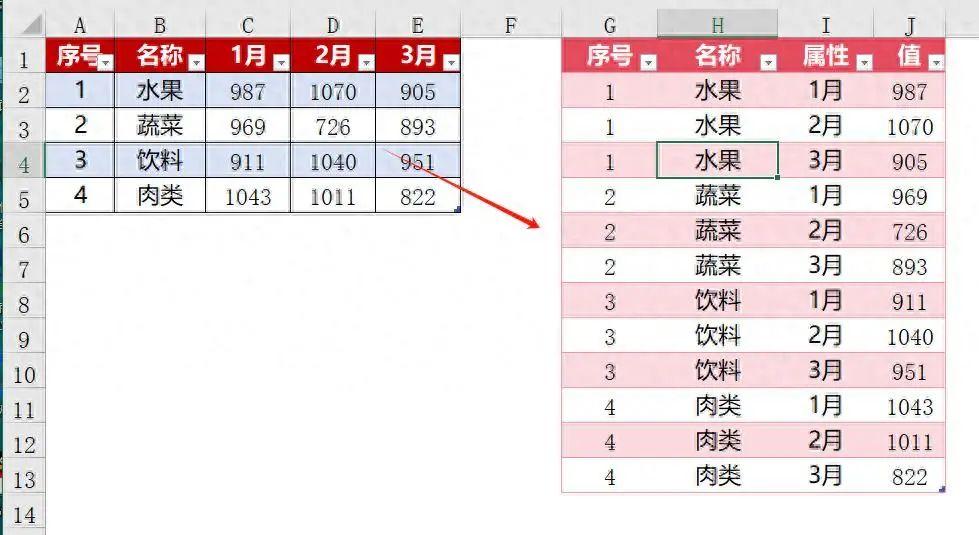
别急,今天分享一个 万能公式法,3 分钟搞定,新手也能秒会!
1、选中表格,点【数据】-【来自表格 / 区域】进入 PQ;
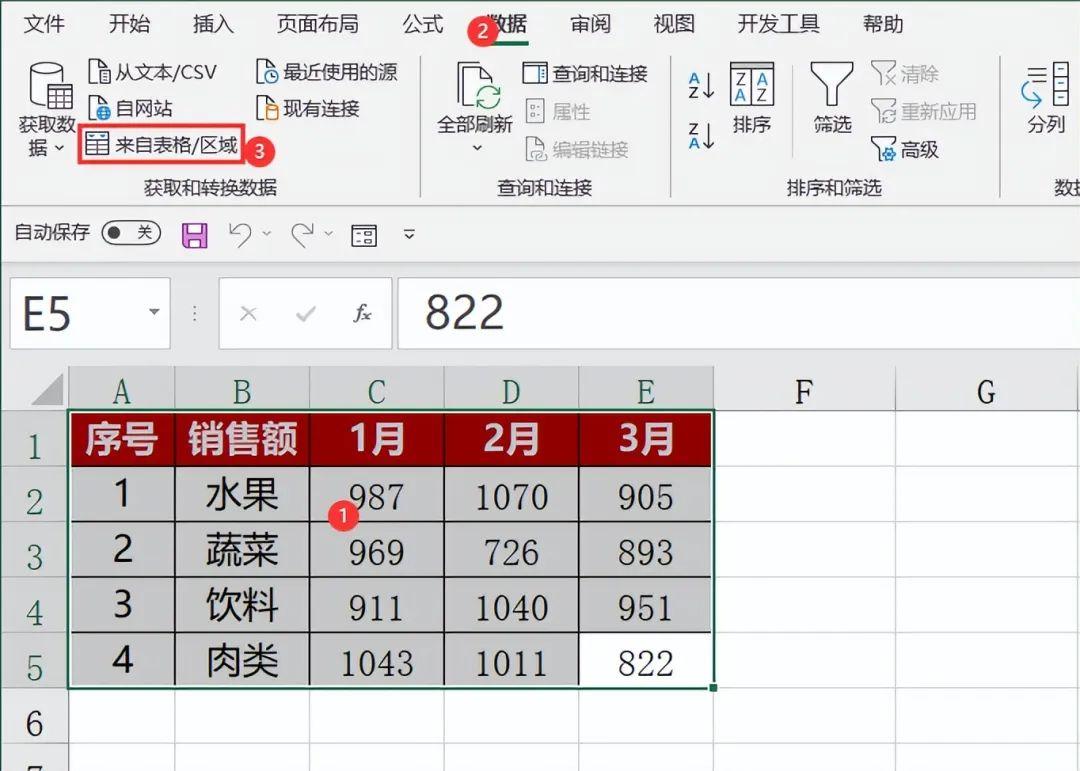
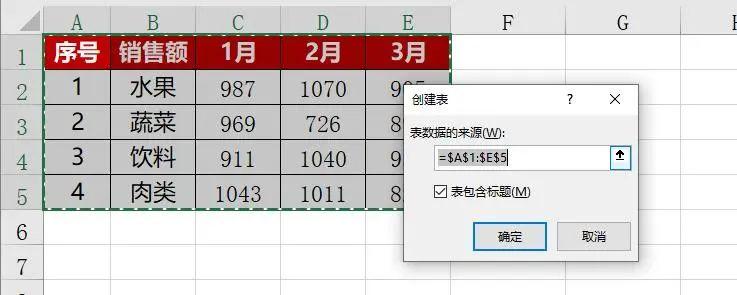
会自动把表格变成超级表格。
2、选中月份列(如 “1 月”“2 月”“3月”),右键【逆透视列】,瞬间变明细!
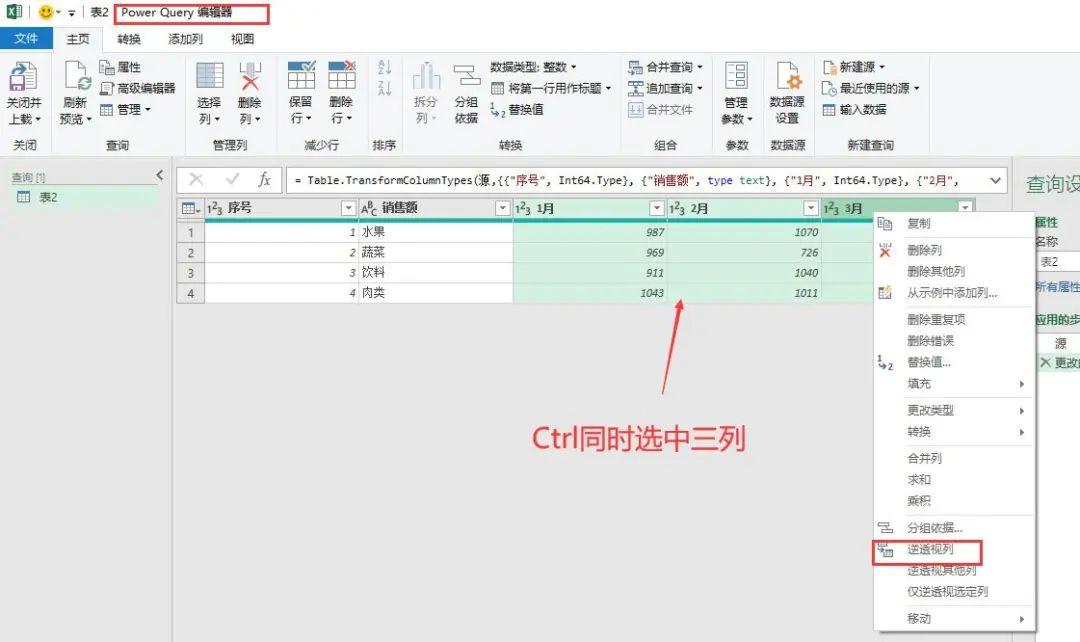
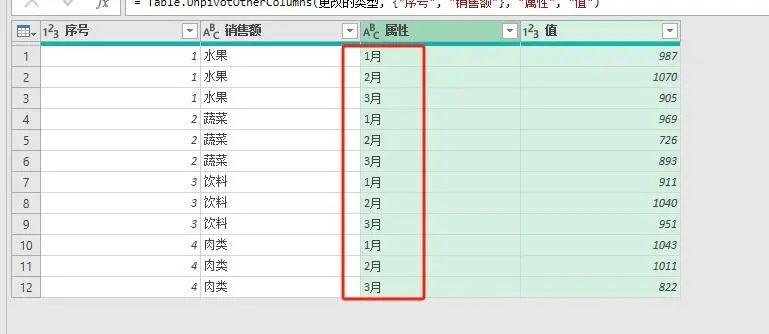
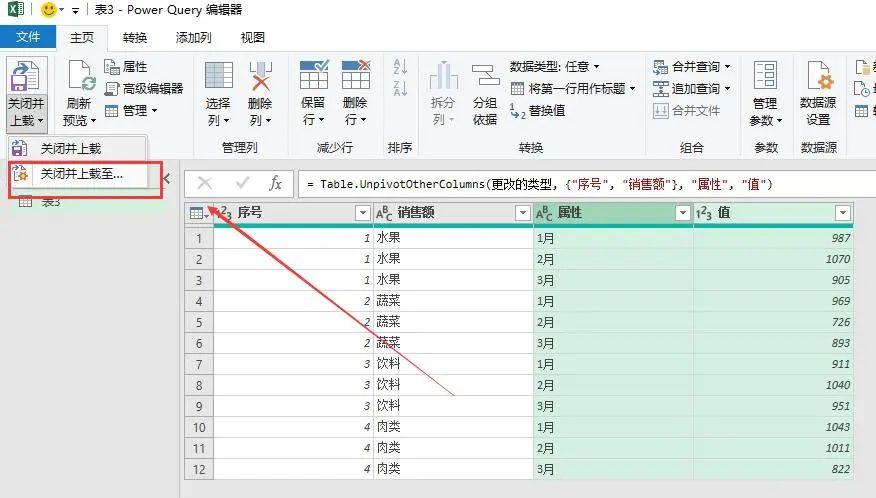
关闭并上载至表中,放到G1单元格。OK,搞定。
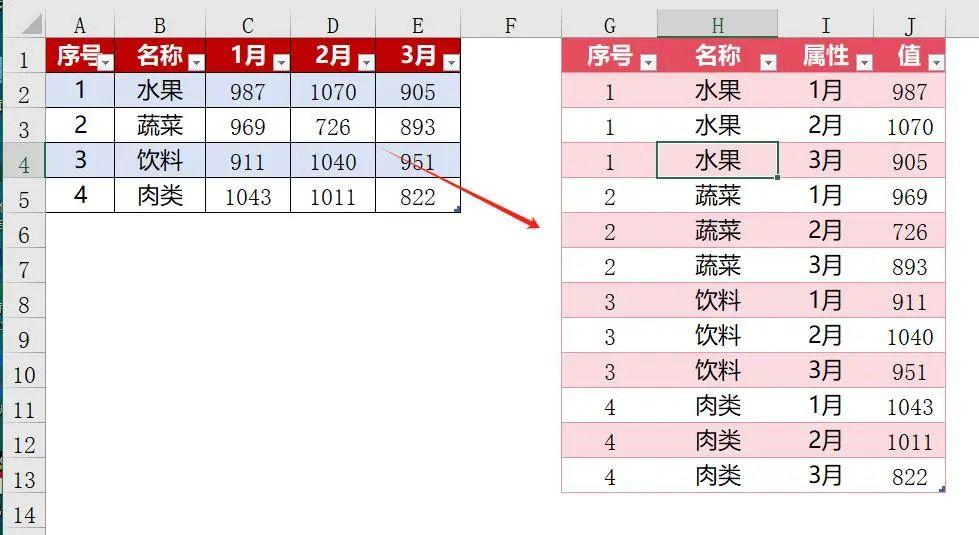
操作步骤超简单:
1、先搭框架:新建表格,标题行写 “序号、姓名、月份、金额”。
2、填 “序号” 列(G2 单元格输入):
=TOCOL(IF(C2:E5<>"",A2:A5,NA()),3)
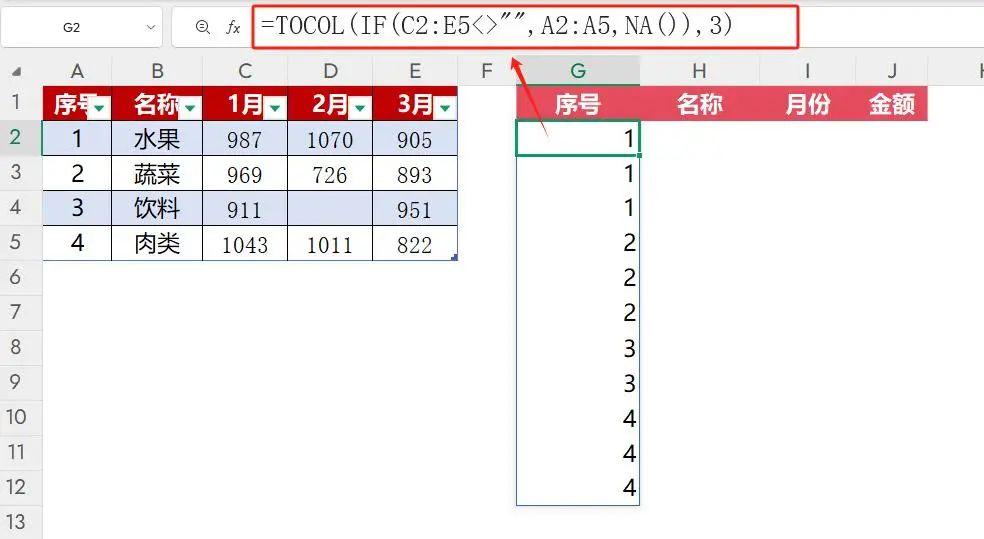
作用:只要金额区(C2:E5)有数据,就提取对应的编号(A2:A5),跳过空白行。
3、填 “姓名” 列:
=TOCOL(IF(C2:E5<>"",B2:B5,NA()),3)
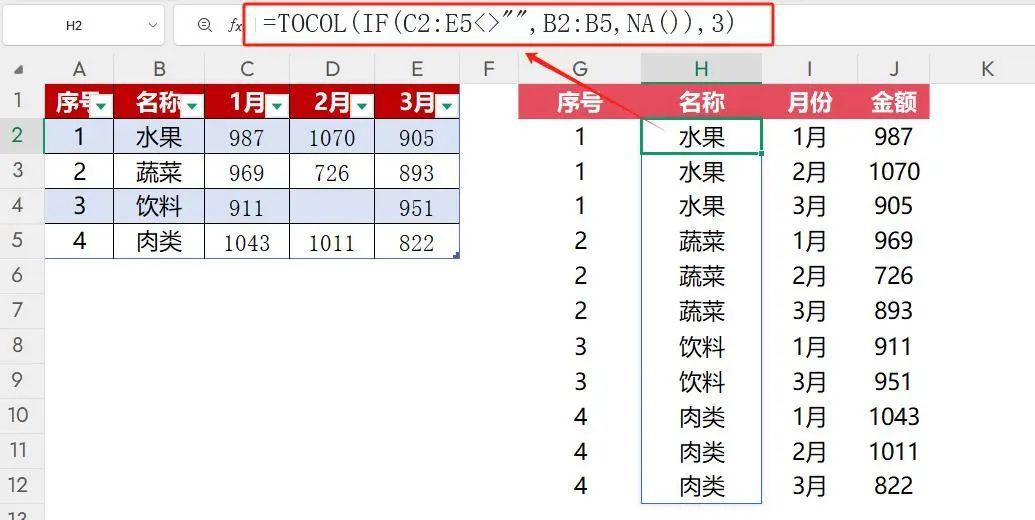
改动:把中间的 A 列换成姓名所在的 B 列。
4、填 “月份” 列:
=TOCOL(IF(C2:E5<>"",C1:E1,NA()),3)
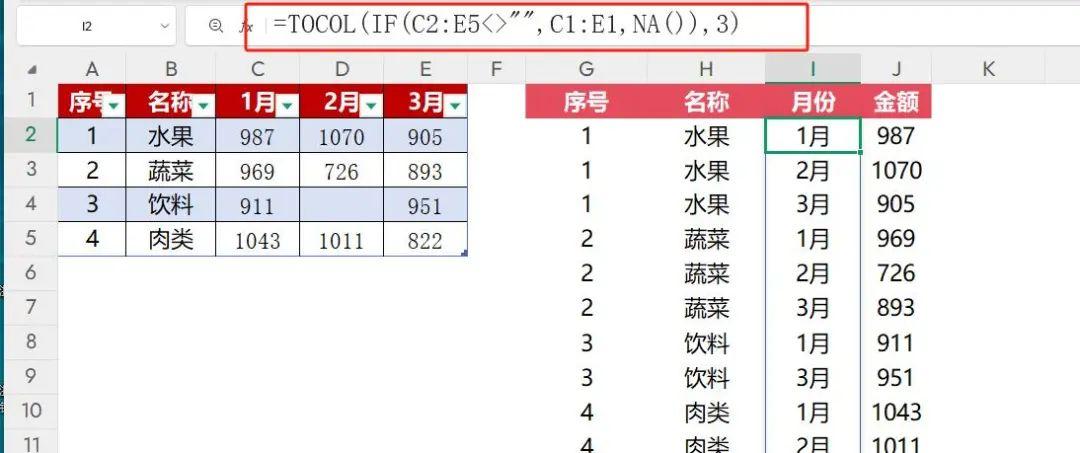
改动:月份在第一行(C1:E1),所以提取标题行数据。
5、填 “金额” 列:
=TOCOL(IF(C2:E5<>"",C2:E5,NA()),3)
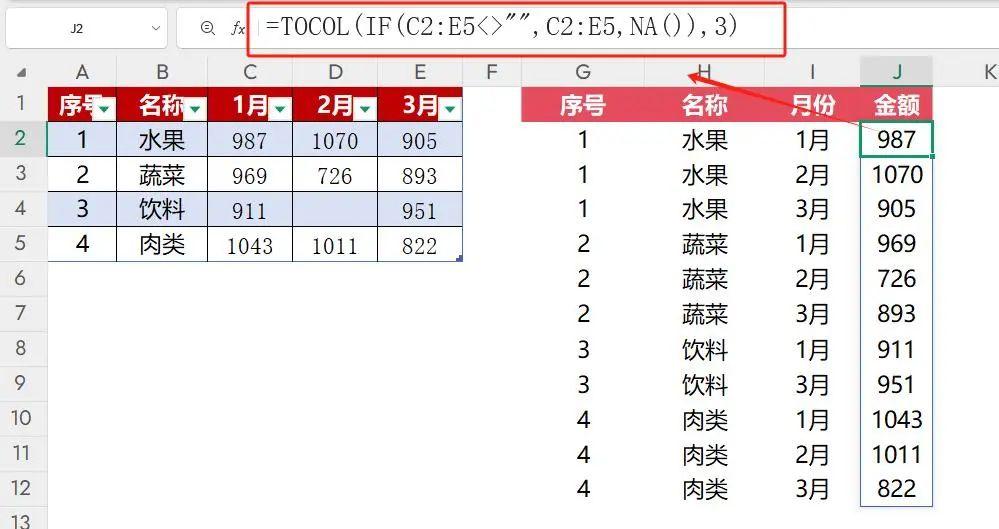
直接提取金额区数据,有数据就显示,没数据跳过。
- 公式里的 “3” 是啥? 不用管,直接抄,作用是自动过滤空白行。
- 数据区域咋改? 按自己表格改范围,比如你的数据从第 3 行开始,就把 C2:E5 换成 C3:F6。
- 报错咋办? 检查逗号、括号是否是英文格式(中文符号会出错)。
结尾:学会这招,每天早下班!
不管用 Office 还是 WPS,逆透视再也不难了!
公式核心就一句话: “换中间的数据区域” —— 编号换 A 列,姓名换 B 列,月份换标题行,金额换数据区,简单好记!
推荐阅读:
- tocol函数哪个版本能用? excel中tocol函数的两种高级用法
- Excel新函数公式TOCOL太强大了! 把Vlookup秒成渣