 编程部落
编程部落文章目录
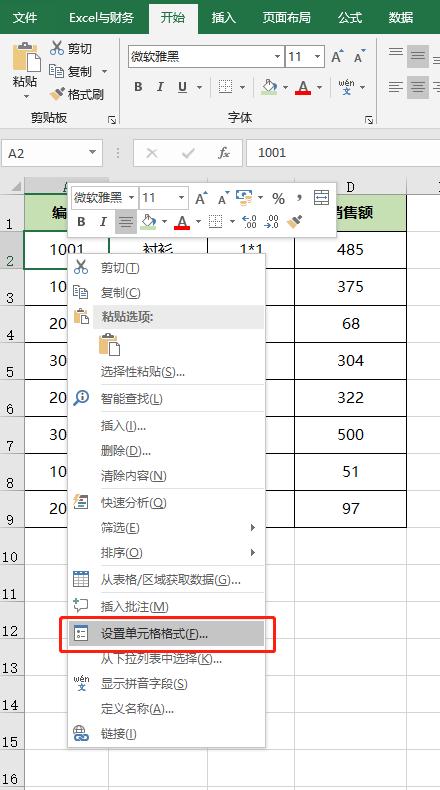
- 鼠标右键点击选中的需要设置的单元格或单元格区域,在弹出的菜单中选择【设置单元格格式】,即可打开设置窗口。
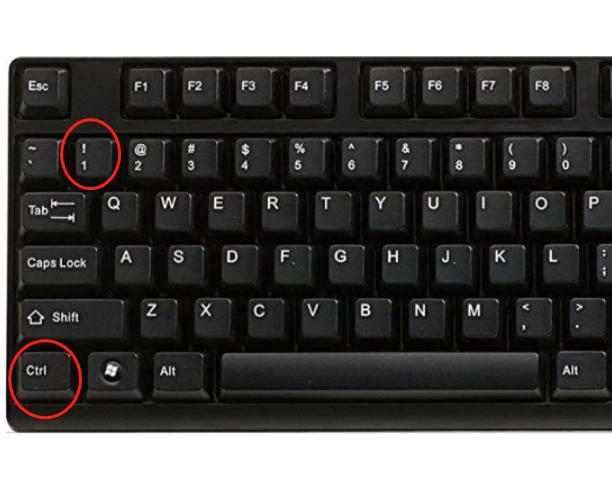
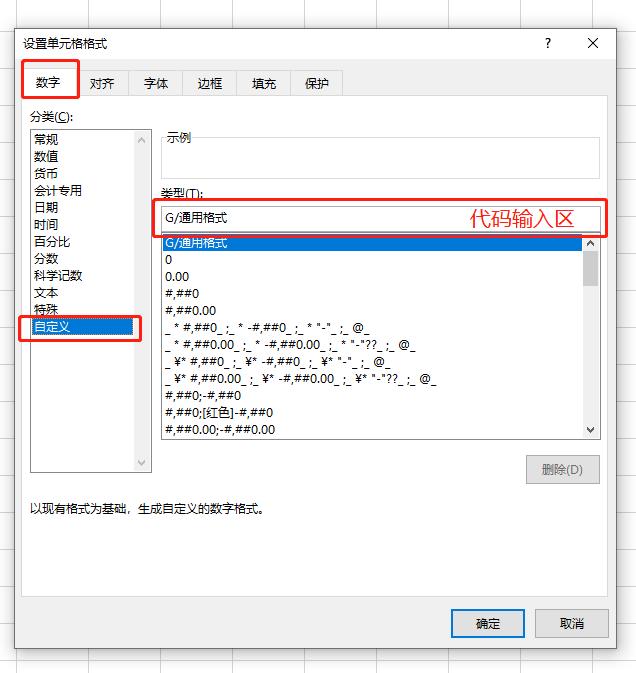
- 选中需要设置单元格或单元格区域,按Ctrl+1键即可打开设置窗口。 以上2种方法都可以打开设置单元格格式窗口,本节教程中大部分用的【数字】页面下的【自定义】功能,然后通过在类型框中输入代码,如下图:
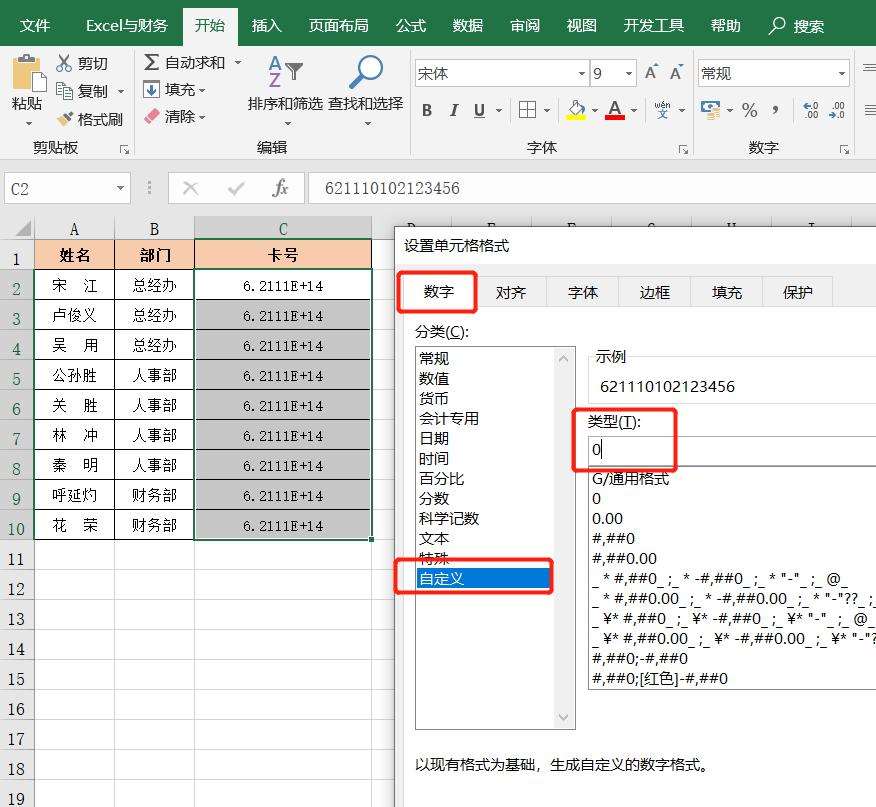
- 选中数据区域,鼠标右键点击选中区域,选择【设置单元格格式】 在设置单元格格式窗口中选择【数字】,分类选择【自定义】,类型框中输入 0 最后【确定】,数字就正常显示了。
- 编号为5位数字,从00001开始,选中录入编号单元格区域,鼠标右键点击选中区域,选择【设置单元格格式】,在设置单元格格式窗口中选择【数字】,分类选择【自定义】,类型框中输入 00000 最后【确定】,我们再输入编号时仅输入1就可以了。
- 选中手机号单元格区域,鼠标右键点击选中区域,选择【设置单元格格式】,在设置单元格格式窗口中选择【数字】,分类选择【自定义】,类型框中输入 000-0000-0000 最后【确定】,手机号就分段显示了。
- 选中销售额数据区域,按【Ctrl+1】调出【设置单元格格式】,选择【自定义】;在类型文本框内的【G/通用格式】后输入单位【万元】,点击【确定】,销售额后面都添加上了单位万元。
- 选中数据区域,Ctrl+1键调出设置窗口-【数字】-【自定义】,类型框中输入代码0!.0, 【确定】后数据变成万元显示。
- 选中需要录入日期的单元格区域,鼠标右键点击选中区域,选择【设置单元格格式】,在设置单元格格式窗口中选择【数字】,分类选择【自定义】,类型框中输入 yyyy-mm-dd aaaa 最后【确定】,单元格内只输入日期就显示日期和星期了。
- 选中输入性别的单元格区域,鼠标右键点击选中区域,选择【设置单元格格式】,在设置单元格格式窗口中选择【数字】,分类选择【自定义】,类型框中输入 [=0]"男";[=1]"女" 最后【确定】,单元格内输入0就显示男人,输入1显示女。
- 选中成绩单元格区域,鼠标右键点击选中区域,选择【设置单元格格式】,在设置单元格格式窗口中选择【数字】,分类选择【自定义】,类型框中输入 [红色][<60];[绿色][>90];0 最后【确定】,成绩就会自动标注颜色。
- 选中A列,鼠标右键点击选中区域,选择【设置单元格格式】,在设置单元格格式窗口中选择【数字】,分类选择【自定义】,类型框中输入 @*_ 最后【确定】,单元格内输入内容,后面会自动添加下划线
- 上一页12 下一页 阅读全文
众所周知,Excel是由一个个单元格组成,我们录入的数据就储存在单元格内容,那么表格显示内容的格式,比如字体、字号等等,都需要通过设置单元格格式来完成,今天小编整理了一组设置单元格格式的技巧,都是工作中经常用到的,收藏备用吧!

微软Office LTSC 2021专业增强版 简体中文批量许可版 2024年09月更新
- 类型:办公软件
- 大小:2.2GB
- 语言:简体中文
- 时间:2024-09-12
查看详情
鼠标右键点击选中的需要设置的单元格或单元格区域,在弹出的菜单中选择【设置单元格格式】,即可打开设置窗口。
选中需要设置单元格或单元格区域,按Ctrl+1键即可打开设置窗口。
以上2种方法都可以打开设置单元格格式窗口,本节教程中大部分用的【数字】页面下的【自定义】功能,然后通过在类型框中输入代码,如下图:
选中数据区域,鼠标右键点击选中区域,选择【设置单元格格式】
在设置单元格格式窗口中选择【数字】,分类选择【自定义】,类型框中输入 0 最后【确定】,数字就正常显示了。
编号为5位数字,从00001开始,选中录入编号单元格区域,鼠标右键点击选中区域,选择【设置单元格格式】,在设置单元格格式窗口中选择【数字】,分类选择【自定义】,类型框中输入 00000 最后【确定】,我们再输入编号时仅输入1就可以了。
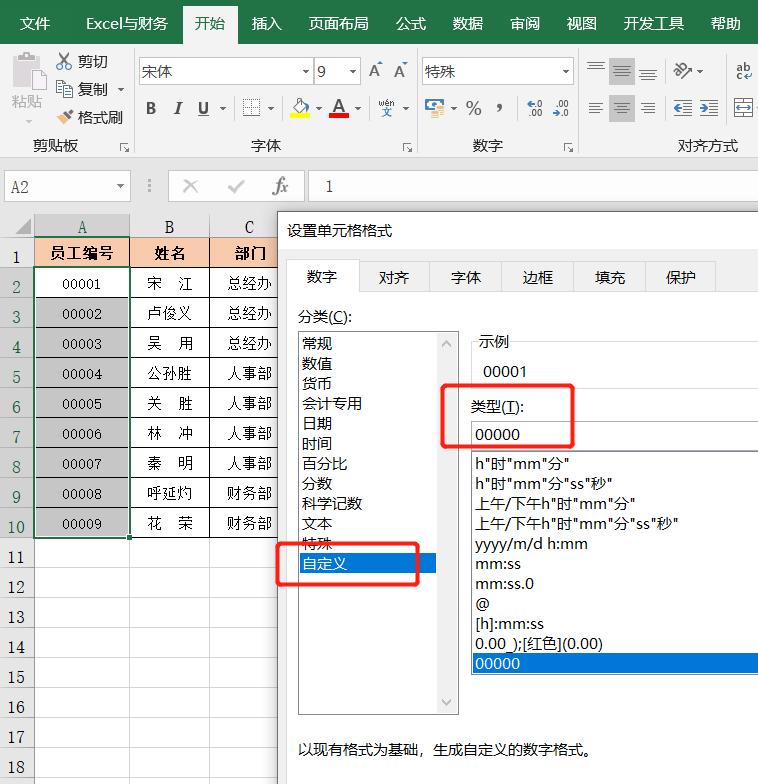
选中手机号单元格区域,鼠标右键点击选中区域,选择【设置单元格格式】,在设置单元格格式窗口中选择【数字】,分类选择【自定义】,类型框中输入 000-0000-0000 最后【确定】,手机号就分段显示了。
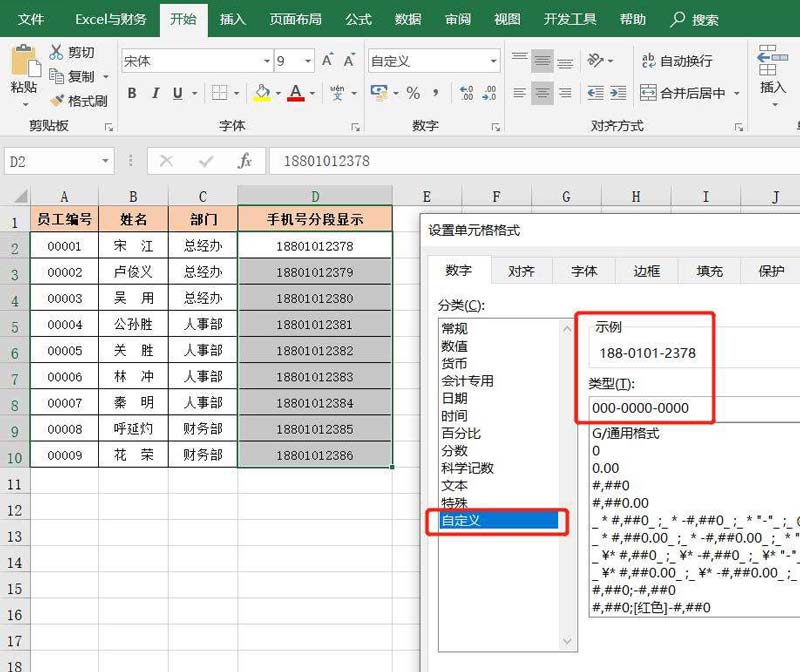
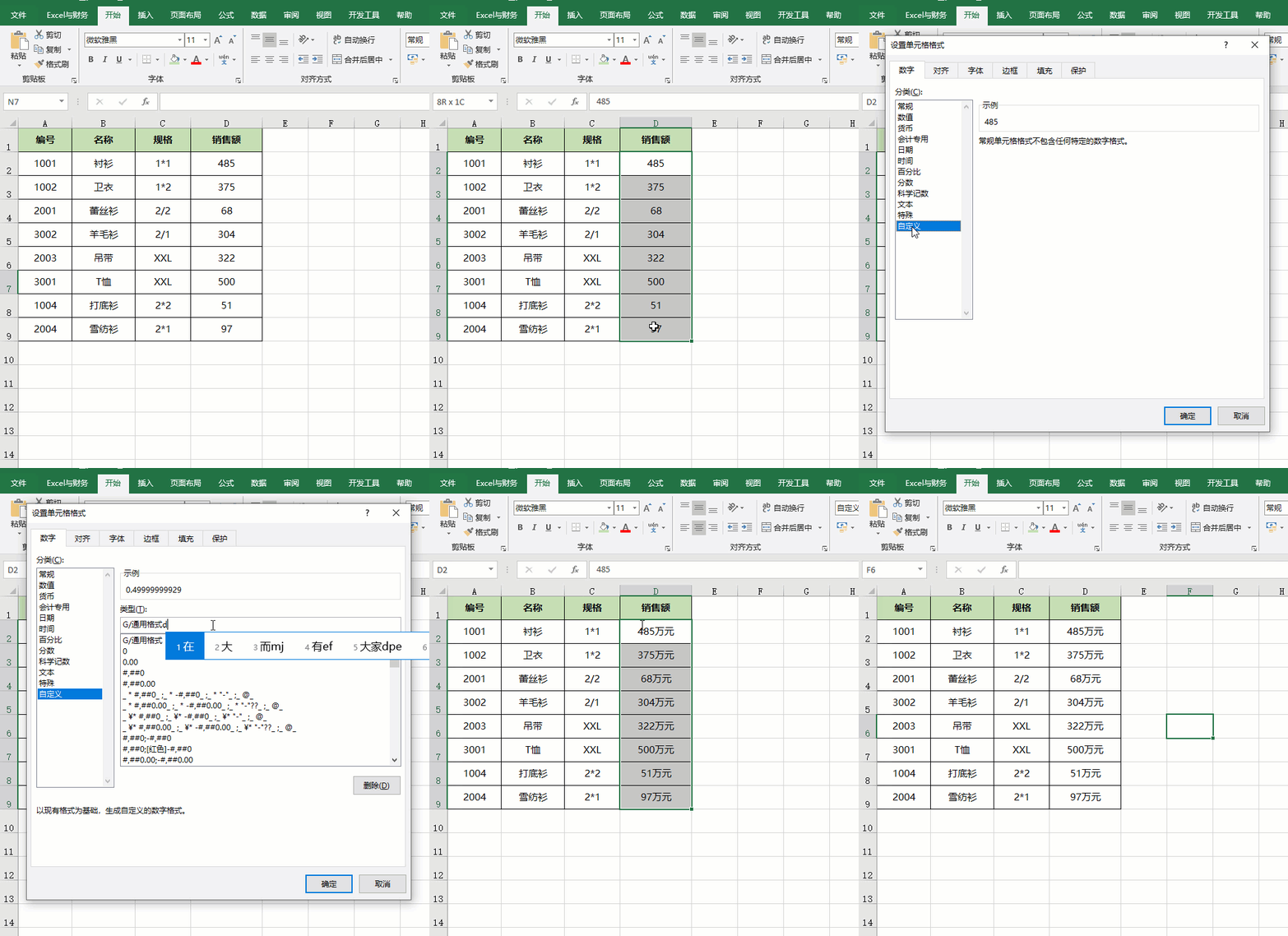
选中销售额数据区域,按【Ctrl+1】调出【设置单元格格式】,选择【自定义】;在类型文本框内的【G/通用格式】后输入单位【万元】,点击【确定】,销售额后面都添加上了单位万元。
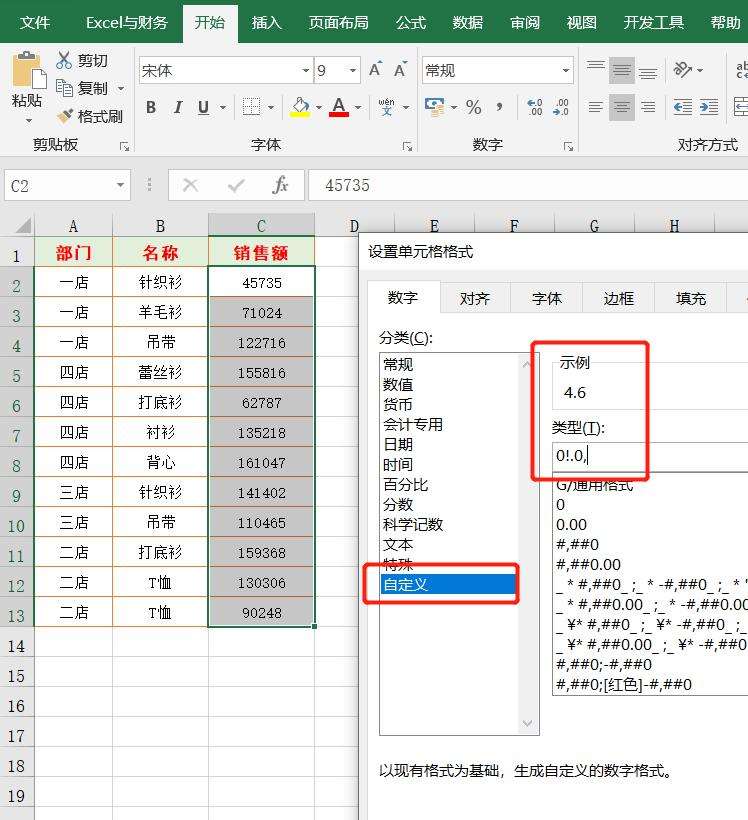
选中数据区域,Ctrl+1键调出设置窗口-【数字】-【自定义】,类型框中输入代码0!.0,
【确定】后数据变成万元显示。
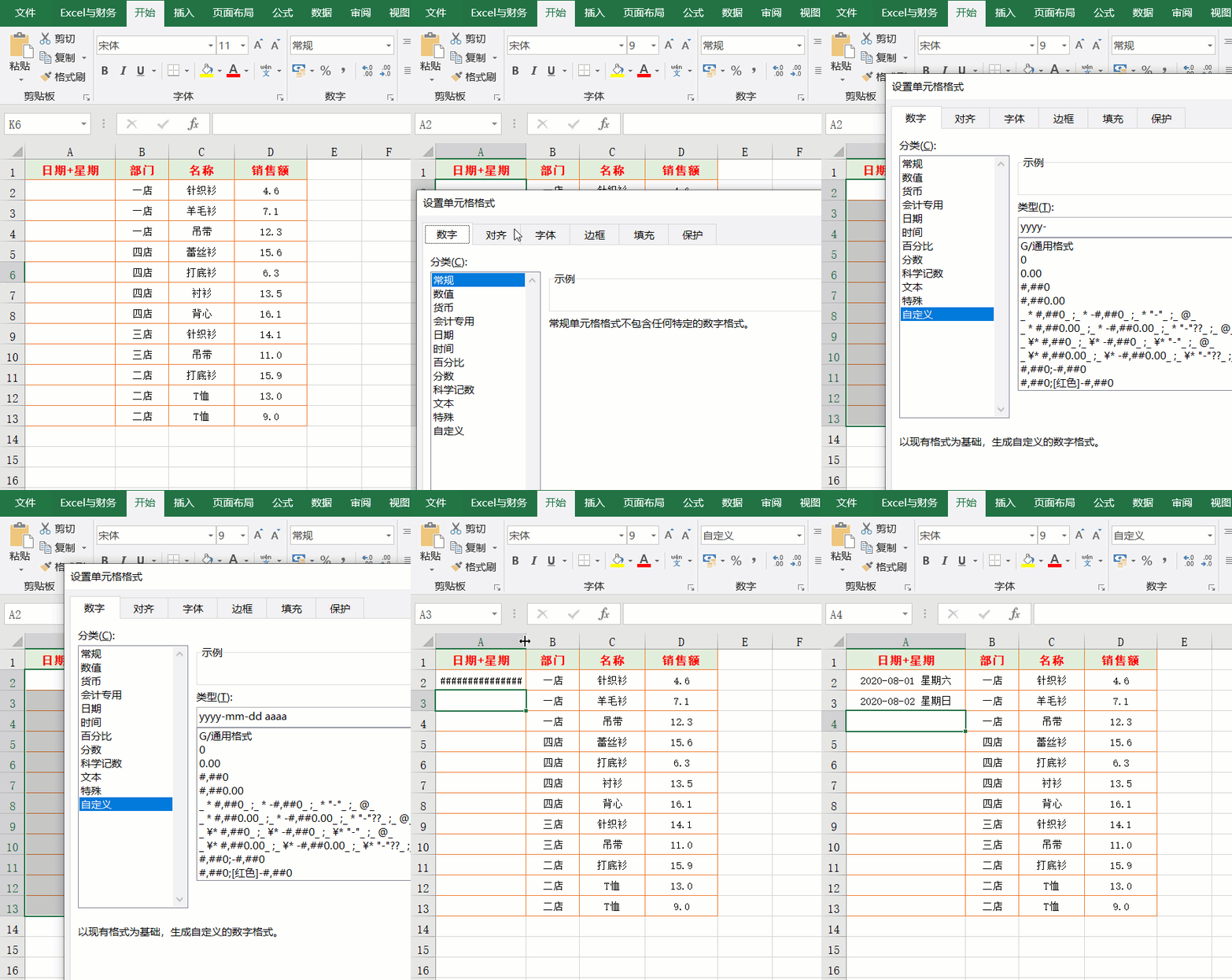
选中需要录入日期的单元格区域,鼠标右键点击选中区域,选择【设置单元格格式】,在设置单元格格式窗口中选择【数字】,分类选择【自定义】,类型框中输入 yyyy-mm-dd aaaa 最后【确定】,单元格内只输入日期就显示日期和星期了。
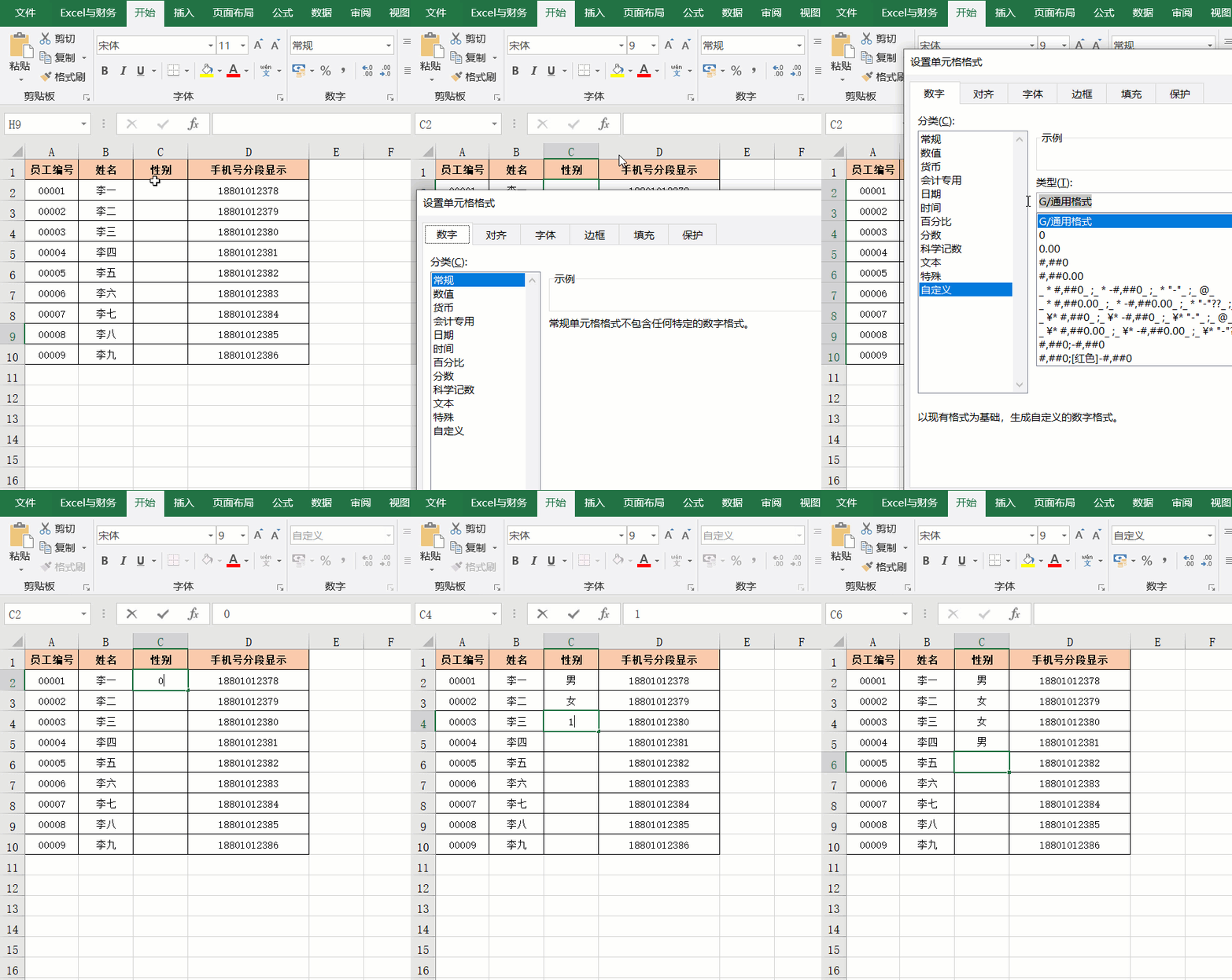
选中输入性别的单元格区域,鼠标右键点击选中区域,选择【设置单元格格式】,在设置单元格格式窗口中选择【数字】,分类选择【自定义】,类型框中输入 [=0]"男";[=1]"女" 最后【确定】,单元格内输入0就显示男人,输入1显示女。
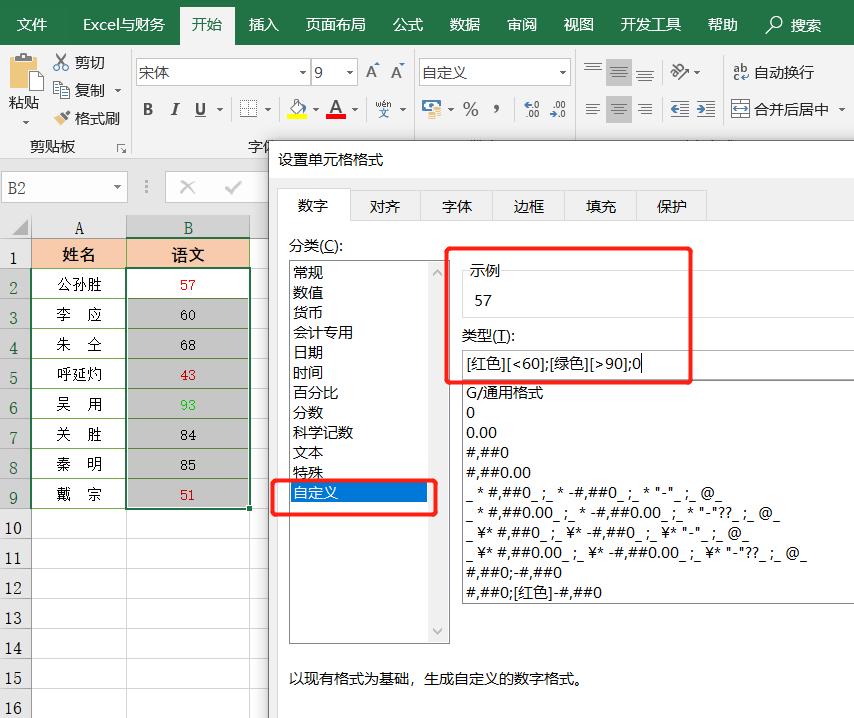
选中成绩单元格区域,鼠标右键点击选中区域,选择【设置单元格格式】,在设置单元格格式窗口中选择【数字】,分类选择【自定义】,类型框中输入 [红色][<60];[绿色][>90];0 最后【确定】,成绩就会自动标注颜色。
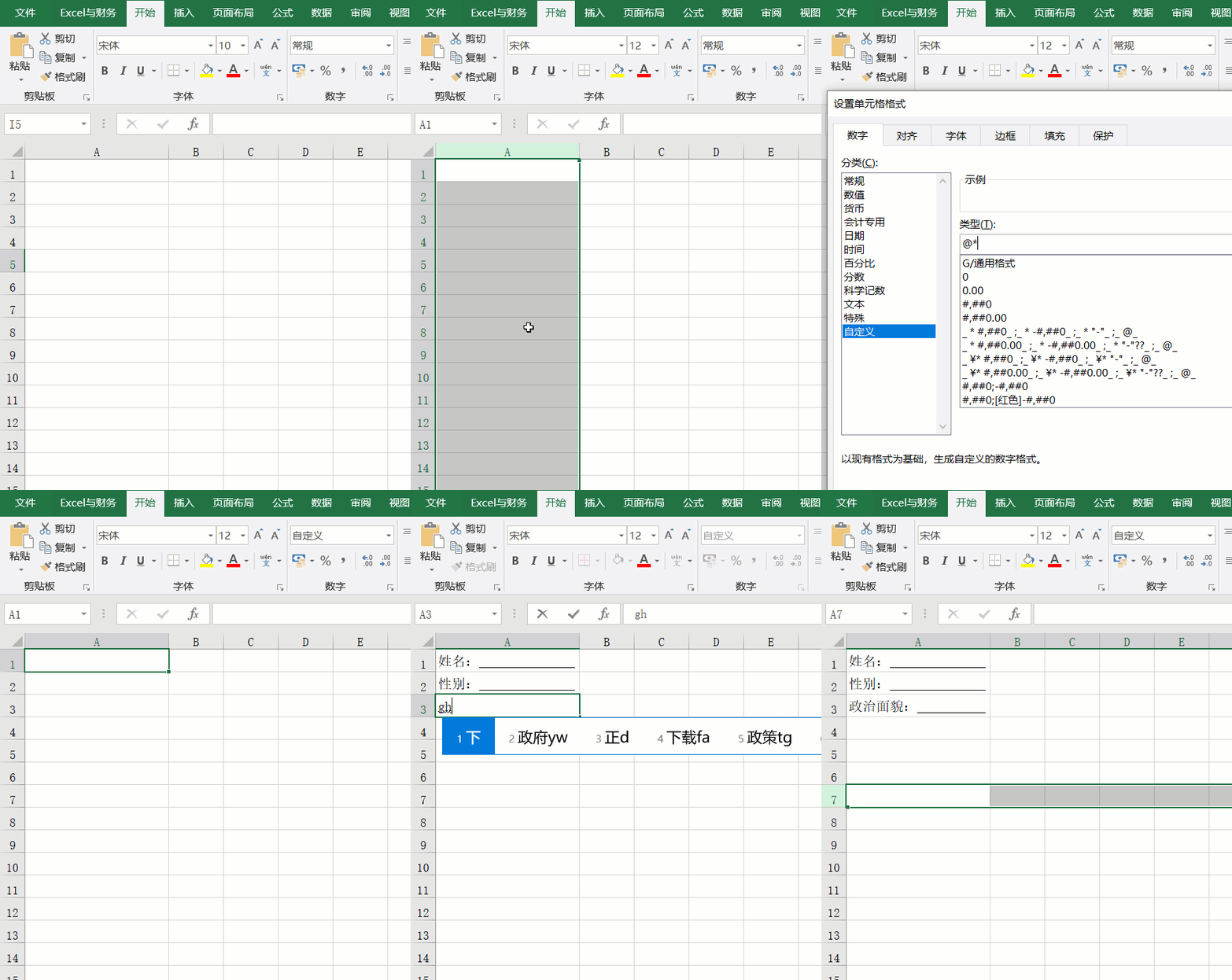
选中A列,鼠标右键点击选中区域,选择【设置单元格格式】,在设置单元格格式窗口中选择【数字】,分类选择【自定义】,类型框中输入 @*_ 最后【确定】,单元格内输入内容,后面会自动添加下划线
上一页12 下一页 阅读全文