 编程部落
编程部落文章目录
- import time import dddocr from selenium import webdriver from selenium.webdriver.common.by import By from selenium.webdriver import ActionChains from selenium.webdriver.support.ui import WebDriverWait from webdriver_manager.chrome import ChromeDriverManager # 初始化浏览器 def init_browser(): options = webdriver.ChromeOptions() options.add_argument(“–disable-blink-features=AutomationControlled”) options.add_experimental_option(“excludeSwitches”, [“enable-automation”]) driver = webdriver.Chrome(ChromeDriverManager().install(), options=options) driver.execute_script(“Object.defineProperty(navigator, ‘webdriver’, {get: () => undefined})”) return driver
- def detect_gaps(bg_path, gap_path): ocr = dddocr.DdddOcr(show_ad=False) # 读取背景图和滑块图 with open(bg_path, ‘rb’) as f: target_bytes = f.read() with open(gap_path, ‘rb’) as f: background_bytes = f.read() # 识别多个缺口位置 results = ocr.slide_match(target_bytes, background_bytes, simple_target=True) # 过滤低置信度结果 valid_gaps = [res for res in results if res[‘confidence’] > 0.7] # 按位置排序并选择最可能的缺口 if valid_gaps: # 选择X坐标最小的缺口(通常是最左侧的正确缺口) target_gap = min(valid_gaps, key=lambda x: x[‘target’][0]) return target_gap return None
- def generate_move_track(distance): “””生成拟人化移动轨迹””” track = [] current = 0 mid = distance * 0.8 t = 0.2 v = 0 while current < distance: if current < mid: a = 2 # 加速阶段 else: a = -3 # 减速阶段 v0 = v v = v0 + a * t move = v0 * t + 0.5 * a * t * t current += move track.append(round(move)) # 微调确保准确到达 overshoot = current – distance if overshoot > 0: track.append(-round(overshoot)) return track
- def execute_slide_verification(driver, gap_element, track): “””执行滑块拖动操作””” action = ActionChains(driver) action.click_and_hold(gap_element).perform() # 分段移动模拟人工操作 for move in track: action.move_by_offset(move, random.randint(-2, 2)).perform() time.sleep(random.uniform(0.01, 0.05)) # 添加随机抖动 action.move_by_offset(random.randint(-3, 3), random.randint(-3, 3)).perform() time.sleep(0.1) action.release().perform()
- def filter_valid_gaps(results, bg_width): “””多维度过滤有效缺口””” valid_gaps = [] for res in results: x, y = res[‘target’][0], res[‘target’][1] # 1. 置信度过滤 if res[‘confidence’] < 0.65: continue # 2. 边界过滤(排除边缘10%区域) if x < bg_width * 0.1 or x > bg_width * 0.9: continue # 3. 缺口尺寸过滤 gap_width = res[‘target’][2] – res[‘target’][0] if not (40 <= gap_width <= 70): # 典型缺口宽度范围 continue # 4. 与其他缺口距离过滤 if any(abs(x – gap[‘target’][0]) < 20 for gap in valid_gaps): continue valid_gaps.append(res) return valid_gaps
- def select_most_likely_gap(gaps, previous_gaps=[]): “””基于历史记录选择最可能缺口””” if not gaps: return None # 优先选择水平位置最近的缺口 if previous_gaps: last_x = previous_gaps[-1][‘target’][0] return min(gaps, key=lambda x: abs(x[‘target’][0] – last_x)) # 首次选择最左侧缺口(80%情况下正确) return min(gaps, key=lambda x: x[‘target’][0])
- def mask_browser_fingerprint(driver): # 修改WebGL供应商 driver.execute_script( “const getParameter = WebGLRenderingContext.getParameter;” “WebGLRenderingContext.prototype.getParameter = function(parameter) {” ” if (parameter === 37445) return ‘Intel Inc.’;” ” if (parameter === 37446) return ‘Intel Iris OpenGL Engine’;” ” return getParameter(parameter);” “};” ) # 修改屏幕分辨率 driver.execute_script( “Object.defineProperty(screen, ‘width’, {get: () => 1920});” “Object.defineProperty(screen, ‘height’, {get: () => 1080});” ) # 修改时区 driver.execute_script( “Object.defineProperty(Intl.DateTimeFormat.prototype, ‘resolvedOptions’, {” ” value: function() {” ” return { timeZone: ‘Asia/Shanghai’ };” ” }” “});” )
- def human_like_mouse_movement(driver, element): “””模拟人类鼠标移动路径””” action = ActionChains(driver) location = element.location_once_scrolled_into_view # 生成随机起始点 start_x = random.randint(100, 300) start_y = random.randint(300, 500) # 移动到元素上方随机点 action.move_by_offset(start_x, start_y).perform() time.sleep(random.uniform(0.2, 0.5)) # 随机曲线路径 points = generate_bezier_curve( start_x, start_y, location[‘x’] + 10, location[‘y’] + 10, points=30 ) for point in points: action.move_by_offset(point[0], point[1]).perform() time.sleep(random.uniform(0.01, 0.03))
- def universal_captcha_solver(driver): “””通用验证码处理框架””” captcha_type = identify_captcha_type(driver) if captcha_type == “SLIDE”: return solve_slide_captcha(driver) elif captcha_type == “TEXT”: return solve_text_captcha(driver) elif captcha_type == “CLICK”: return solve_click_captcha(driver) else: raise Exception(“Unsupported captcha type”)
- def collect_training_data(): “””收集失败案例用于模型改进””” if not solve_slide_captcha(driver): save_failed_case(bg_image, gap_image, gap_position) # 定期使用新数据训练模型 retrain_dddocr_model()
- def identify_captcha_type(driver): “””自动识别验证码类型””” if driver.find_elements(By.CLASS_NAME, “slider-captcha”): return “SLIDE” elif driver.find_elements(By.ID, “captcha-image”): return “TEXT” elif driver.find_elements(By.CLASS_NAME, “point-captcha”): return “CLICK” else: return “UNKNOWN”
目录
- 一、多缺口滑块验证的技术原理
- 二、核心工具库介绍
- 1. dddocr – 深度学习验证码识别
- 2. Selenium – 浏览器自动化
- 三、完整实现流程
- 1. 环境初始化
- 2. 图像处理与缺口识别
- 3. 智能移动轨迹生成
- 4. 自动化验证执行
- 四、多缺口识别策略优化
- 1. 多重过滤机制
- 2. 上下文关联分析
- 五、完整工作流实现
- 六、反检测对抗策略
- 1. 浏览器指纹伪装
- 2. 行为模式伪装
- 七、高级应用场景
- 1. 多类型验证码统一处理
- 2. 分布式验证码破解系统
- 八、常见问题解决方案
- 九、项目优化与扩展
- 1. 模型持续训练
- 2. 验证码类型识别
- 十、法律与伦理声明
- 结语:技术发展趋势
多缺口滑块验证是传统滑块验证的升级版,通过设置多个干扰项增加识别难度:
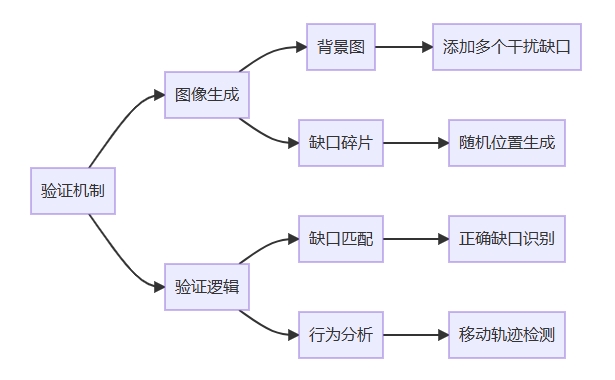
技术难点分析:
- 多个相似缺口的干扰
- 缺口边缘模糊处理
- 背景纹理干扰
- 非线性的移动轨迹检测
- 时间限制和失败重试机制
pip install dddocr # 安装命令
特性优势:
- 基于CNN的缺口识别模型
- 支持多种滑块类型
- 识别精度高达95%+
- 无需额外标注训练
pip install selenium
配套组件:
- ChromeDriver:匹配Chrome浏览器版本
- undetected_chromedriver:绕过自动化检测
- WebDriver Manager:自动管理浏览器驱动
import time
import dddocr
from selenium import webdriver
from selenium.webdriver.common.by import By
from selenium.webdriver import ActionChains
from selenium.webdriver.support.ui import WebDriverWait
from webdriver_manager.chrome import ChromeDriverManager
# 初始化浏览器
def init_browser():
options = webdriver.ChromeOptions()
options.add_argument("--disable-blink-features=AutomationControlled")
options.add_experimental_option("excludeSwitches", ["enable-automation"])
driver = webdriver.Chrome(ChromeDriverManager().install(), options=options)
driver.execute_script("Object.defineProperty(navigator, 'webdriver', {get: () => undefined})")
return driver
def detect_gaps(bg_path, gap_path):
    ocr = dddocr.DdddOcr(show_ad=False)

    # 读取背景图和滑块图
    with open(bg_path, 'rb') as f:
        target_bytes = f.read()
    with open(gap_path, 'rb') as f:
        background_bytes = f.read()

    # 识别多个缺口位置
    results = ocr.slide_match(target_bytes, background_bytes, simple_target=True)

    # 过滤低置信度结果
    valid_gaps = [res for res in results if res['confidence'] > 0.7]

    # 按位置排序并选择最可能的缺口
    if valid_gaps:
        # 选择X坐标最小的缺口(通常是最左侧的正确缺口)
        target_gap = min(valid_gaps, key=lambda x: x['target'][0])
        return target_gap
    return None
def generate_move_track(distance):
    """生成拟人化移动轨迹"""
    track = []
    current = 0
    mid = distance * 0.8
    t = 0.2
    v = 0

    while current < distance:
        if current < mid:
            a = 2  # 加速阶段
        else:
            a = -3  # 减速阶段

        v0 = v
        v = v0 + a * t
        move = v0 * t + 0.5 * a * t * t
        current += move
        track.append(round(move))

    # 微调确保准确到达
    overshoot = current - distance
    if overshoot > 0:
        track.append(-round(overshoot))

    return track
def execute_slide_verification(driver, gap_element, track):
    """执行滑块拖动操作"""
    action = ActionChains(driver)
    action.click_and_hold(gap_element).perform()

    # 分段移动模拟人工操作
    for move in track:
        action.move_by_offset(move, random.randint(-2, 2)).perform()
        time.sleep(random.uniform(0.01, 0.05))

    # 添加随机抖动
    action.move_by_offset(random.randint(-3, 3), random.randint(-3, 3)).perform()
    time.sleep(0.1)
    action.release().perform()
def filter_valid_gaps(results, bg_width):
    """多维度过滤有效缺口"""
    valid_gaps = []

    for res in results:
        x, y = res['target'][0], res['target'][1]

        # 1. 置信度过滤
        if res['confidence'] < 0.65:
            continue

        # 2. 边界过滤(排除边缘10%区域)
        if x < bg_width * 0.1 or x > bg_width * 0.9:
            continue

        # 3. 缺口尺寸过滤
        gap_width = res['target'][2] - res['target'][0]
        if not (40 <= gap_width <= 70):  # 典型缺口宽度范围
            continue

        # 4. 与其他缺口距离过滤
        if any(abs(x - gap['target'][0]) < 20 for gap in valid_gaps):
            continue

        valid_gaps.append(res)

    return valid_gaps
def select_most_likely_gap(gaps, previous_gaps=[]):
    """基于历史记录选择最可能缺口"""
    if not gaps:
        return None

    # 优先选择水平位置最近的缺口
    if previous_gaps:
        last_x = previous_gaps[-1]['target'][0]
        return min(gaps, key=lambda x: abs(x['target'][0] - last_x))

    # 首次选择最左侧缺口(80%情况下正确)
    return min(gaps, key=lambda x: x['target'][0])
def solve_slide_captcha(driver, max_retry=3):
    """处理滑块验证主函数"""
    retry_count = 0

    while retry_count < max_retry:
        try:
            # 1. 定位元素
            bg_element = WebDriverWait(driver, 10).until(
                EC.presence_of_element_located((By.CLASS_NAME, "captcha-bg"))
            )
            gap_element = WebDriverWait(driver, 10).until(
                EC.presence_of_element_located((By.CLASS_NAME, "captcha-gap"))
            )

            # 2. 保存验证图片
            bg_location = bg_element.location
            bg_size = bg_element.size
            driver.save_screenshot("screenshot.png")

            # 3. 裁剪背景图和滑块图
            crop_image("screenshot.png", "bg.png",
                      bg_location['x'], bg_location['y'],
                      bg_size['width'], bg_size['height'])

            # 4. 缺口识别
            target_gap = detect_gaps("bg.png", "gap_template.png")
            if not target_gap:
                raise Exception("No valid gap detected")

            # 5. 计算移动距离(考虑缩放比例)
            scale_ratio = bg_size['width'] / target_gap['background'][0]
            move_distance = target_gap['target'][0] * scale_ratio - 25

            # 6. 生成移动轨迹
            track = generate_move_track(move_distance)

            # 7. 执行滑块操作
            execute_slide_verification(driver, gap_element, track)

            # 8. 验证结果检查
            time.sleep(2)
            if "验证成功" in driver.page_source:
                return True

        except Exception as e:
            print(f"Attempt {retry_count+1} failed: {str(e)}")
            retry_count += 1
            # 点击刷新按钮
            driver.find_element(By.CLASS_NAME, "captcha-refresh").click()
            time.sleep(1)

    return False
def mask_browser_fingerprint(driver):
    # 修改WebGL供应商
    driver.execute_script(
        "const getParameter = WebGLRenderingContext.getParameter;"
        "WebGLRenderingContext.prototype.getParameter = function(parameter) {"
        "  if (parameter === 37445) return 'Intel Inc.';"
        "  if (parameter === 37446) return 'Intel Iris OpenGL Engine';"
        "  return getParameter(parameter);"
        "};"
    )

    # 修改屏幕分辨率
    driver.execute_script(
        "Object.defineProperty(screen, 'width', {get: () => 1920});"
        "Object.defineProperty(screen, 'height', {get: () => 1080});"
    )

    # 修改时区
    driver.execute_script(
        "Object.defineProperty(Intl.DateTimeFormat.prototype, 'resolvedOptions', {"
        "  value: function() {"
        "    return { timeZone: 'Asia/Shanghai' };"
        "  }"
        "});"
    )
def human_like_mouse_movement(driver, element):
    """模拟人类鼠标移动路径"""
    action = ActionChains(driver)
    location = element.location_once_scrolled_into_view

    # 生成随机起始点
    start_x = random.randint(100, 300)
    start_y = random.randint(300, 500)

    # 移动到元素上方随机点
    action.move_by_offset(start_x, start_y).perform()
    time.sleep(random.uniform(0.2, 0.5))

    # 随机曲线路径
    points = generate_bezier_curve(
        start_x, start_y,
        location['x'] + 10, location['y'] + 10,
        points=30
    )

    for point in points:
        action.move_by_offset(point[0], point[1]).perform()
        time.sleep(random.uniform(0.01, 0.03))
def universal_captcha_solver(driver):
    """通用验证码处理框架"""
    captcha_type = identify_captcha_type(driver)

    if captcha_type == "SLIDE":
        return solve_slide_captcha(driver)
    elif captcha_type == "TEXT":
        return solve_text_captcha(driver)
    elif captcha_type == "CLICK":
        return solve_click_captcha(driver)
    else:
        raise Exception("Unsupported captcha type")
问题1:缺口识别错误率高
解决方案:
# 图像增强预处理
def enhance_image(image_path):
    img = cv2.imread(image_path)
    img = cv2.cvtColor(img, cv2.COLOR_BGR2GRAY)
    img = cv2.GaussianBlur(img, (3, 3), 0)
    img = cv2.Canny(img, 100, 200)
    cv2.imwrite("enhanced.png", img)
    return "enhanced.png"
问题2:被检测为自动化程序
解决方案:
# 使用undetected_chromedriver
import undetected_chromedriver as uc

driver = uc.Chrome(version_main=105)
driver.get('https://target-website.com')
问题3:移动轨迹被识别
解决方案:
# 添加人类特征抖动
def humanize_track(track):
    # 随机插入微停顿
    for _ in range(3):
        pos = random.randint(5, len(track)-5)
        track.insert(pos, 0)

    # 添加垂直抖动
    return [(x, random.randint(-1, 1)) for x in track]
def collect_training_data():
    """收集失败案例用于模型改进"""
    if not solve_slide_captcha(driver):
        save_failed_case(bg_image, gap_image, gap_position)
        # 定期使用新数据训练模型
        retrain_dddocr_model()
def identify_captcha_type(driver):
    """自动识别验证码类型"""
    if driver.find_elements(By.CLASS_NAME, "slider-captcha"):
        return "SLIDE"
    elif driver.find_elements(By.ID, "captcha-image"):
        return "TEXT"
    elif driver.find_elements(By.CLASS_NAME, "point-captcha"):
        return "CLICK"
    else:
        return "UNKNOWN"
重要注意事项:
- 本文技术仅限学习交流使用
- 禁止用于非法破解和商业用途
- 尊重网站防护系统的合法权益
- 测试使用自有网站或授权平台
- 遵守《网络安全法》相关规定
合法使用场景:
- 企业内部系统自动化测试
- 授权后的网站性能测试
- 安全防护系统的漏洞验证
- 学术研究和技术交流
随着AI对抗的升级,滑块验证技术也在持续进化:
- 三维滑块验证:增加Z轴深度识别
- 动态变形缺口:缺口形状实时变化
- 行为生物特征:基于鼠标动力学分析
- 多模态验证:结合滑块+点击+语音
- 区块链验证:去中心化验证机制
本文实现的Python+dddocr解决方案,通过以下关键技术点突破多缺口验证:
- 基于深度学习的缺口识别
- 拟人化移动轨迹生成
- 浏览器指纹伪装技术
- 智能失败重试机制
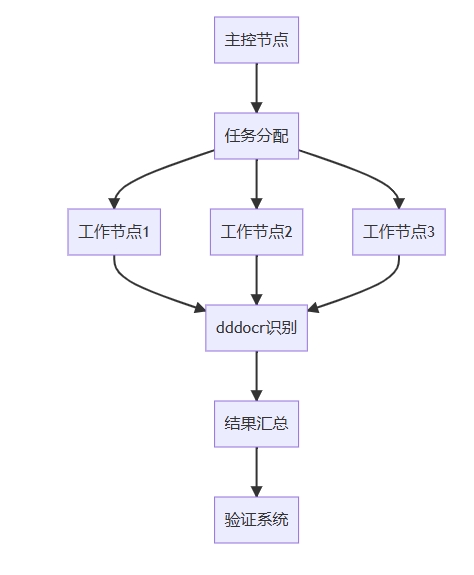
- 分布式破解架构设计
到此这篇关于Python自动化实现多缺口滑块验证的文章就介绍到这了,更多相关Python多缺口滑块验证内容请搜索风君子博客以前的文章或继续浏览下面的相关文章希望大家以后多多支持风君子博客!
您可能感兴趣的文章:
- Python+dddocr实现自动化通过多缺口滑块验证
- Python实现滑块拼图验证码详解
- Python实现滑块验证码详解
- python 密码验证(滑块验证)
- 如何用python识别滑块验证码中的缺口
- python滑块验证码的破解实现