 编程部落
编程部落文章目录
目录
- 步骤1:创建Conda环境
- 步骤2:激活Conda环境
- 步骤3:关联VS Code解释器
- 步骤3:手动指定Python解释器路径
- 步骤4:验证Python路径
- 退出虚拟环境
- 切换虚拟环境
- 总结
在终端中运行(以环境名myenv为例):
conda create -n myenv python=3.9 # 指定Python版本
按提示输入y确认安装。
在终端中依次执行:
conda deactivate  # 确保退出当前环境
conda activate myenv  # 重新激活目标环境
检查终端提示符是否显示(myenv)前缀。
按下 Ctrl+Shift+P,选择 Python: Select Interpreter。
选择对应的Conda环境路径(如myenv)。
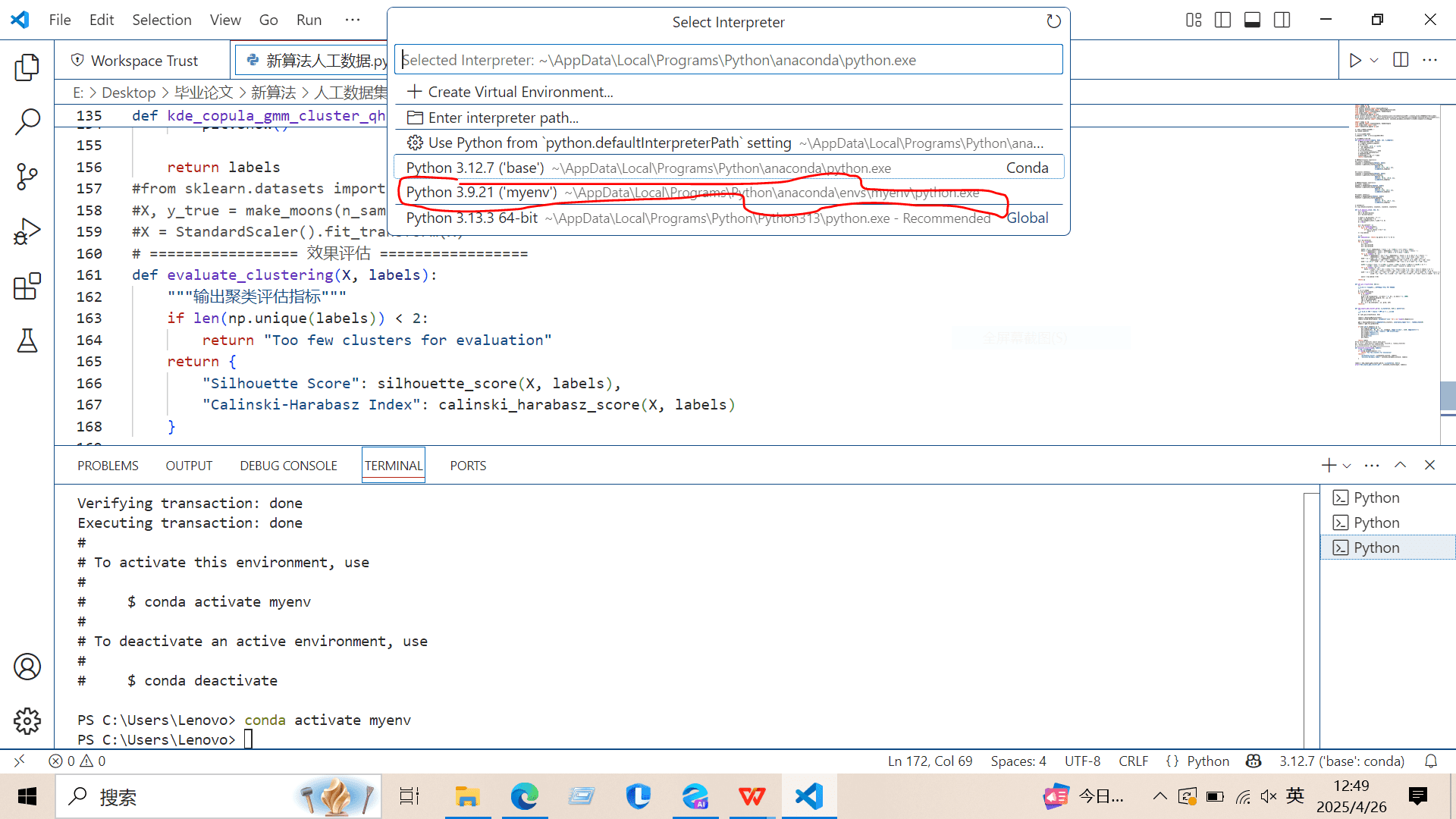
确认虚拟环境是否创建成功
在终端中运行以下命令,查看所有Conda环境:
conda env list
确认myenv环境存在,且路径正确(如C:UsersLenovoanaconda3envsmyenv)。

关闭并重启VS Code,确保终端会话重置。重新激活Conda环境
在激活的虚拟环境中运行:
python -c "import sys; print(sys.executable)"
C:UsersLenovoanaconda3envsmyenvpython.exe
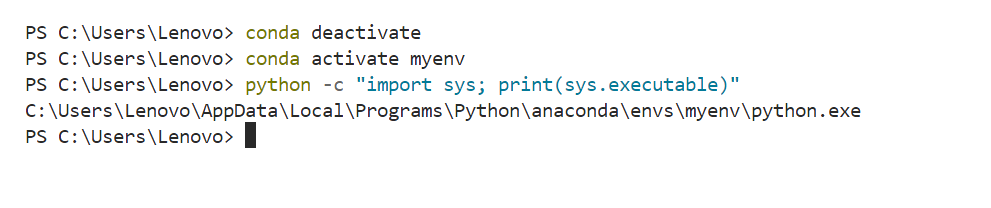
PS.虚拟坏境中需要重新安装库
CTRL+SHIFT+P 点击select interpreter 选择python环境
重启VSCODE
检查当前 Python 环境:运行以下命令,查看当前激活的 Python 环境:
conda info --envs
这将列出所有可用的 Conda 环境,并在当前激活的环境前显示一个星号(*)。例如:
复制
# conda environments:
#
base                  *  C:UsersLenovoMiniconda3
myenv                    C:UsersLenovoEnvsmyenv
CTRL+SHIFT+P 点击select interpreter 选择python环境
重启VSCODE
PS 虚拟环境是一个环境 它并不是一个文件
到此这篇关于vscode python创建虚拟坏境的文章就介绍到这了,更多相关vscode python创建虚拟坏境内容请搜索风君子博客以前的文章或继续浏览下面的相关文章希望大家以后多多支持风君子博客!
您可能感兴趣的文章:
- vs code 配置python虚拟环境的方法
- 解决win10 vscode 无法激活python 虚拟环境的问题
- vscode配置与python虚拟环境切换的几种方式总结
- VSCode中Python环境配置、创建虚拟环境及pip的一些常用命令
- 如何解决vscode下powershell终端进入python虚拟环境venv问题
- Vscode 远程切换Python虚拟环境的详细步骤