 编程部落
编程部落文章目录
目录
- 一、通过命令面板快速切换(推荐方法)
- 二、通过 settings.json 配置(项目级/全局)
- 三、虚拟环境专用配置
- 四、环境变量法(系统级控制)
- 五、常见问题与排查
- 六、扩展技巧
-
打开命令面板
• 快捷键:Ctrl+Shift+P(Windows/Linux)或 Cmd+Shift+P(macOS)
• 输入命令:Python: Select Interpreter,回车后显示所有检测到的解释器列表
-
选择或手动指定路径
• 直接点击列表中已检测到的解释器(如 venv/bin/python 或系统路径)
• 若未列出,点击 Enter interpreter path... 手动输入绝对路径(如 /usr/local/bin/python3.12)
-
验证生效
底部状态栏会显示当前选择的 Python 版本,终端输入 python --version 确认
打开命令面板
• 快捷键:Ctrl+Shift+P(Windows/Linux)或 Cmd+Shift+P(macOS)
• 输入命令:Python: Select Interpreter,回车后显示所有检测到的解释器列表
选择或手动指定路径
• 直接点击列表中已检测到的解释器(如 venv/bin/python 或系统路径)
• 若未列出,点击 Enter interpreter path... 手动输入绝对路径(如 /usr/local/bin/python3.12)
验证生效
底部状态栏会显示当前选择的 Python 版本,终端输入 python --version 确认
项目级配置(优先级最高)• 打开项目根目录下的 .vscode/settings.json 文件(没有则新建)
添加字段(注意路径格式):
{
  "python.defaultInterpreterPath": "C:\Python312\python.exe",  // Windows
  // 或 macOS/Linux
  "python.defaultInterpreterPath": "/usr/local/bin/python3.12"
}
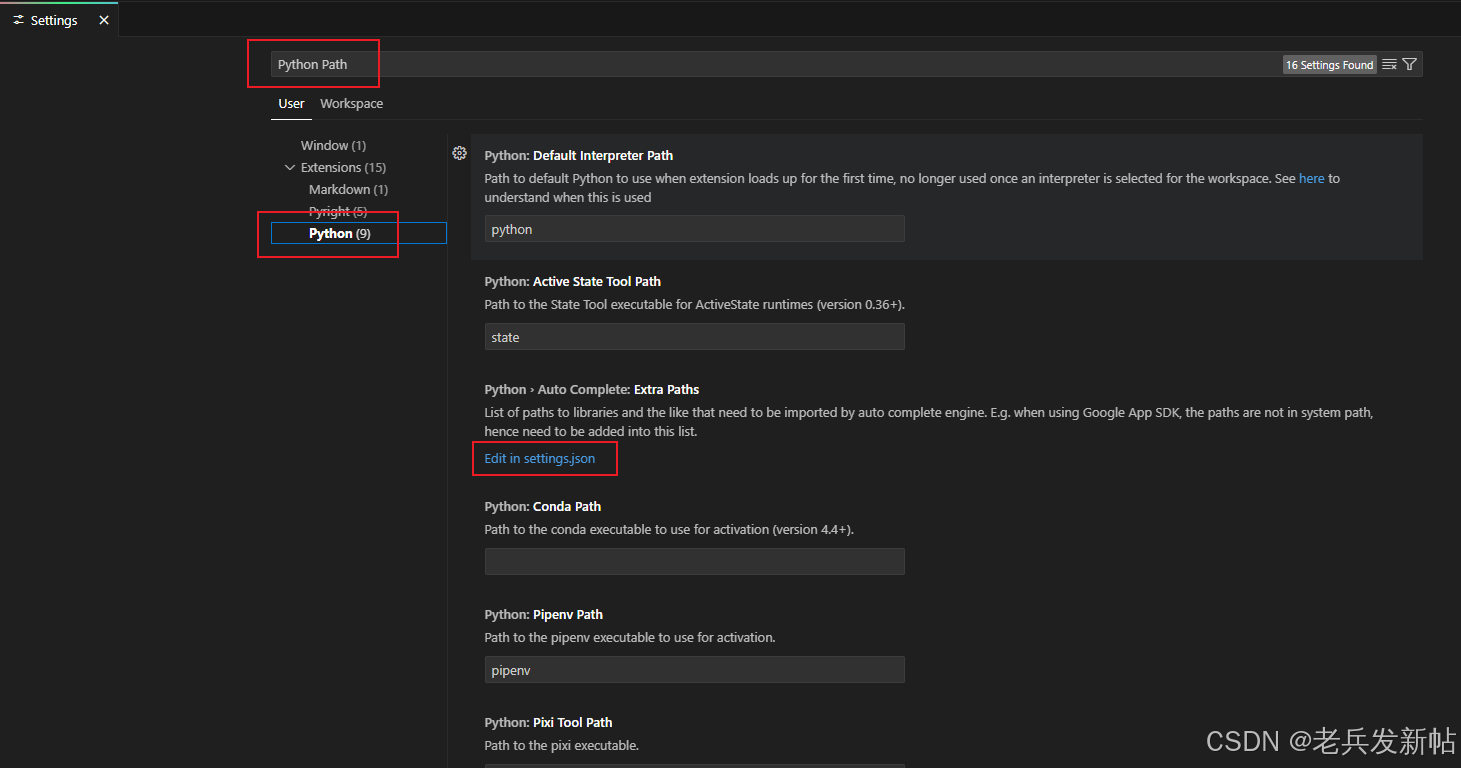
全局用户配置• 快捷键 Ctrl+, 打开设置,搜索 Python Path
- 点击
Edit in settings.json,添加相同字段(适用于所有项目)
路径格式注意:
- Windows:双反斜杠或正斜杠(
D:/project/venv/Scripts/python.exe) - Unix 系统:直接使用绝对路径(
/home/user/venv/bin/python)
自动检测
在项目目录创建虚拟环境后,VS Code 通常会自动识别 .venv 目录下的解释器,并在状态栏提示选择
手动指定虚拟环境路径
在 settings.json 中配置:
{
  "python.venvPath": "${workspaceFolder}/.venv",
  "python.defaultInterpreterPath": "${workspaceFolder}/.venv/bin/python"
}
设置 PYTHONPATH 变量
- Windows:系统属性 → 高级 → 环境变量 → 新建系统变量
PYTHONPATH=你的路径 - macOS/Linux:在
~/.zshrc或~/.bashrc中添加:
export PYTHONPATH="/usr/local/custom_python_path:$PYTHONPATH"
→ 执行 source ~/.zshrc 生效
VS Code 读取环境变量
重启 VS Code 或在终端执行 echo $PYTHONPATH 确认变量已加载
路径未生效
- 检查路径拼写错误(尤其是 Windows 的转义符)
- 执行
which python(Unix)或where python(Windows)验证实际路径 - 重载 VS Code 窗口(命令面板输入
Developer: Reload Window)
多版本冲突
- 使用
py launcher(Windows)或update-alternatives(Linux)管理多版本 - 在 VS Code 中为不同工作区单独配置路径
扩展兼容性
- 确保已安装最新版
Python扩展(作者:Microsoft) - 禁用其他 Python 相关插件避免冲突
动态路径模板:
使用 ${env:USERPROFILE}(Windows)或 ${HOME}(Unix)简化配置:
"python.defaultInterpreterPath": "${env:HOME}/.pyenv/versions/3.12/bin/python"
远程开发:
在 SSH 或容器环境中,通过 Remote-SSH 扩展在远程机的 settings.json 中配置路径
通过以上方法,你可以精准控制 VS Code 中 Python SDK 的执行环境。如需查看官方最新配置参数,可访问 Python Extension Documentation。
到此这篇关于VSCode设置python SDK路径的实现步骤的文章就介绍到这了,更多相关VSCode设置python SDK路径内容请搜索风君子博客以前的文章或继续浏览下面的相关文章希望大家以后多多支持风君子博客!
您可能感兴趣的文章:
- 如何使用七牛Python SDK写一个同步脚本及使用教程
- Python使用微信SDK实现的微信支付功能示例
- Idea安装python显示无SDK问题解决方案
- 七牛云的python sdk 批量删除资源的操作方法
- Python SDK实现私服上传下载的示例
- 关于Python调用百度语音合成SDK实现文字转音频的方法
- 如何解决PyCharm显示:无效的Python SDK
- 将Python代码打包成可调用SDK的四种方法小结(适用于移动端 App)