pytorch通过miniconda安装的实现示例

作者:

文章目录
  • 桌面右键查看更多选项—NVIDIA控制面板,可以看到我这个是垃圾的MX 250
  • 这样支持的cuda版本会多一点, 访问nVidia官网:人工智能计算领域的领导者 | NVIDIA,更新驱动,点击驱动程序 找到自己的显卡对应的驱动并下载:  下载完之后,打开文件,一直点击下一步,更新完驱动。
  • 桌面右键查看更多选项—NVIDIA控制面板 可以看到现在支持的cuda版本最高为12.2.1
  • 访问cuda下载:https://developer.nvidia.com/cuda-downloads 根据自己系统选择,选择本地下载 下载完成后,双击文件,会让你选择提取文件的文件夹,我选择在D盘新建了一个文件夹,安装完成之后,这个文件夹会被自动删除。 接下来,为了防止后面出问题,我就选择了精简安装(C盘战士,哭) 接下来等待即可,最后安装完成。 查看是否安装是否成功:cmd输入nvidia-smi,注意高版本的CUDA这条指令没有空格,李沐老师的安装过程用的nvidia -smi,我试了半天都不对。 好像有种说法是这里是指最高支持的CUDA版本,可以再输入指令nvcc -V试一下
  • 选择需要的python版本的miniconda ,如果没有安装过python的,可以随便选,我选的python3.9版本,但是这个版本就算跟你自己的python不一样也没关系,反正后面选择python解释器的时候选这个就行。  下载好之后,安装。 我选的安装位置是D盘,因为C盘不够用了,如果C盘充足,最好放在盘,省的后面出现啥问题,记住这个安装路径,后面需要用到。  注意,安装路径不能有中文,其余都是默认选项 安装完之后,找到anaconda powershell prompt(miniconda) 查看我们的python环境,确认是3.9:
  • 在这个网站,或者直接搜pytorch 下拉找到下载: Windows—pip安装—python—选择CUDA12.1(我的CUDA版本是12.2,可以向下兼容),根据自己情况选择: 复制下方pip指令进入刚才的miniconda的powershell中,防止下载过慢,可以在pip最后加一个中科大的镜像源,-i https://pypi.mirrors.ustc.edu.cn/simple: 下载完成之后,看看torch能不能用,使用简单的张量运算来检查一下: 可以看到torch可以用,但是!!!!!!!!!!!!!!!!!!!!!!!!!!!!!! 注意:检查一下torch的版本,防止安装成cpu版本(悲),torch.__version__ 明明选的GPU版本,为啥安装好了变成CPU版本了呢???解决方案可以看这个文章: 【精选】conda安装GPU版pytorch,结果却是cpu版本[找到问题根源,从容解决] 我的解决方案是先切换conda安装试一下, 在anaconda的powershell里试一下,如果出现提示,所有的包已经存在,那就换下一个方法,如果直接重新安装torch,等待安装完再看看torch的版本。 上面的方法不行,就只能使用使用本地安装,去conda官网:https://anaconda.org/,找到我要的pytorch安装包: 下载后把这个bz2文件放到:D:minicondapkgs这个文件夹里面,就是刚在安装miniconda的哪个路径,然后在anaconda的powershell里面,先切盘到D:minicondapkgs 然后,用conda命令进行本地安装: conda install –use-local pytorch-2.1.0-py3.9_cuda12.1_cudnn8_0.tar.bz2后面这一串就是文件名 现在看看torch版本,后面不带cpu了,再试试能不能调用cuda,然后我的问题就解决了。 芜湖,起飞!
  • 最后,我一般用vscode,然后在vscode里面,先选择python语言 然后在选择解释器,就是用我们刚才在miniconda里面安装的python解释器,因为我的miniconda的安装路径是在D盘,所以找到D盘里的python程序,最后地址是D:/miniconda/python.exe,刚才的torch也在这里。 选好之后我们测试一下最简单的线性模型: win!!
  • 多看看安装教程,一定注意核对电脑支持的CDUA版本+python版本+pytorch版本,版本兼容问题应该是新手遇到的最大的问题,其次,还有在conda中安装的方法,也可以尝试一下。 到此这篇关于pytorch通过miniconda安装的实现示例的文章就介绍到这了,更多相关pytorch通过miniconda安装内容请搜索风君子博客以前的文章或继续浏览下面的相关文章希望大家以后多多支持风君子博客! 您可能感兴趣的文章: WIn10+Anaconda环境下安装PyTorch(避坑指南) Win10+GPU版Pytorch1.1安装的安装步骤 window10下pytorch和torchvision CPU版本安装教程 windows系统快速安装pytorch的详细图文教程 win10从零安装配置pytorch全过程图文详解 详解anaconda离线安装pytorchGPU版 anaconda安装pytorch1.7.1和torchvision0.8.2的方法(亲测可用) 图文详解在Anaconda安装Pytorch的详细步骤
  • 目录
    • 1. 确认有NVIDIA GPU
    • 2、先给显卡更新一下驱动
    • 3、查看现在支持的cuda版本
    • 4、安装CUDA
    • 5、下载miniconda
    • 6、下载pytorch
    • 7.vscode运行
    • 总结

    最近跟着李沐老师在学习动手深度学习,所以安装一下pytorch环境,之前自己通过conda安装过一次,新建了虚拟环境,踩了很多坑,这次想直接在原来的基础上继续用,结果d2l这个包一直装不上,索性直接全删了,重新再来一遍,刚好C盘被这个快撑爆了。

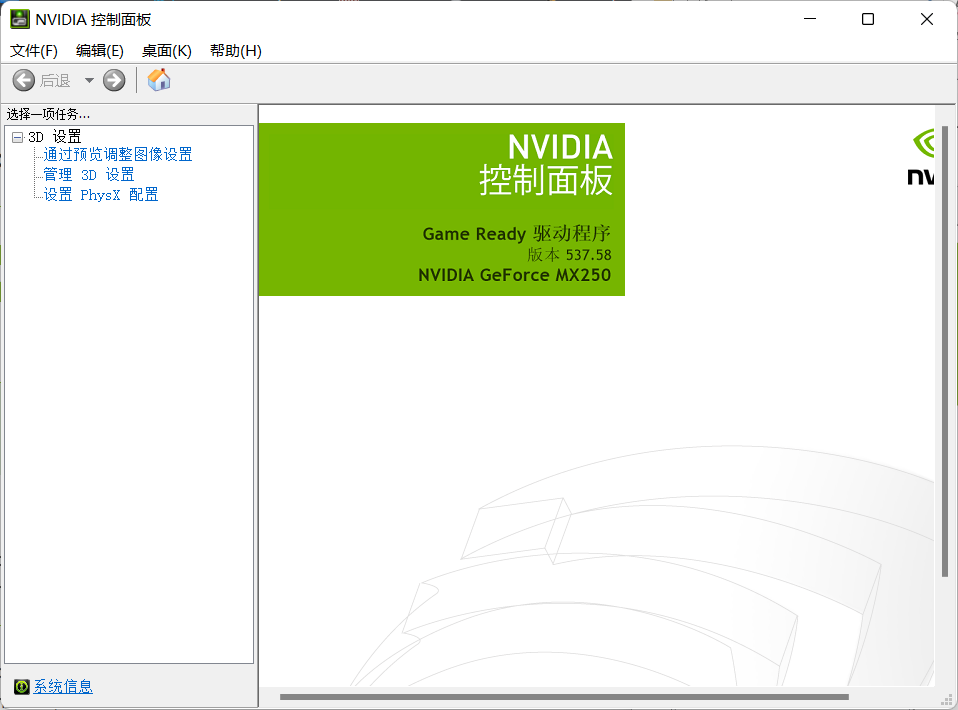
    桌面右键查看更多选项—NVIDIA控制面板,可以看到我这个是垃圾的MX 250
    这样支持的cuda版本会多一点,

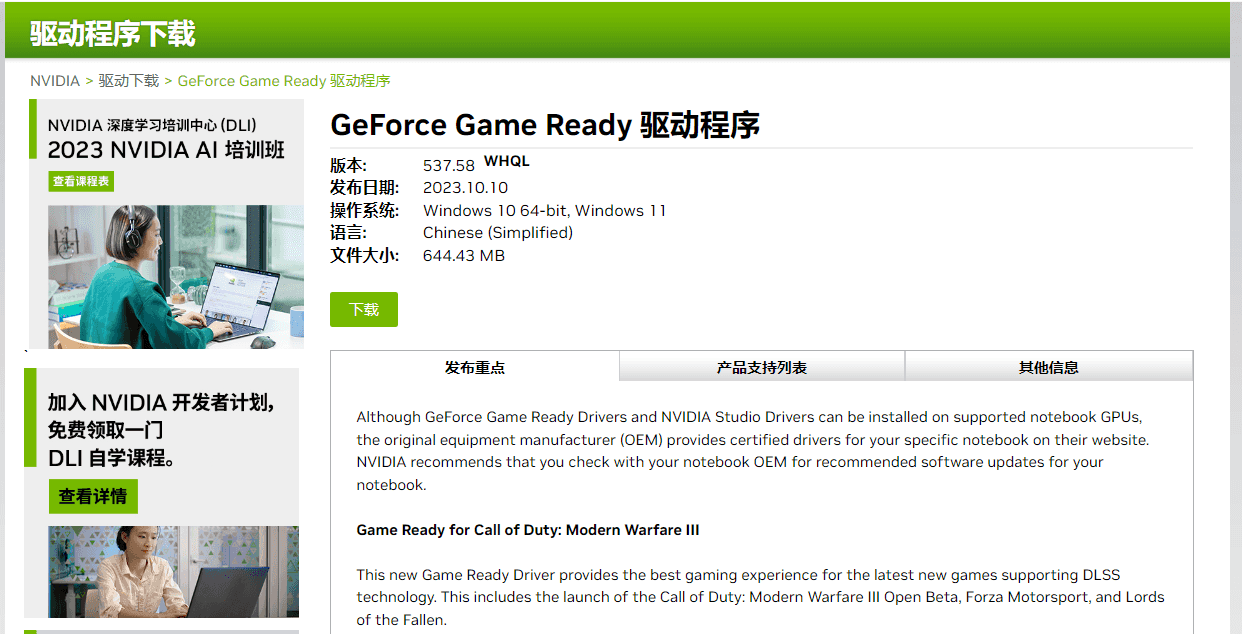
    访问nVidia官网:人工智能计算领域的领导者 | NVIDIA,更新驱动,点击驱动程序
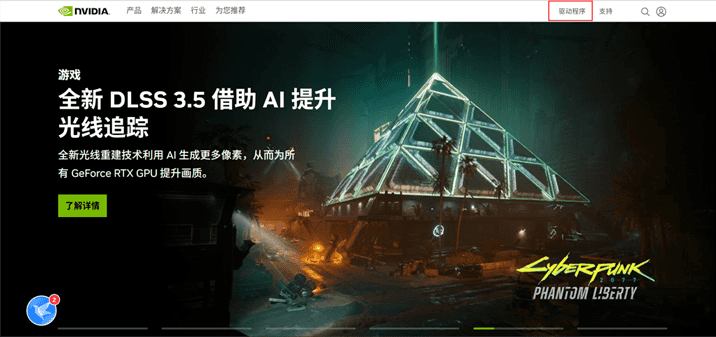
    找到自己的显卡对应的驱动并下载: 
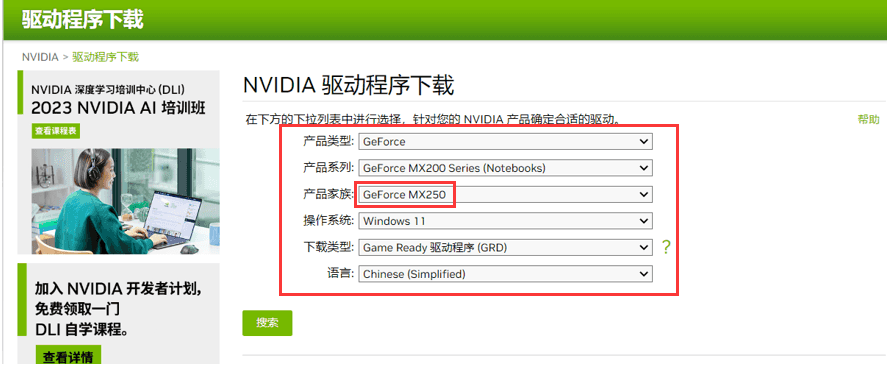
    下载完之后,打开文件,一直点击下一步,更新完驱动。

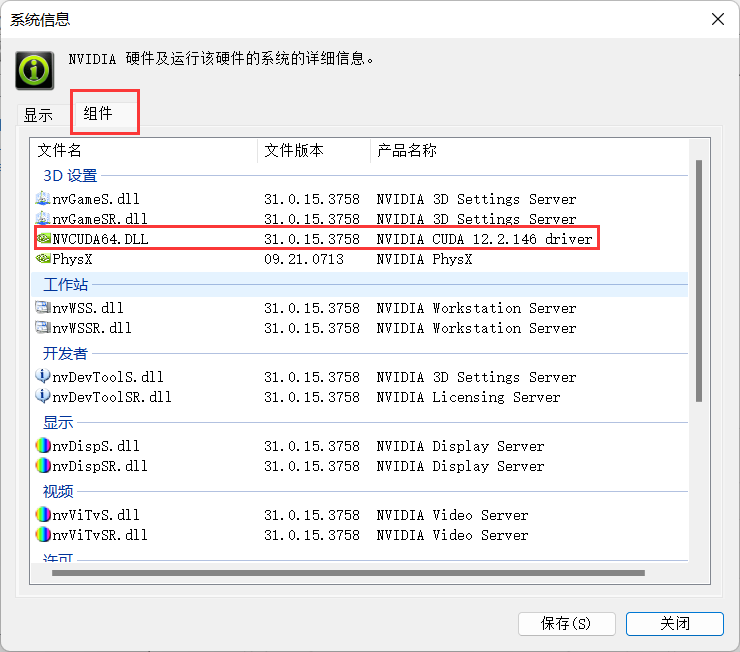
    桌面右键查看更多选项—NVIDIA控制面板
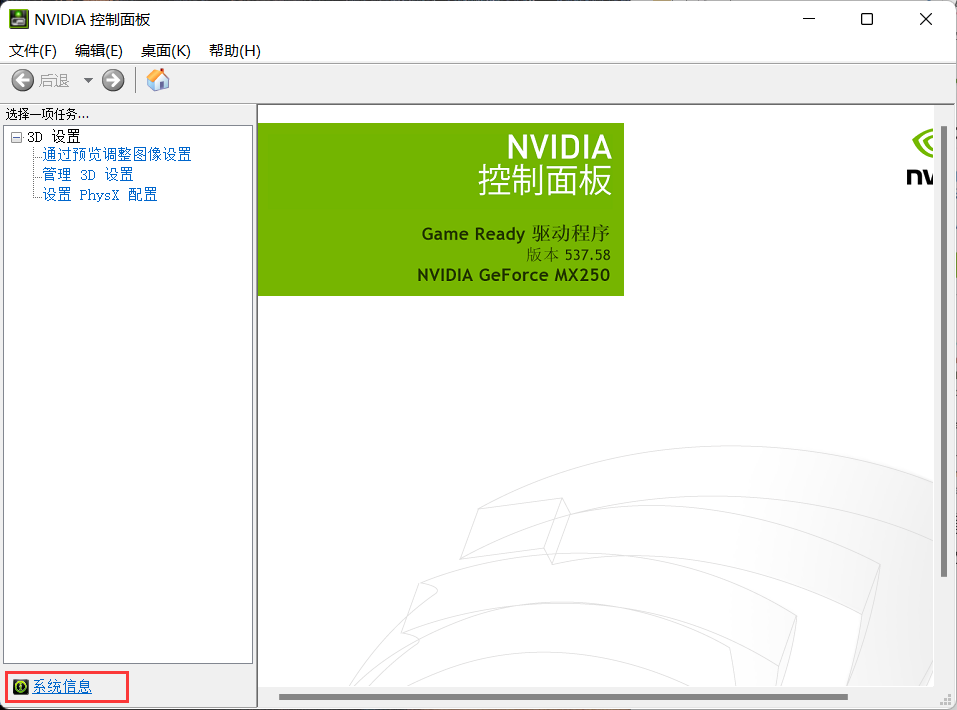
    可以看到现在支持的cuda版本最高为12.2.1

    访问cuda下载:https://developer.nvidia.com/cuda-downloads
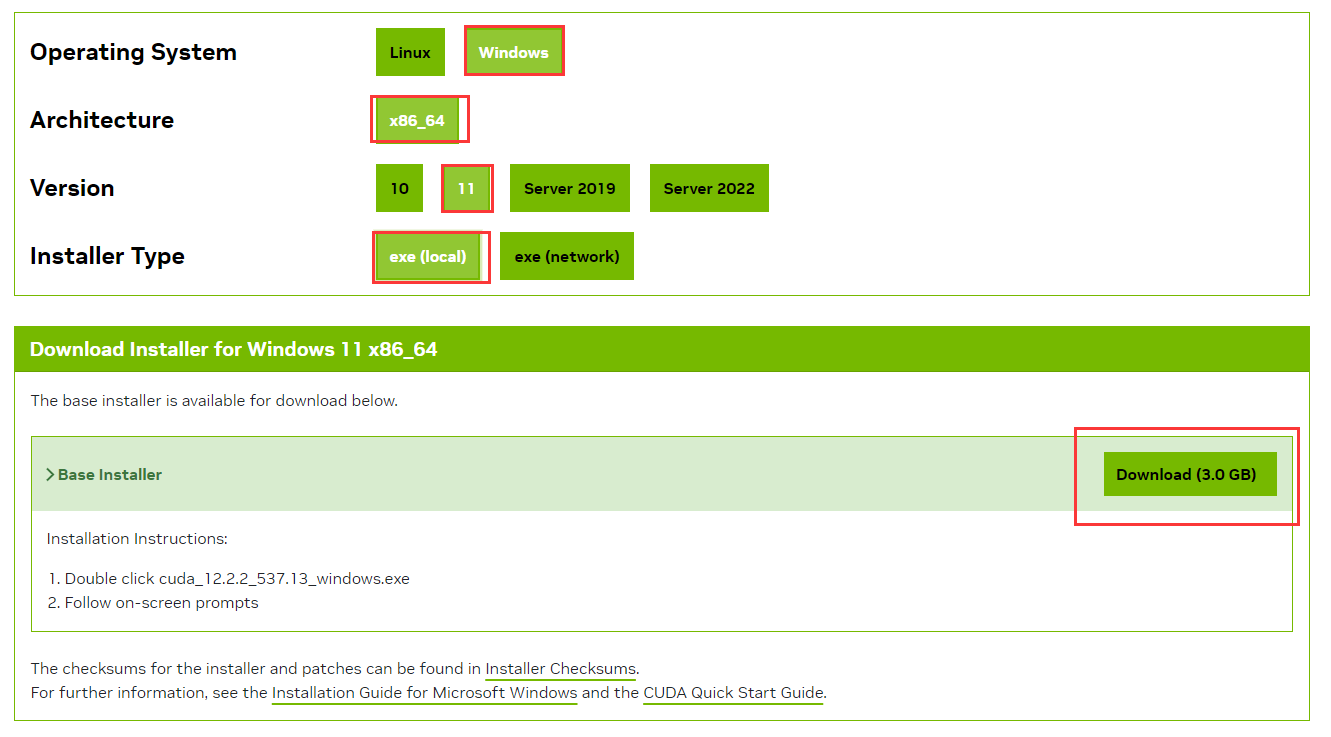
    根据自己系统选择,选择本地下载

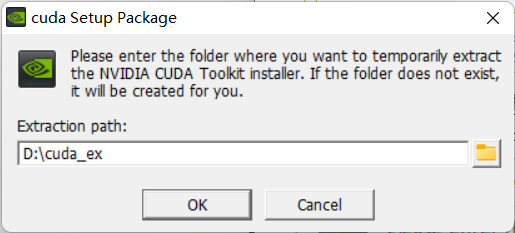
    下载完成后,双击文件,会让你选择提取文件的文件夹,我选择在D盘新建了一个文件夹,安装完成之后,这个文件夹会被自动删除。
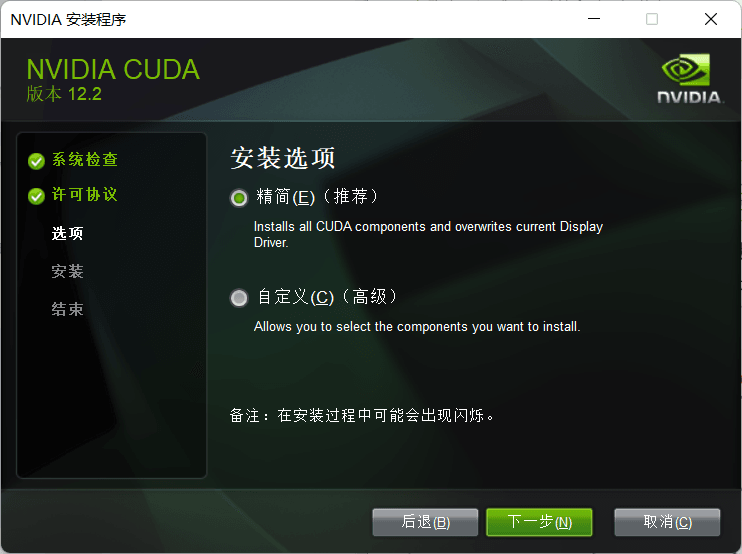
    接下来,为了防止后面出问题,我就选择了精简安装(C盘战士,哭

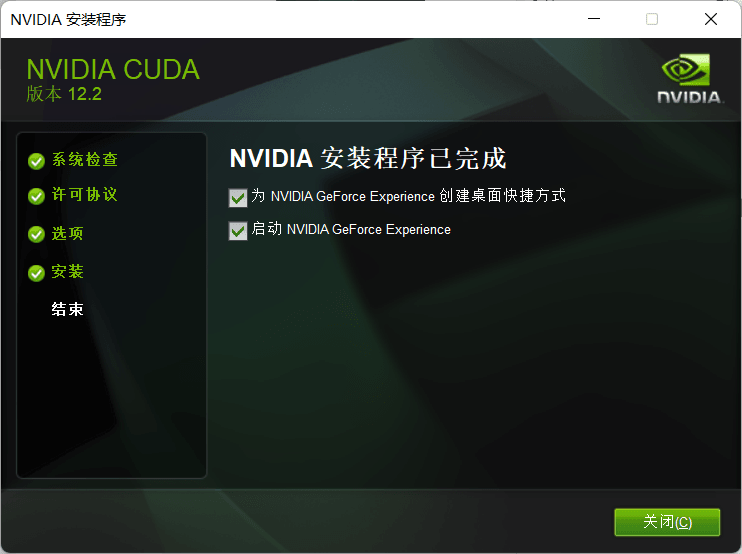
    接下来等待即可,最后安装完成。

    查看是否安装是否成功:cmd输入nvidia-smi,注意高版本的CUDA这条指令没有空格,李沐老师的安装过程用的nvidia -smi,我试了半天都不对。
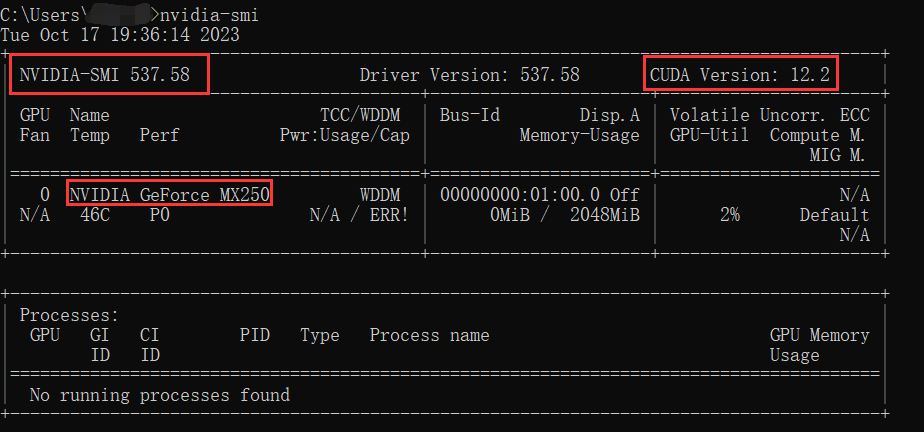
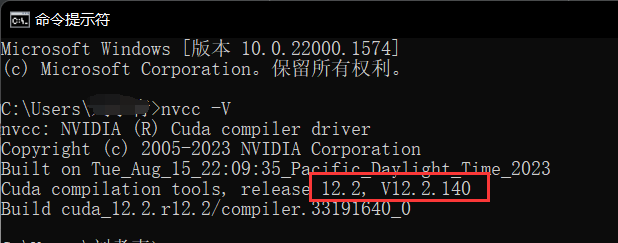
    好像有种说法是这里是指最高支持的CUDA版本,可以再输入指令nvcc -V试一下
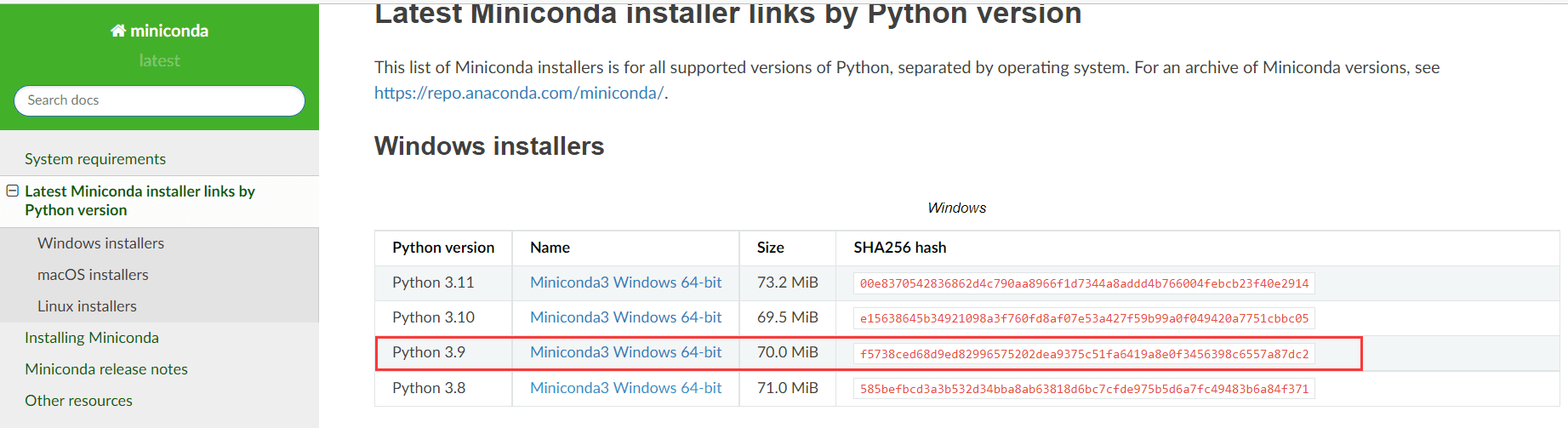
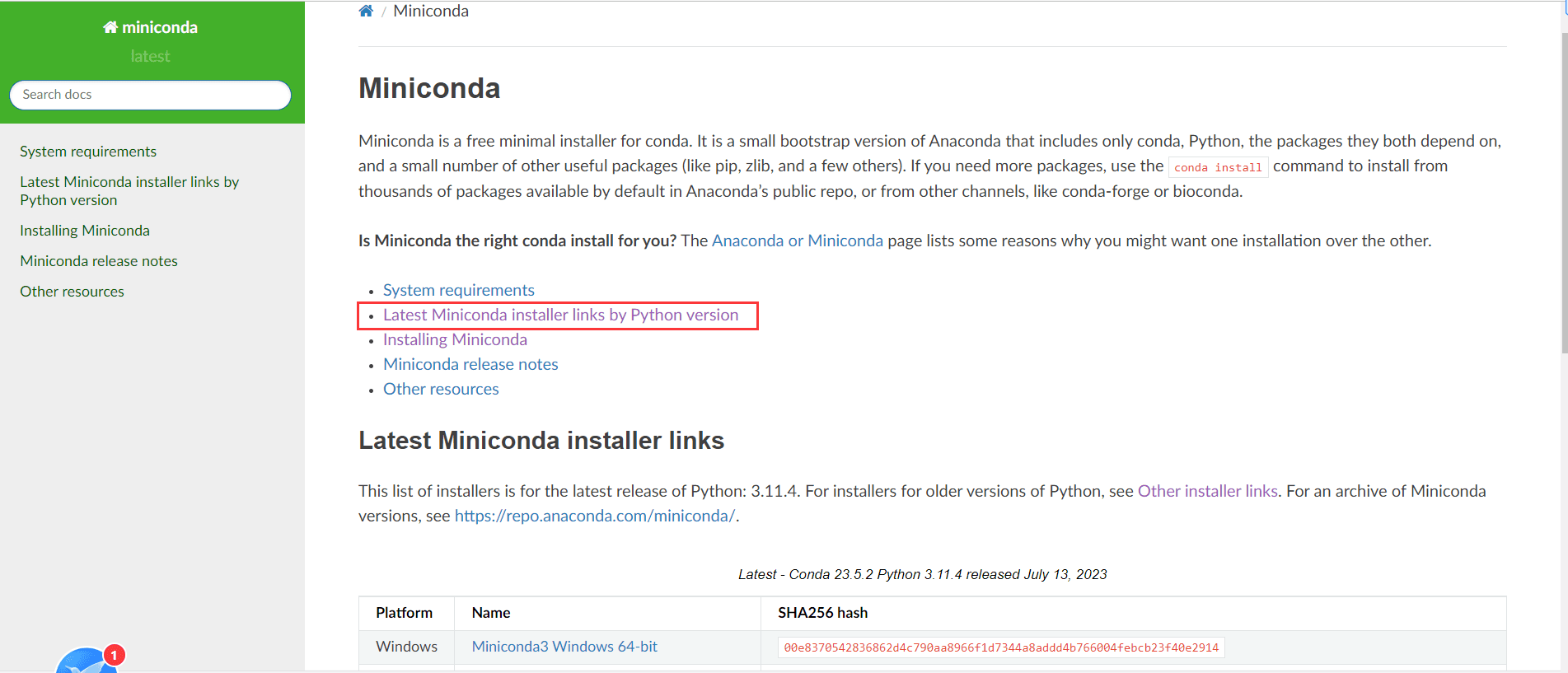
    选择需要的python版本的miniconda ,如果没有安装过python的,可以随便选,我选的python3.9版本,但是这个版本就算跟你自己的python不一样也没关系,反正后面选择python解释器的时候选这个就行。
     下载好之后,安装。
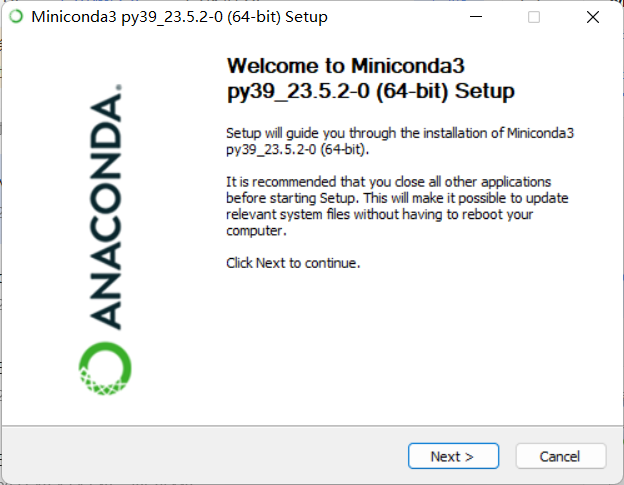
    我选的安装位置是D盘,因为C盘不够用了,如果C盘充足,最好放在盘,省的后面出现啥问题,记住这个安装路径,后面需要用到。 
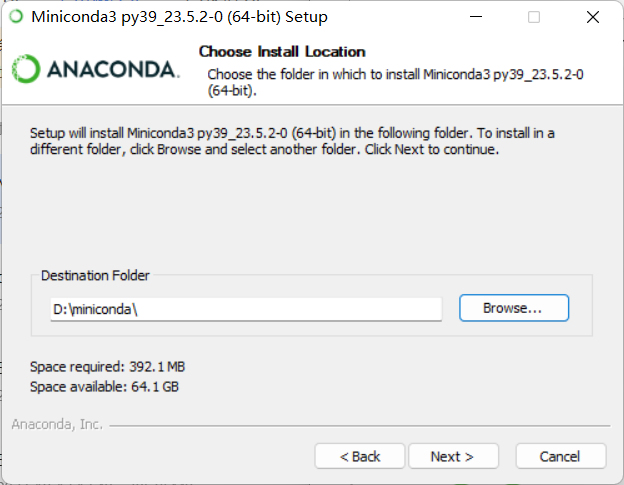
    注意,安装路径不能有中文,其余都是默认选项

    安装完之后,找到anaconda powershell prompt(miniconda)
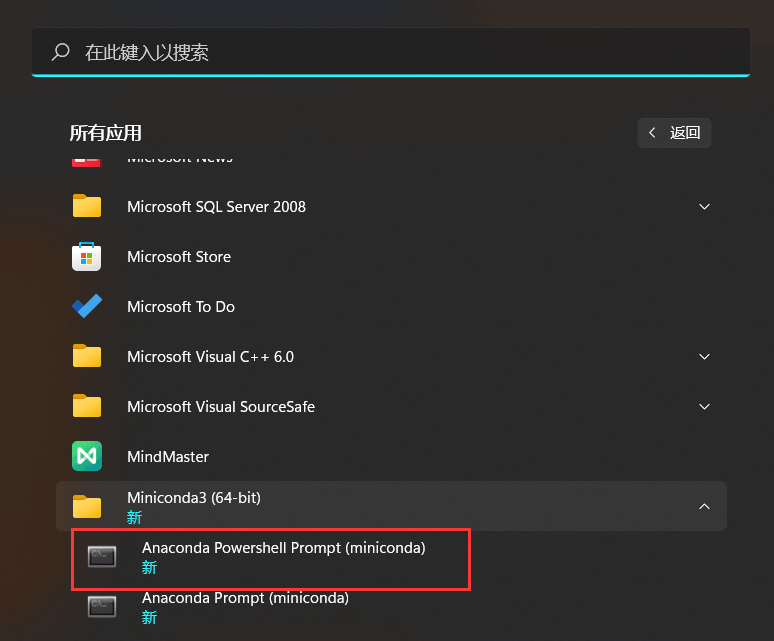
    查看我们的python环境,确认是3.9:

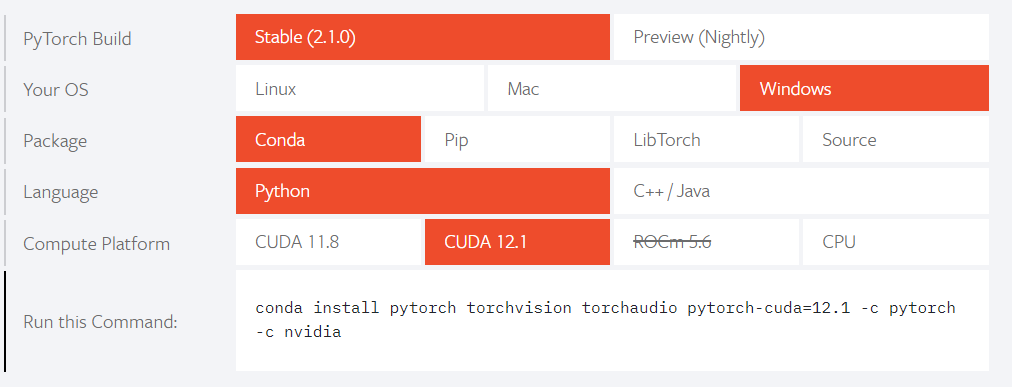
    在这个网站,或者直接搜pytorch

    下拉找到下载:

    Windows—pip安装—python—选择CUDA12.1(我的CUDA版本是12.2,可以向下兼容),根据自己情况选择:
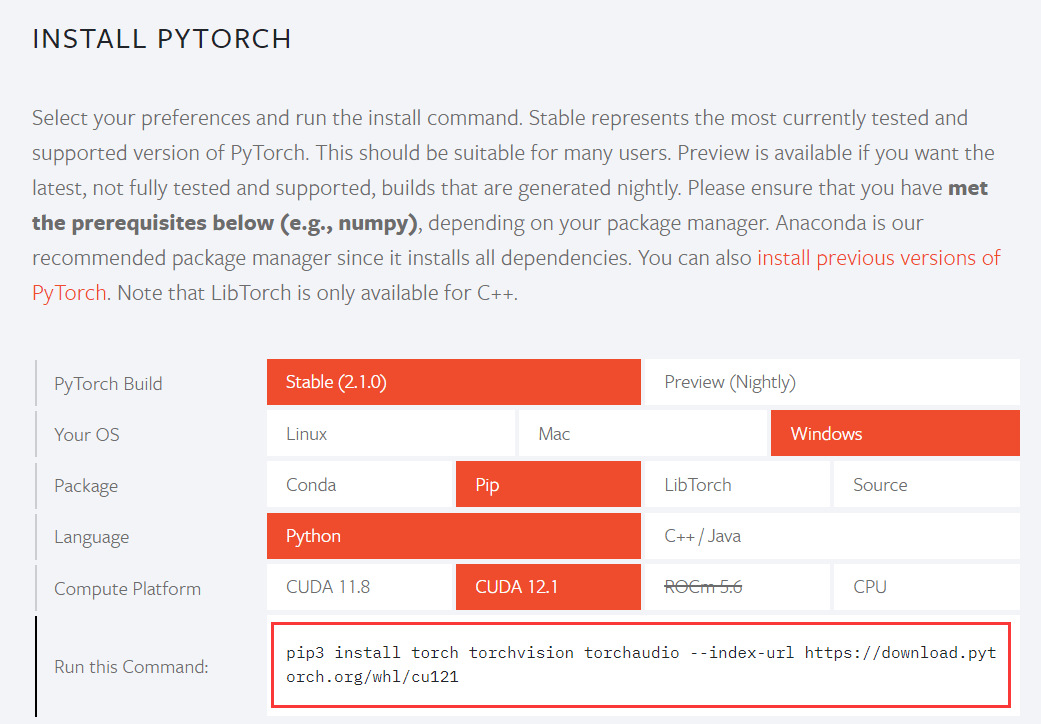
    复制下方pip指令进入刚才的miniconda的powershell中,防止下载过慢,可以在pip最后加一个中科大的镜像源,-i https://pypi.mirrors.ustc.edu.cn/simple:
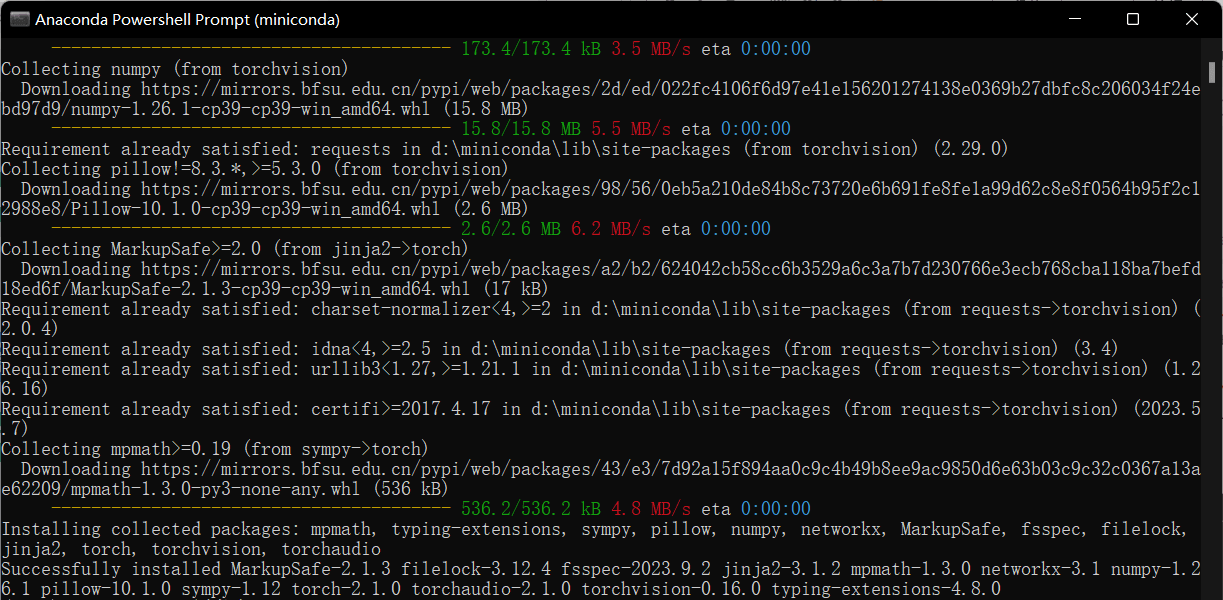
    下载完成之后,看看torch能不能用,使用简单的张量运算来检查一下:

    可以看到torch可以用,但是!!!!!!!!!!!!!!!!!!!!!!!!!!!!!!

    注意:检查一下torch的版本,防止安装成cpu版本(悲),torch.__version__

    明明选的GPU版本,为啥安装好了变成CPU版本了呢???解决方案可以看这个文章:

    【精选】conda安装GPU版pytorch,结果却是cpu版本[找到问题根源,从容解决]

    我的解决方案是先切换conda安装试一下,
    在anaconda的powershell里试一下,如果出现提示,所有的包已经存在,那就换下一个方法,如果直接重新安装torch,等待安装完再看看torch的版本。

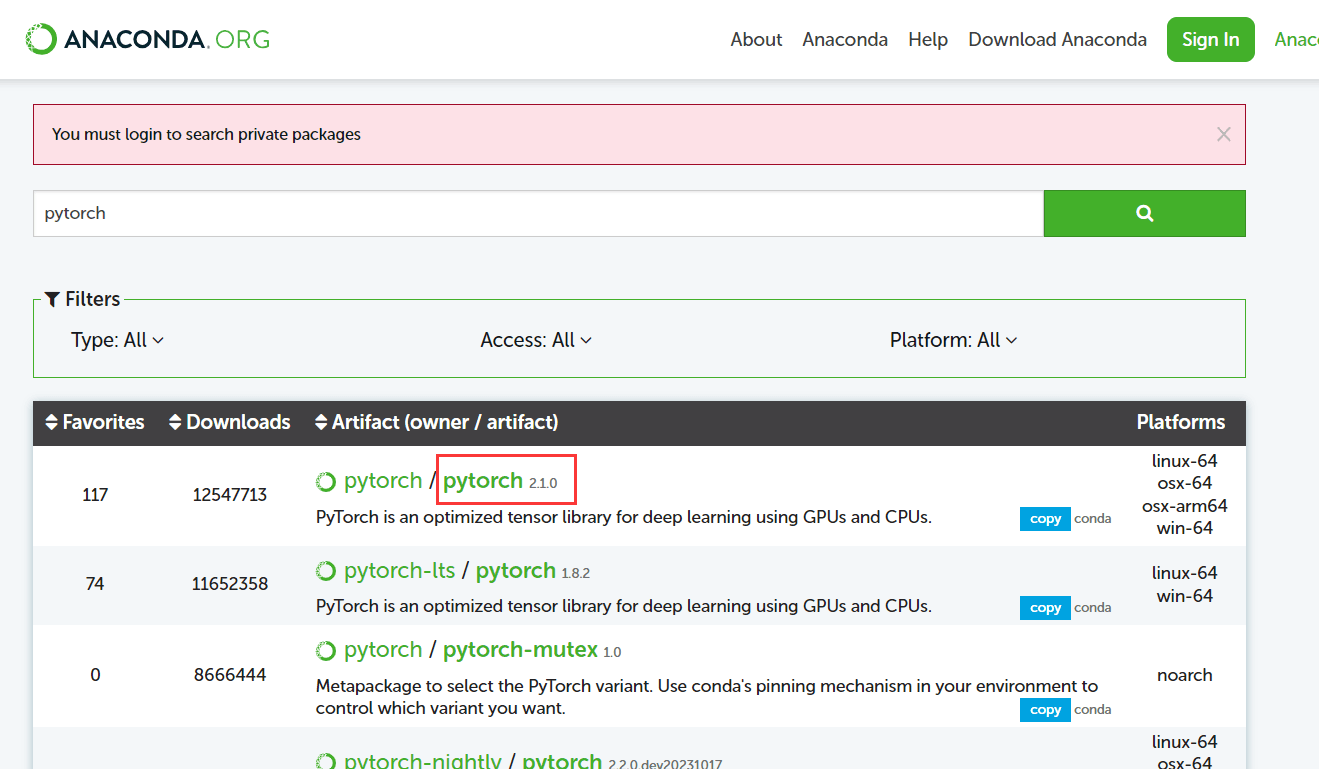
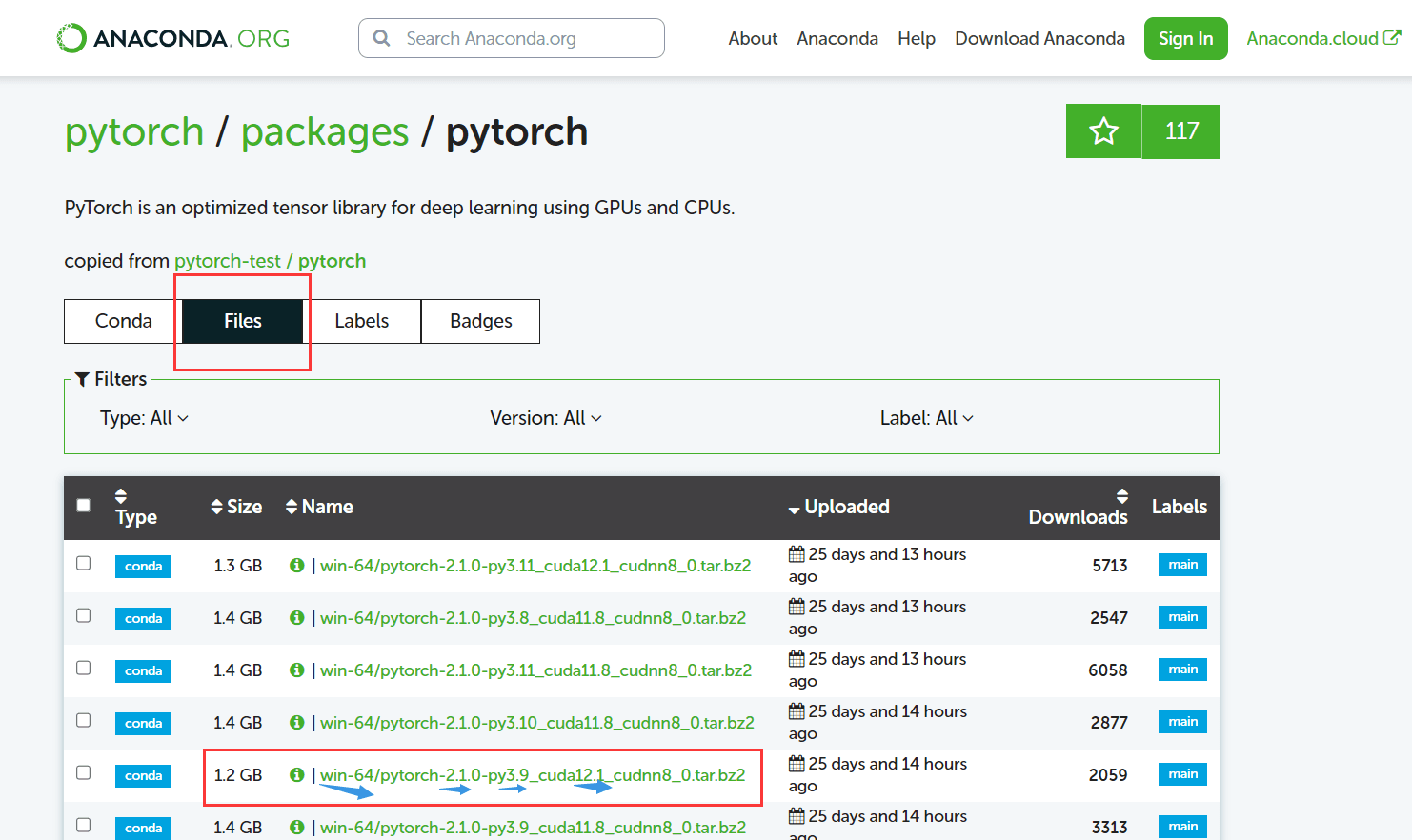
    上面的方法不行,就只能使用使用本地安装,去conda官网:https://anaconda.org/,找到我要的pytorch安装包:

    下载后把这个bz2文件放到:D:minicondapkgs这个文件夹里面,就是刚在安装miniconda的哪个路径,然后在anaconda的powershell里面,先切盘到D:minicondapkgs

    然后,用conda命令进行本地安装:

    conda install –use-local pytorch-2.1.0-py3.9_cuda12.1_cudnn8_0.tar.bz2后面这一串就是文件名

    现在看看torch版本,后面不带cpu了,再试试能不能调用cuda,然后我的问题就解决了。
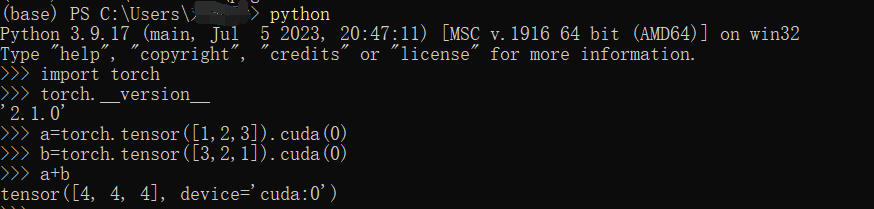
    芜湖,起飞!

    最后,我一般用vscode,然后在vscode里面,先选择python语言
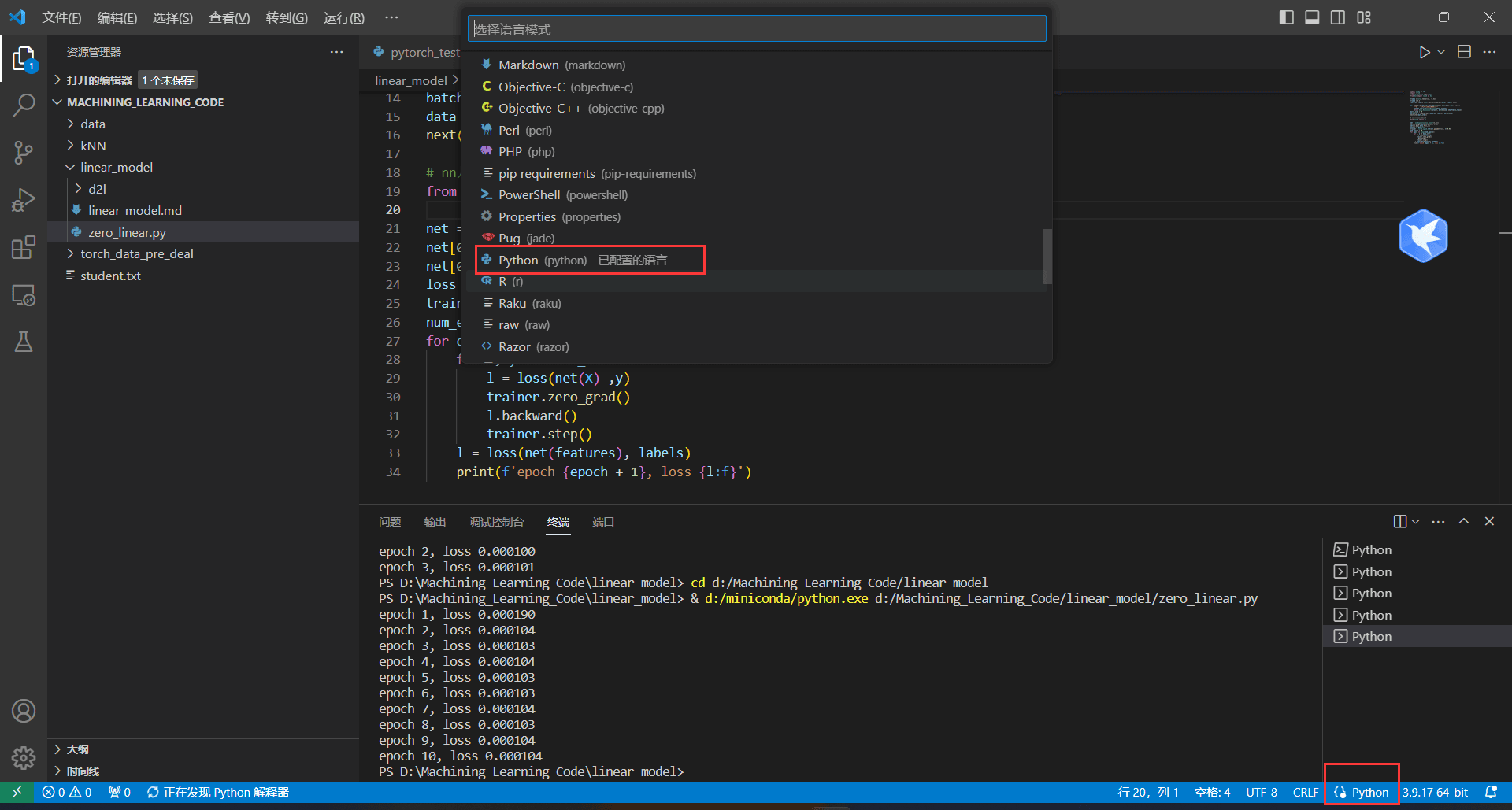
    然后在选择解释器,就是用我们刚才在miniconda里面安装的python解释器,因为我的miniconda的安装路径是在D盘,所以找到D盘里的python程序,最后地址是D:/miniconda/python.exe,刚才的torch也在这里。
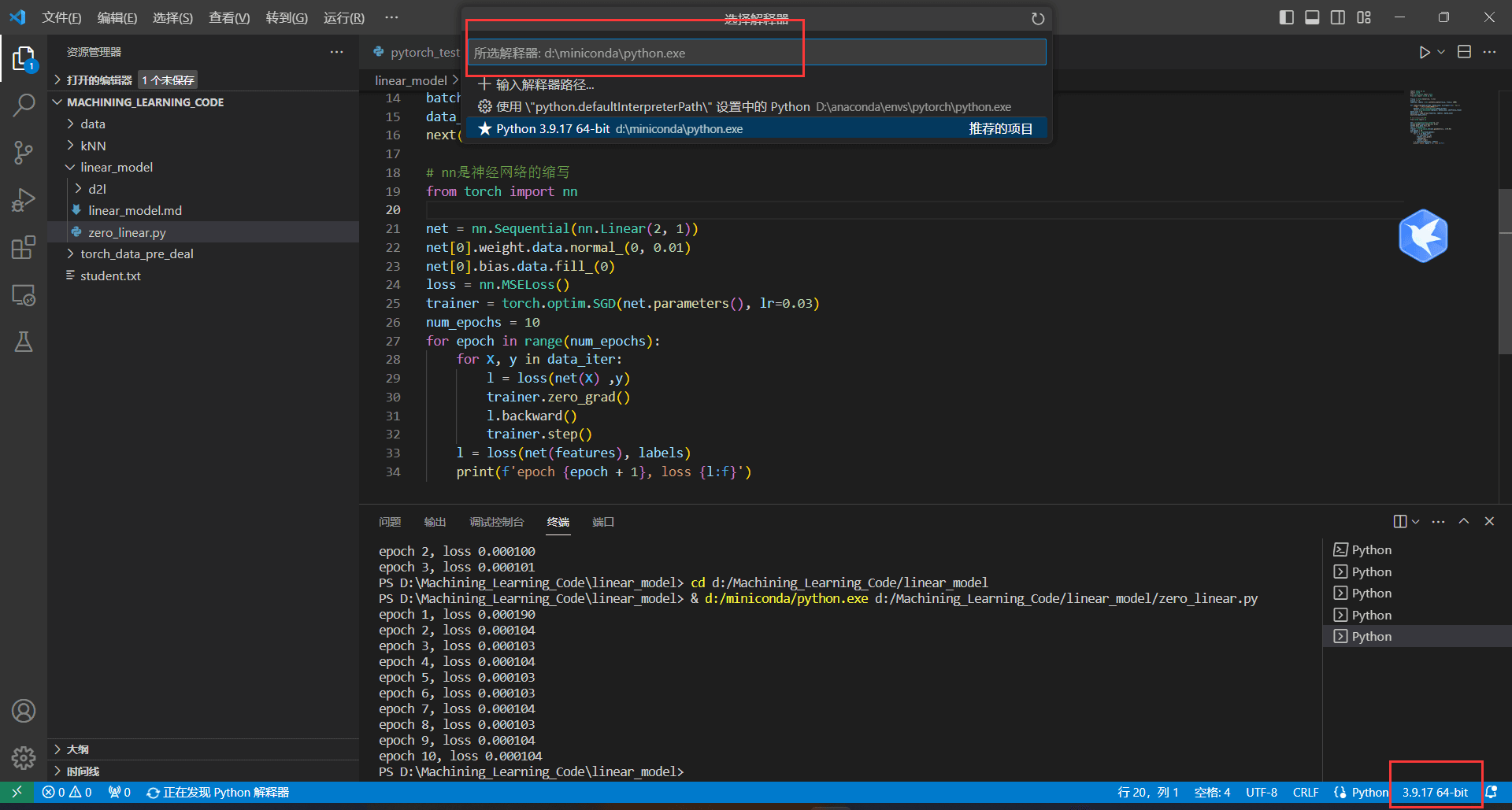
    选好之后我们测试一下最简单的线性模型:
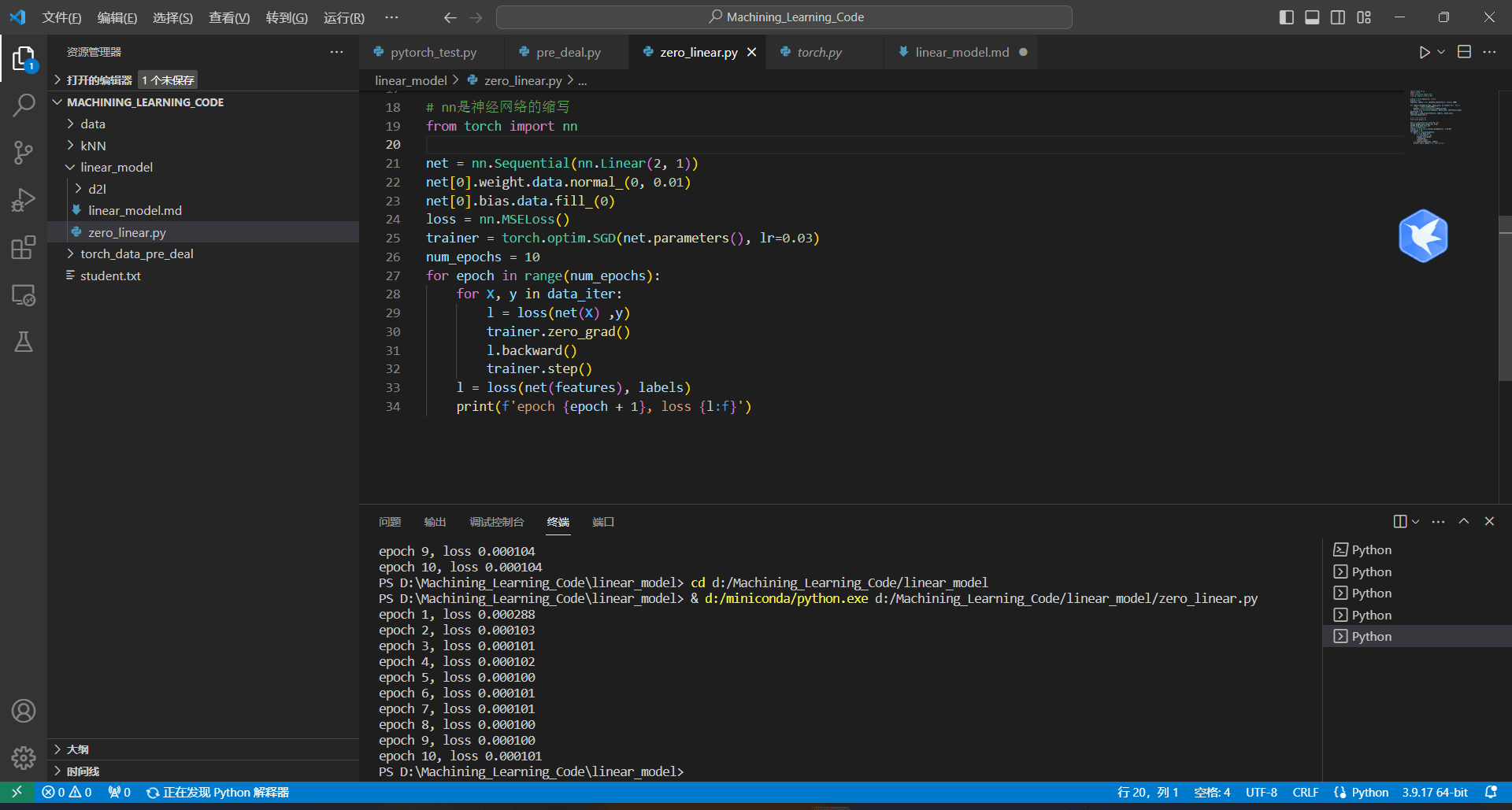
    win!!

    多看看安装教程,一定注意核对电脑支持的CDUA版本+python版本+pytorch版本,版本兼容问题应该是新手遇到的最大的问题,其次,还有在conda中安装的方法,也可以尝试一下。

    到此这篇关于pytorch通过miniconda安装的实现示例的文章就介绍到这了,更多相关pytorch通过miniconda安装内容请搜索风君子博客以前的文章或继续浏览下面的相关文章希望大家以后多多支持风君子博客!

    您可能感兴趣的文章:

    • WIn10+Anaconda环境下安装PyTorch(避坑指南)
    • Win10+GPU版Pytorch1.1安装的安装步骤
    • window10下pytorch和torchvision CPU版本安装教程
    • windows系统快速安装pytorch的详细图文教程
    • win10从零安装配置pytorch全过程图文详解
    • 详解anaconda离线安装pytorchGPU版
    • anaconda安装pytorch1.7.1和torchvision0.8.2的方法(亲测可用)
    • 图文详解在Anaconda安装Pytorch的详细步骤

    站内搜索