
Windows系统下Python如何进行版本升级与管理

Written by

in

文章目录
  • 用户经常在使用python时候,发现版本升级过快,不同的项目可能用到不同的python版本,本文就windows下,关于Python 3.11 升级到 Python 3.12做一个简单的记录和介绍。希望能帮助到你。
  • 1.检查当前版本 在命令提示符中输入: python –version 若显示Python 3.11.x,则说明当前环境为目标升级前状态。 2.备份关键数据 对于需要升级的项目,可以导出依赖列表: pip freeze > requirements.txt 备份项目文件和配置文件至安全目录。
  • (一)官方安装程序升级(推荐) 1.下载 Python 3.12 安装包 访问Python 官方下载页面,选择Windows installer (64-bit)(根据系统位数选择),确保下载版本为 3.12。 2.运行安装程序 勾选Add Python 3.12 to PATH,确保系统自动配置环境变量9。 建议选择Customize installation自定义安装路径(如D:Python312),避免与旧版本路径冲突。 3.验证安装 重新打开命令提示符,输入: python –version 若显示Python 3.12.x,则升级成功。 (二)命令行升级(适合高级用户) 使用 pip 升级 pip install –upgrade python==3.12.0 若需指定国内镜像源(提升下载速度): pip install –upgrade python==3.12.0 -i https://pypi.tuna.tsinghua.edu.cn/simple 注意:此方法可能因依赖冲突导致升级失败,建议优先使用官方安装程序 通过 conda 升级(虚拟环境场景) 激活目标环境: conda activate myenv 升级 Python 版本: conda install python=3.12 更新所有依赖包: conda update –all 此方法可保持环境一致性,适合数据科学项目
  • 若需完全移除 Python 3.11: 通过控制面板卸载 进入设置 > 应用 > 应用和功能,搜索 "Python 3.11",点击卸载并按提示完成操作 手动清理残留文件 删除安装目录(默认:C:Users<用户名>AppDataLocalProgramsPythonPython311)。 检查环境变量: 右键此电脑 > 属性 > 高级系统设置 > 环境变量。 在系统变量和用户变量的Path中删除 Python 3.11 相关路径。
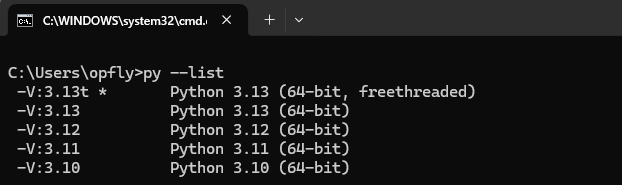
  • 保留旧版本(可选) 安装 Python 3.12 时选择不同路径(如D:Python312),避免覆盖旧版本。 使用py launcher 管理多版本: py –list # 查看所有已安装的Python版本 py -3.12 your_script.py # 指定使用Python 3.12运行脚本 此方法可实现平滑过渡,逐步验证新版本兼容性 更新默认 Python 版本 若需将 Python 3.12 设为默认版本,确保其路径在Path变量中排在 Python 3.11 之前。 通过以上步骤,您可以在 Windows 系统上安全、高效地完成 Python 版本升级,同时保持开发环境的稳定性和兼容性。建议在升级前备份关键数据,并在非生产环境中进行充分测试。
  • Windows系统下Python多版本管理 Windows下使用sqlmap时,需要2.7.x版本的Python,然而常常我们会用到Python的多个版本,经查找,可以使用Pyenv来对Python版本进行管理。 1.Pyenv的安装 1:打开命令行,输入 pip install pyenv-win –target E:softwarepyenv  (此处E:softwarepyenv是自己的安装目录,不存在会自动创建 ) 2:然后会要求你升级pip,按照提示输入 python -m pip install –upgrade pip 3:再输入pip install pyenv-win –target E:softwarepyenv 4:接着配置环境变量:我的电脑—>属性—>高级系统设置—>环境变量—>系统环境变量 5:再到系统环境变量里点击path后新建: 点击确定后命令行输入pyenv后显示如下图则安装成功:  2.Pyenv的使用 1:Pyenv的常用命令 2:安装指定python版本,命令行中输入pyenv install 2.7.1后出现如下图情况即可 3:然后输入pyenv global 2.7.1 设置为全局版本并输入pyenv global 查看全局版本 到此这篇关于Windows系统下Python如何进行版本升级与管理的文章就介绍到这了,更多相关Python版本升级与管理内容请搜索风君子博客以前的文章或继续浏览下面的相关文章希望大家以后多多支持风君子博客! 您可能感兴趣的文章: pyenv命令管理多个Python版本 python pyenv多版本管理工具的使用 Python超有用的多版本管理工具pyenv 如何升级python包到指定版本 win11环境下python如何通过命令行升级版本详解 Python多版本管理与pip升级的全面指南


  • 目录
    • 前言
    • 一、版本确认与环境准备
    • 二、升级路径选择
    • 三、旧版本卸载与环境清理
    • 四、环境变量优化与多版本共存
    • 五、知识延展

    用户经常在使用python时候,发现版本升级过快,不同的项目可能用到不同的python版本,本文就windows下,关于Python 3.11 升级到 Python 3.12做一个简单的记录和介绍。希望能帮助到你。

    1.检查当前版本

    在命令提示符中输入:

    python --version

    若显示Python 3.11.x,则说明当前环境为目标升级前状态。

    2.备份关键数据

    对于需要升级的项目,可以导出依赖列表:

    pip freeze > requirements.txt

    备份项目文件和配置文件至安全目录。

    (一)官方安装程序升级(推荐)

    1.下载 Python 3.12 安装包

    访问Python 官方下载页面,选择Windows installer (64-bit)(根据系统位数选择),确保下载版本为 3.12。

    2.运行安装程序

    勾选Add Python 3.12 to PATH,确保系统自动配置环境变量9。

    建议选择Customize installation自定义安装路径(如D:Python312),避免与旧版本路径冲突。

    3.验证安装

    重新打开命令提示符,输入:

    python --version

    若显示Python 3.12.x,则升级成功。

    (二)命令行升级(适合高级用户)

    使用 pip 升级

    pip install --upgrade python==3.12.0

    若需指定国内镜像源(提升下载速度):

    pip install --upgrade python==3.12.0 -i https://pypi.tuna.tsinghua.edu.cn/simple

    注意:此方法可能因依赖冲突导致升级失败,建议优先使用官方安装程序

    通过 conda 升级(虚拟环境场景)

    激活目标环境:

    conda activate myenv

    升级 Python 版本:

    conda install python=3.12

    更新所有依赖包:

    conda update --all

    此方法可保持环境一致性,适合数据科学项目

    若需完全移除 Python 3.11:

    通过控制面板卸载

    进入设置 > 应用 > 应用和功能,搜索 "Python 3.11",点击卸载并按提示完成操作

    手动清理残留文件

    删除安装目录(默认:C:Users<用户名>AppDataLocalProgramsPythonPython311)。

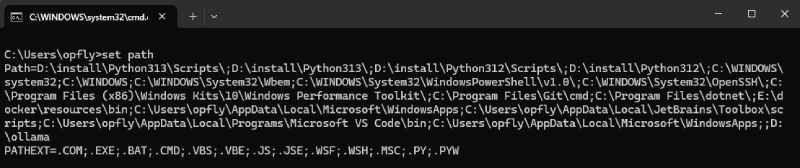
    检查环境变量:

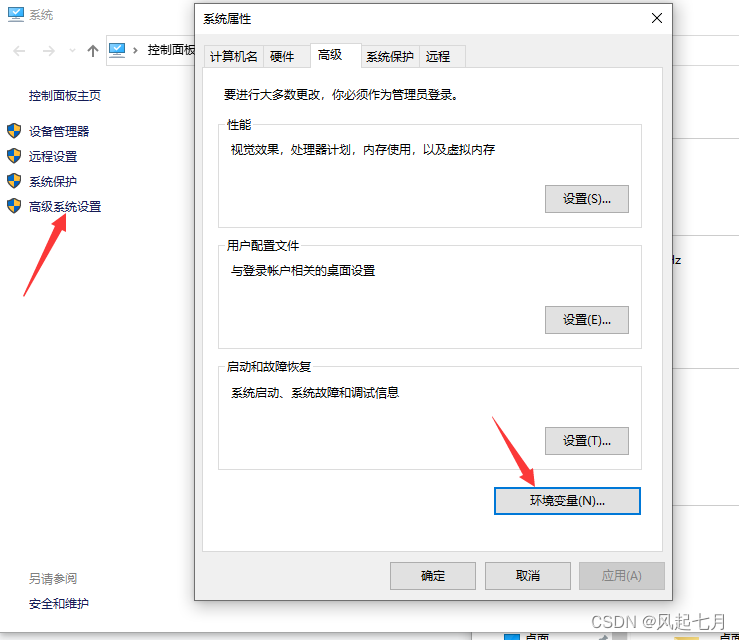
    • 右键此电脑 > 属性 > 高级系统设置 > 环境变量。
    • 在系统变量和用户变量的Path中删除 Python 3.11 相关路径。

    保留旧版本(可选)

    安装 Python 3.12 时选择不同路径(如D:Python312),避免覆盖旧版本。

    使用py launcher 管理多版本:

    py –list # 查看所有已安装的Python版本

    py -3.12 your_script.py # 指定使用Python 3.12运行脚本

    此方法可实现平滑过渡,逐步验证新版本兼容性

    更新默认 Python 版本

    若需将 Python 3.12 设为默认版本,确保其路径在Path变量中排在 Python 3.11 之前。

    通过以上步骤,您可以在 Windows 系统上安全、高效地完成 Python 版本升级,同时保持开发环境的稳定性和兼容性。建议在升级前备份关键数据,并在非生产环境中进行充分测试。

    Windows系统下Python多版本管理

    Windows下使用sqlmap时,需要2.7.x版本的Python,然而常常我们会用到Python的多个版本,经查找,可以使用Pyenv来对Python版本进行管理。

    1.Pyenv的安装

    1:打开命令行,输入 pip install pyenv-win –target E:softwarepyenv  (此处E:softwarepyenv是自己的安装目录,不存在会自动创建 )

    2:然后会要求你升级pip,按照提示输入 python -m pip install –upgrade pip

    3:再输入pip install pyenv-win –target E:softwarepyenv

    4:接着配置环境变量:我的电脑—>属性—>高级系统设置—>环境变量—>系统环境变量
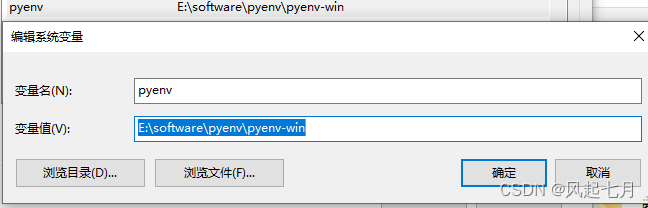
    5:再到系统环境变量里点击path后新建:

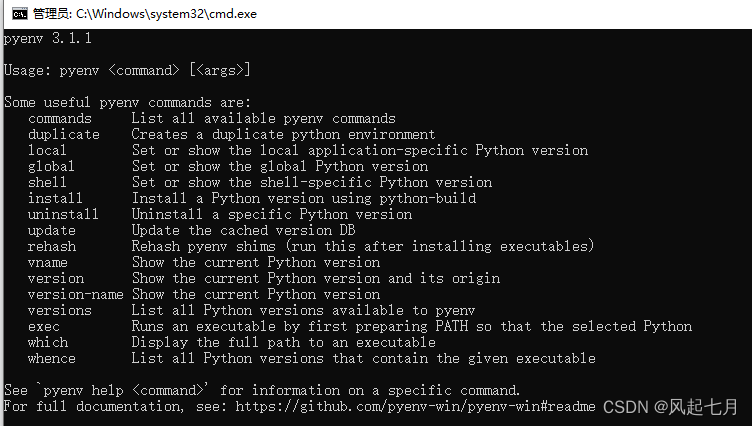
    点击确定后命令行输入pyenv后显示如下图则安装成功: 
    2.Pyenv的使用

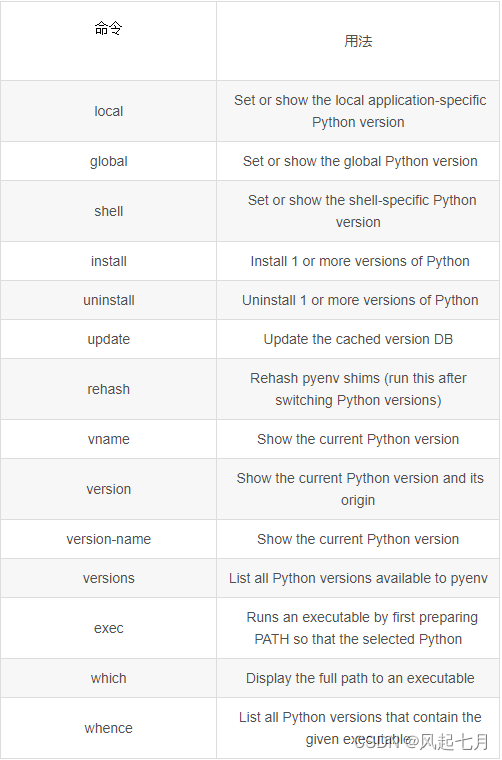
    1:Pyenv的常用命令
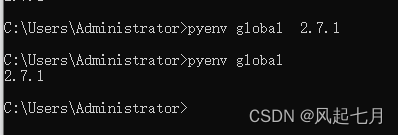
    2:安装指定python版本,命令行中输入pyenv install 2.7.1后出现如下图情况即可

    3:然后输入pyenv global 2.7.1 设置为全局版本并输入pyenv global 查看全局版本
    到此这篇关于Windows系统下Python如何进行版本升级与管理的文章就介绍到这了,更多相关Python版本升级与管理内容请搜索风君子博客以前的文章或继续浏览下面的相关文章希望大家以后多多支持风君子博客!

    您可能感兴趣的文章:

    • pyenv命令管理多个Python版本
    • python pyenv多版本管理工具的使用
    • Python超有用的多版本管理工具pyenv
    • 如何升级python包到指定版本
    • win11环境下python如何通过命令行升级版本详解
    • Python多版本管理与pip升级的全面指南

    站内搜索