 编程部落
编程部落文章目录
目录
- 运行结果
- 为什么需要这个工具
- 技术实现
- 工具的核心功能
- 代码解析
- 使用示例
- 工具优化与扩展
有时候,我们需要将多个Excel文件按照特定顺序合并成一个文件,这样可以更方便地进行后续的数据处理和分析。今天,我想分享一个使用Python开发的小工具,它可以帮助我们轻松实现Excel文件的智能合并。C:pythoncodenewxlsx_merger.py
在传统的Excel操作中,合并多个文件通常需要手动复制粘贴,或者使用VBA脚本。这些方法要么耗时费力,要么需要一定的编程知识。而且,如果文件数量较多,很容易出错。
我们开发的这个工具具有以下优势:
- 图形界面操作:无需编程知识,点击按钮即可完成操作
- 灵活排序功能:可以自由调整合并顺序,满足不同的业务需求
- 批量处理能力:一次性处理多个文件,大大提高工作效率
- 操作简单直观:界面友好,易于上手使用
这个工具主要使用了Python的以下几个库:
- wxPython:构建图形用户界面
- pandas:处理Excel数据的读取
- openpyxl:创建和保存Excel文件
wxPython是一个跨平台的GUI工具包,可以帮助我们创建美观且功能强大的桌面应用程序。pandas是数据分析的利器,而openpyxl则专门用于处理Excel文件。
1. 文件选择与管理
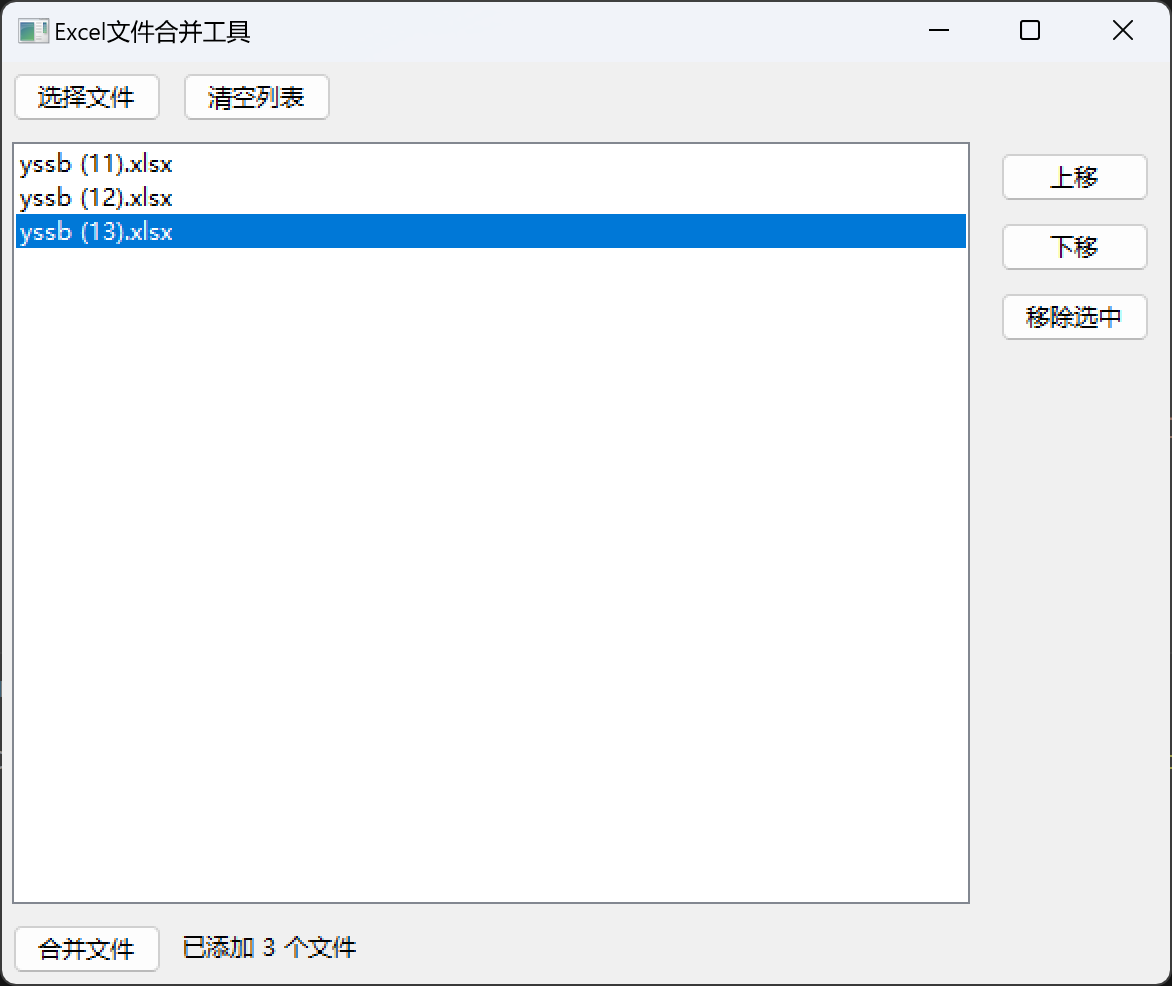
用户可以通过"选择文件"按钮选择多个Excel文件,所选文件会显示在列表框中。如果不小心选错了文件,可以使用"移除选中"功能删除特定文件,或者使用"清空列表"功能重新开始。
2. 文件排序
这是本工具的一个亮点功能。用户可以通过"上移"和"下移"按钮调整文件的顺序,确保合并后的数据按照期望的顺序排列。这对于需要按照特定顺序处理数据的业务场景非常有用。
3. 一键合并
当文件选择完毕并调整好顺序后,用户只需点击"合并文件"按钮,选择保存位置,即可完成合并操作。程序会自动按照列表中显示的顺序,将所有Excel文件的数据合并到一个工作表中。
让我们简单看一下实现这个工具的核心代码:
def merge_excel_files(self, output_path):
    # 创建一个新的工作簿
    workbook = Workbook()
    worksheet = workbook.active
    worksheet.title = "合并结果"

    row_offset = 0

    # 逐个处理Excel文件
    for file_path in self.file_paths:
        try:
            # 读取Excel文件
            df = pd.read_excel(file_path)

            # 如果是第一个文件,添加列头
            if row_offset == 0:
                # 添加列头
                for col_idx, column_name in enumerate(df.columns, start=1):
                    worksheet.cell(row=1, column=col_idx).value = column_name
                row_offset = 1

            # 添加数据
            for idx, row in df.iterrows():
                row_offset += 1
                for col_idx, value in enumerate(row, start=1):
                    worksheet.cell(row=row_offset, column=col_idx).value = value

        except Exception as e:
            raise Exception(f"处理文件 {os.path.basename(file_path)} 时出错: {str(e)}")

    # 保存结果
    workbook.save(output_path)
这段代码展示了如何使用pandas读取Excel文件,并使用openpyxl将数据写入新的Excel文件。特别注意的是,我们保留了第一个文件的列头,并确保数据按照用户指定的顺序进行合并。
让我假设一个实际应用场景:一家公司每月收集各部门的销售数据,每个部门提交一个Excel文件。月底时,财务部门需要将这些文件合并成一个总表进行分析。
使用我们的工具,财务人员只需:
- 启动程序,点击"选择文件"按钮
- 选择所有部门的Excel文件
- 按照公司的组织结构调整部门顺序(例如将重要部门的数据放在前面)
- 点击"合并文件"按钮,选择保存位置
- 几秒钟后,一个包含所有部门数据的Excel文件就准备好了
这个过程简单高效,大大节省了手动合并的时间和精力。
这个工具还有很多优化和扩展的空间,例如:
- 支持更多文件格式:除了xlsx,还可以支持xls、csv等格式
- 数据预览功能:在合并前预览各个文件的数据
- 高级筛选功能:允许用户选择需要合并的列或行
- 数据验证:检查各个文件的数据结构是否兼容
- 保存配置:记住用户的常用设置,提高使用效率
到此这篇关于利用Python实现Excel文件智能合并工具的文章就介绍到这了,更多相关Python Excel合并内容请搜索风君子博客以前的文章或继续浏览下面的相关文章希望大家以后多多支持风君子博客!
您可能感兴趣的文章:
- 如何用python将文件夹内多个excel表格合并成总表
- 使用Python快速进行Excel合并的几种场景
- Python实现批量合并Excel文件的第二张合并Excel
- python使用pandas自动化合并Excel文件的实现方法
- 使用Python合并Excel文件中的多个Sheet的实现过程
- Python自动化办公之合并多个Excel
- Python实现智能合并多个Excel