 编程部落
编程部落文章目录
- 打开 控制面板 > 程序和功能。 找到所有名称包含 Python 的条目(如 Python 3.x.x)。 右键选择 卸载,按照提示完成卸载。
- 删除以下目录(将 Username 替换为你的用户名): C:UsersUsernameAppDataLocalProgramsPython C:UsersUsernameAppDataRoamingPython C:UsersUsernameAppDataLocalpip 提示:在文件资源管理器中输入 %AppData% 可直接跳转到 AppDataRoaming。 检查 C:Program Files 或 C:Program Files (x86) 是否有残留的Python文件夹。
- 右键 此电脑 > 属性 > 高级系统设置 > 环境变量。 在 系统变量 和 用户变量 的 Path 中,删除所有与Python相关的路径(如 C:Python3x 或 C:UsersUsernameAppDataLocalProgramsPythonPython3xScripts)。
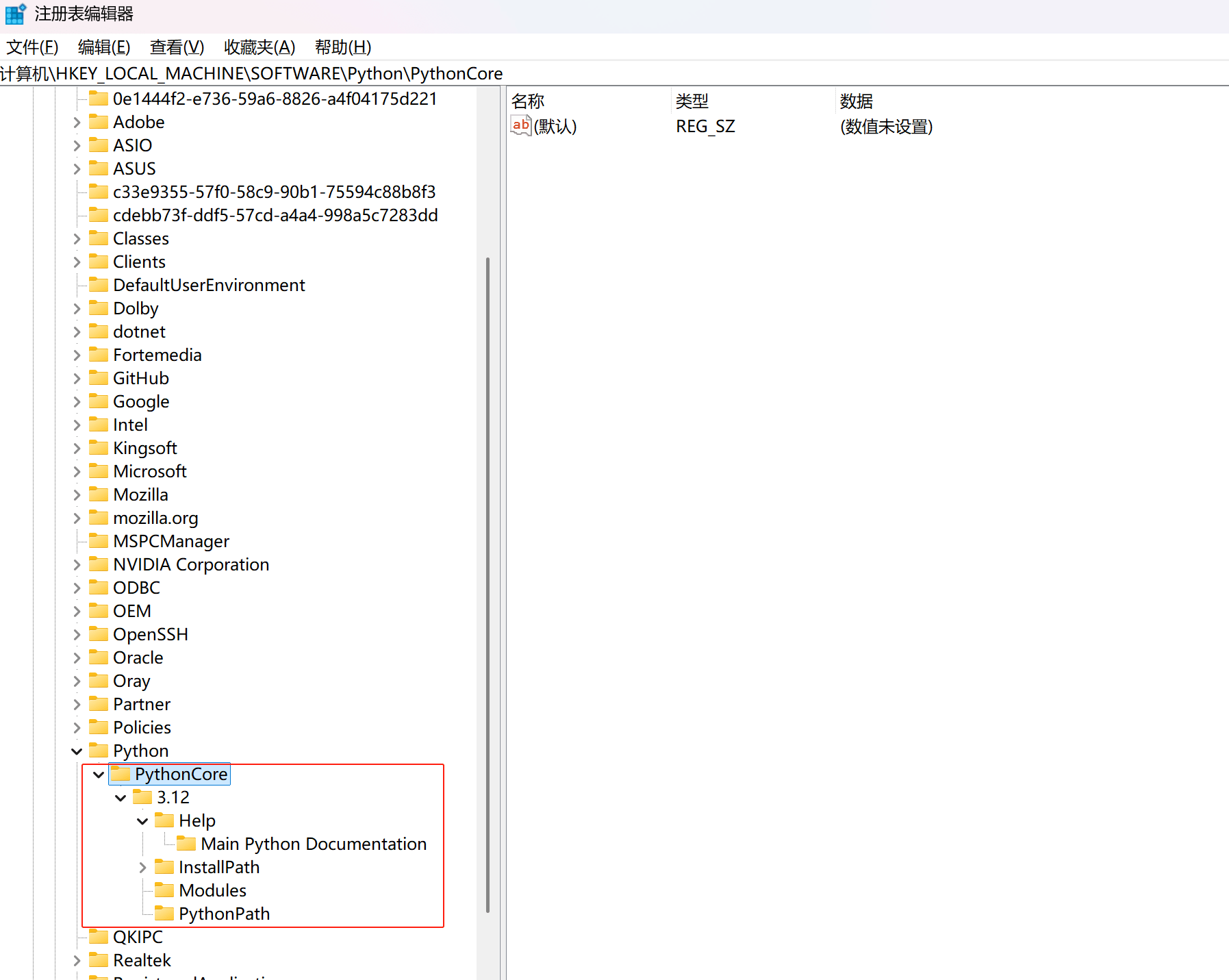
- 按 Win + R 输入 regedit 打开注册表编辑器。 备份注册表(文件 > 导出)。 删除以下路径中的Python相关键(如 PythonCore): HKEY_CURRENT_USERSoftwarePython HKEY_LOCAL_MACHINESOFTWAREPython 提示:可使用工具(如 Revo Uninstaller)辅助清理注册表。
目录
- 一、彻底卸载旧版Python
- 1. 通过控制面板卸载程序
- 2. 手动删除残留文件与文件夹
- 3. 清理环境变量
- 4. 清理注册表(谨慎操作!)
- 二、安装新版本Python
- 1. 下载安装包
- 2. 运行安装程序
- 3. 验证安装
- 三、常见问题解决
- 总结
以下是在Windows系统中完全卸载Python并重新安装其他版本的详细步骤:
- 打开 控制面板 > 程序和功能。
- 找到所有名称包含
Python 的条目(如 Python 3.x.x)。
- 右键选择 卸载,按照提示完成卸载。
Python 的条目(如 Python 3.x.x)。
- 删除以下目录(将
Username 替换为你的用户名):
C:UsersUsernameAppDataLocalProgramsPython
C:UsersUsernameAppDataRoamingPython
C:UsersUsernameAppDataLocalpip
- 提示:在文件资源管理器中输入
%AppData% 可直接跳转到 AppDataRoaming。
- 检查
C:Program Files 或 C:Program Files (x86) 是否有残留的Python文件夹。
Username 替换为你的用户名):
C:UsersUsernameAppDataLocalProgramsPython C:UsersUsernameAppDataRoamingPython C:UsersUsernameAppDataLocalpip
- 提示:在文件资源管理器中输入
%AppData%可直接跳转到AppDataRoaming。
C:Program Files 或 C:Program Files (x86) 是否有残留的Python文件夹。
- 右键 此电脑 > 属性 > 高级系统设置 > 环境变量。
- 在 系统变量 和 用户变量 的
Path 中,删除所有与Python相关的路径(如 C:Python3x 或 C:UsersUsernameAppDataLocalProgramsPythonPython3xScripts)。
Path 中,删除所有与Python相关的路径(如 C:Python3x 或 C:UsersUsernameAppDataLocalProgramsPythonPython3xScripts)。
-
按 Win + R 输入 regedit 打开注册表编辑器。
-
备份注册表(文件 > 导出)。
-
删除以下路径中的Python相关键(如 PythonCore):
HKEY_CURRENT_USERSoftwarePython
HKEY_LOCAL_MACHINESOFTWAREPython
-
提示:可使用工具(如 Revo Uninstaller)辅助清理注册表。
按 Win + R 输入 regedit 打开注册表编辑器。
备份注册表(文件 > 导出)。
删除以下路径中的Python相关键(如 PythonCore):
HKEY_CURRENT_USERSoftwarePython HKEY_LOCAL_MACHINESOFTWAREPython
提示:可使用工具(如 Revo Uninstaller)辅助清理注册表。
- 访问官网:https://www.python.org/downloads/
- 选择需要的版本(如
3.12.x),下载 Windows Installer (64-bit/32-bit)。
3.12.x),下载 Windows Installer (64-bit/32-bit)。
- 双击安装包,勾选 Add Python to PATH(关键步骤!)。
- 选择 Customize installation 自定义安装路径(可选)。
- 确保勾选 pip 和 Create shortcuts 选项。
- 完成安装。
- 打开命令提示符(
Win + R 输入 cmd),执行:
python --version
pip --version
- 若显示版本号,则安装成功。
Win + R 输入 cmd),执行:
python --version pip --version
-
安装后命令行无法识别Python
- 检查环境变量
Path 是否包含Python安装路径(如 C:Python312 和 C:Python312Scripts)。
- 重新运行安装程序,勾选 Add Python to PATH。
-
残留文件导致冲突
- 使用工具(如 Everything)搜索
python,手动删除旧版本残留。
-
权限问题
- 卸载或删除文件时,以管理员身份运行文件资源管理器或命令提示符。
安装后命令行无法识别Python
- 检查环境变量
Path是否包含Python安装路径(如C:Python312和C:Python312Scripts)。 - 重新运行安装程序,勾选 Add Python to PATH。
残留文件导致冲突
- 使用工具(如 Everything)搜索
python,手动删除旧版本残留。
权限问题
- 卸载或删除文件时,以管理员身份运行文件资源管理器或命令提示符。
到此这篇关于python完整卸载和重装其他版本的文章就介绍到这了,更多相关python完整卸载和重装内容请搜索风君子博客以前的文章或继续浏览下面的相关文章希望大家以后多多支持风君子博客!
您可能感兴趣的文章:
- Python卸载模块的方法汇总
- python卸载后再次安装遇到的问题解决
- python 虚拟环境安装与卸载方法及遇到问题
- Python安装与卸载流程详细步骤(图解)
- Python基础教程之pip的安装和卸载
- python完全卸载三种方法教程
- Python强制重新安装Python包之pip的高级使用技巧