 编程部落
编程部落文章目录
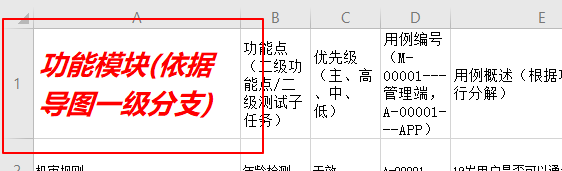
- from openpyxl.styles import Font from openpyxl import load_workbook ”’ Font(name=字体名称,size=字体大小,bold=是否加粗,italic=是否斜体,color=字体颜色) ”’ workbook = load_workbook(filename=”../excelDemo/testCase.xlsx”) sheet = workbook.active cell = sheet[“A1″] font = Font(name=”微软雅黑”,size=20,bold=True,italic=True,color=”FF0000″) # 这个 color 是 RGB 的 16 进制表示 cell.font = font workbook.save(filename=”../excelDemo/testCase.xlsx”) 效果展示:
- font.name 字体名称 font.size 字体大小 font.bold 是否加粗 返回的是布尔值 font.italic 是否斜体 返回的是布尔值 font.color 字体颜色 返回颜色类型和相关参数 from openpyxl.styles import Font from openpyxl import load_workbook workbook = load_workbook(filename=”../excelDemo/testCase.xlsx”) sheet = workbook.active cell = sheet[“A1″] font = cell.font print(font.name, font.size, font.bold, font.italic, font.color) ”’ 输出结果: 微软雅黑 20.0 True True <openpyxl.styles.colors.Color object> Parameters: rgb=’00FF0000′, indexed=None, auto=None, theme=None, tint=0.0, type=’rgb’ ”’
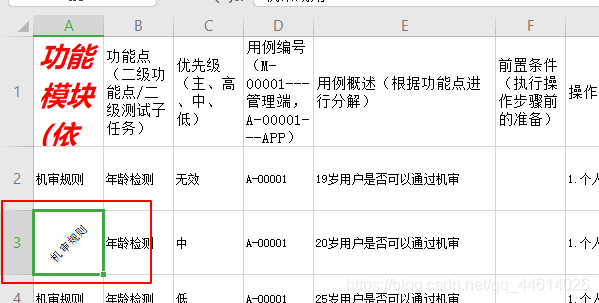
- Alignment(horizontal=水平对齐模式,vertical=垂直对齐模式,text_rotation=旋转角度,wrap_text=是否自动换行) 水平对齐: horizontal代表水平方向,可以左对齐left,还有居中center和右对齐right,分散对齐distributed,跨列居中centerContinuous,两端对齐justify,填充fill,常规general 垂直对齐: vertical代表垂直方向,可以居中center,还可以靠上top,靠下bottom,两端对齐justify,分散对齐distributed workbook = load_workbook(filename=”../excelDemo/testCase.xlsx”) sheet = workbook.active cell = sheet[“A3″] alignment = Alignment(horizontal=”center”,vertical=”center”,text_rotation=45,wrap_text=True) cell.alignment = alignment workbook.save(filename=”../excelDemo/testCase.xlsx”)
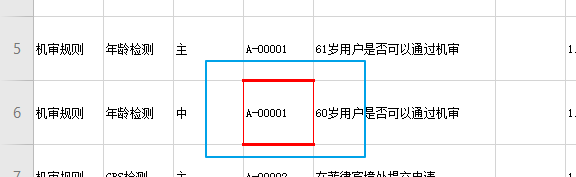
- Side(style=边线样式,color=边线颜色) * style 参数的种类: ‘double, ‘mediumDashDotDot’, ‘slantDashDot’, ‘dashDotDot’,’dotted’,’hair’, ‘mediumDashed, ‘dashed’, ‘dashDot’, ‘thin’, ‘mediumDashDot’,’medium’, ‘thick’ Border(left=左边线样式,right=右边线样式,top=上边线样式,bottom=下边线样式) from openpyxl.styles import Side,Border from openpyxl import load_workbook workbook = load_workbook(filename=”../excelDemo/testCase.xlsx”) sheet = workbook.active cell = sheet[“D6″] side1 = Side(style=”thin”,color=”FF0000″) side2 = Side(style=”thick”,color=”FFFF0000″) border = Border(left=side1,right=side1,top=side2,bottom=side2) cell.border = border workbook.save(filename=”../excelDemo/testCase.xlsx”) 展示效果:
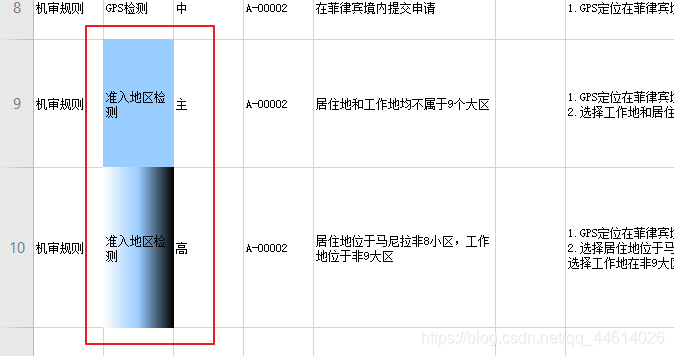
- 语法: PatternFill(fill_type=填充样式,fgColor=填充颜色) GradientFill(stop=(渐变颜色 1,渐变颜色 2……)) from openpyxl.styles import PatternFill,GradientFill from openpyxl import load_workbook workbook = load_workbook(filename=”../excelDemo/testCase.xlsx”) sheet = workbook.active cell_b9 = sheet[“B9″] pattern_fill = PatternFill(fill_type=”solid”,fgColor=”99ccff”) cell_b9.fill = pattern_fill cell_b10 = sheet[“B10”] gradient_fill = GradientFill(stop=(“FFFFFF”,”99ccff”,”000000″)) cell_b10.fill = gradient_fill workbook.save(filename=”../excelDemo/testCase.xlsx”) 展示效果:
- 语法: .row_dimensions[行编号].height = 行高 .column_dimensions[列编号].width = 列宽 from openpyxl import load_workbook workbook = load_workbook(filename=”../excelDemo/testCase.xlsx”) sheet = workbook.active # 设置第 1 行的高度 sheet.row_dimensions[1].height = 50 # 设置 B 列的宽度 sheet.column_dimensions[“B”].width = 20 workbook.save(filename=”../excelDemo/testCase.xlsx”) 也可以统一整张表的行高和列宽 from openpyxl import load_workbook workbook = load_workbook(filename=”../excelDemo/testCase.xlsx”) sheet = workbook.active # 将整个表的行高设置为 50,列宽设置为 30; sheet.row_dimensions.height = 50 sheet.column_dimensions.width = 30 workbook.save(filename=”../excelDemo/testCase.xlsx”)
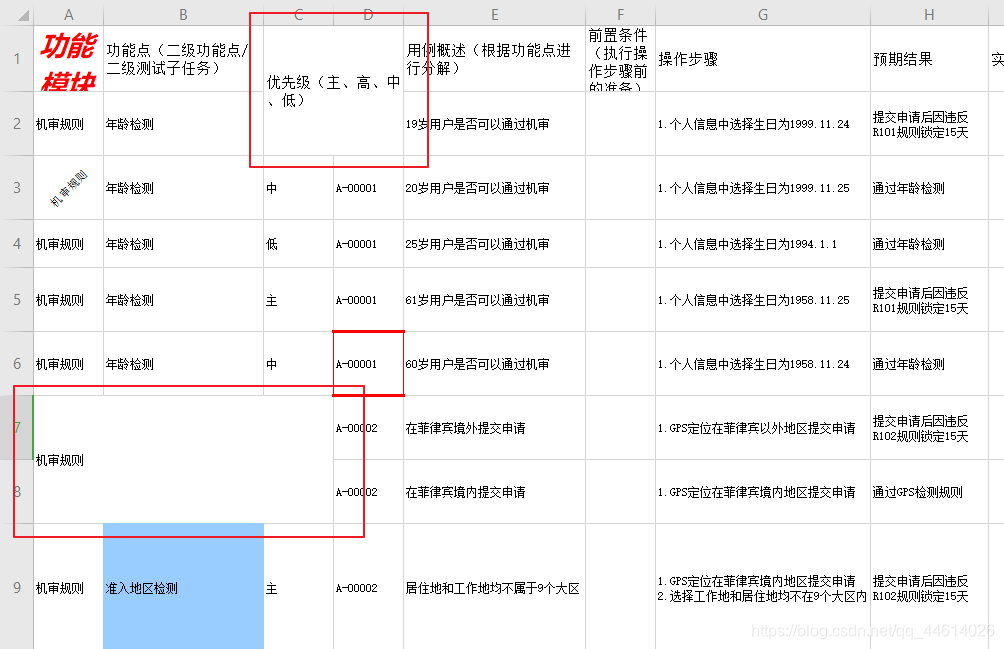
- 合并单元格 merge_cells() 语法: .merge_cells(待合并的格子编号) .merge_cells(start_row=起始行号,start_column=起始列号,end_row=结束行号,end_column=结束列号) from openpyxl import load_workbook workbook = load_workbook(filename=”./testCase.xlsx”) sheet = workbook.active sheet.merge_cells(“C1:D2″) sheet.merge_cells(start_row=7,start_column=1,end_row=8,end_column=3) workbook.save(filename=”./testCase.xlsx”) 若合并的多个单元格中均有内容,只保留第一个单元格中的内容 效果如下: 取消合并单元格 unmerge_cells() 语法: .unmerge_cells(待合并的格子编号) .unmerge_cells(start_row=起始行号,start_column=起始列号,end_row=结束行号,end_column=结束列号) from openpyxl import load_workbook workbook = load_workbook(filename=”./testCase.xlsx”) sheet = workbook.active sheet.merge_cells(“C1:D2″) sheet.merge_cells(start_row=7,start_column=1,end_row=8,end_column=3) workbook.save(filename=”./testCase.xlsx”) 注意:取消合并单元格,不能恢复合并单元格所丢失的数据 效果如下:
目录
- 使用openpyxl 批量调整字体和样式
- 修改字体样式 Font(name,size,bold,italic,color)
- 获取表格中格子的字体样式
- 设置对齐样式 Alignment(horizontal,vertical,text_rotation,wrap_text)
- 设置边框样式 Side(style,color)
- 设置填充样式 PatternFill()、GradientFill()
- 设置行高和列宽
- 合并单元格与取消合并单元格
- 总结
from openpyxl.styles import Font
from openpyxl import load_workbook

'''
Font(name=字体名称,size=字体大小,bold=是否加粗,italic=是否斜体,color=字体颜色)
'''

workbook = load_workbook(filename="../excelDemo/testCase.xlsx")
sheet = workbook.active
cell = sheet["A1"]
font = Font(name="微软雅黑",size=20,bold=True,italic=True,color="FF0000")
# 这个 color 是 RGB 的 16 进制表示
cell.font = font
workbook.save(filename="../excelDemo/testCase.xlsx")
效果展示:
font.name 字体名称font.size 字体大小font.bold 是否加粗 返回的是布尔值font.italic 是否斜体 返回的是布尔值font.color 字体颜色 返回颜色类型和相关参数
from openpyxl.styles import Font
from openpyxl import load_workbook


workbook = load_workbook(filename="../excelDemo/testCase.xlsx")
sheet = workbook.active

cell = sheet["A1"]
font = cell.font
print(font.name, font.size, font.bold, font.italic, font.color)


'''
输出结果:
微软雅黑 20.0 True True <openpyxl.styles.colors.Color object>
Parameters:
rgb='00FF0000', indexed=None, auto=None, theme=None, tint=0.0, type='rgb'
'''
font.name 字体名称font.size 字体大小font.bold 是否加粗 返回的是布尔值font.italic 是否斜体 返回的是布尔值font.color 字体颜色 返回颜色类型和相关参数
Alignment(horizontal=水平对齐模式,vertical=垂直对齐模式,text_rotation=旋转角度,wrap_text=是否自动换行)
- 水平对齐:
- horizontal代表水平方向,可以左对齐left,还有居中center和右对齐right,分散对齐distributed,跨列居中centerContinuous,两端对齐justify,填充fill,常规general
- 垂直对齐:
- vertical代表垂直方向,可以居中center,还可以靠上top,靠下bottom,两端对齐justify,分散对齐distributed
workbook = load_workbook(filename="../excelDemo/testCase.xlsx")
sheet = workbook.active

cell = sheet["A3"]
alignment = Alignment(horizontal="center",vertical="center",text_rotation=45,wrap_text=True)

cell.alignment = alignment
workbook.save(filename="../excelDemo/testCase.xlsx")
 Side(style=边线样式,color=边线颜色)
 * style 参数的种类: 'double, 'mediumDashDotDot', 'slantDashDot',
'dashDotDot','dotted','hair', 'mediumDashed, 'dashed', 'dashDot', 'thin',
'mediumDashDot','medium', 'thick'

Border(left=左边线样式,right=右边线样式,top=上边线样式,bottom=下边线样式)
from openpyxl.styles import Side,Border
from openpyxl import load_workbook


workbook = load_workbook(filename="../excelDemo/testCase.xlsx")
sheet = workbook.active

cell = sheet["D6"]
side1 = Side(style="thin",color="FF0000")
side2 = Side(style="thick",color="FFFF0000")
border = Border(left=side1,right=side1,top=side2,bottom=side2)
cell.border = border

workbook.save(filename="../excelDemo/testCase.xlsx")
展示效果:
语法:
- PatternFill(fill_type=填充样式,fgColor=填充颜色)
- GradientFill(stop=(渐变颜色 1,渐变颜色 2……))
from openpyxl.styles import PatternFill,GradientFill
from openpyxl import load_workbook


workbook = load_workbook(filename="../excelDemo/testCase.xlsx")
sheet = workbook.active

cell_b9 = sheet["B9"]
pattern_fill = PatternFill(fill_type="solid",fgColor="99ccff")
cell_b9.fill = pattern_fill
cell_b10 = sheet["B10"]
gradient_fill = GradientFill(stop=("FFFFFF","99ccff","000000"))
cell_b10.fill = gradient_fill

workbook.save(filename="../excelDemo/testCase.xlsx")
展示效果:
语法:
.row_dimensions[行编号].height = 行高
.column_dimensions[列编号].width = 列宽
from openpyxl import load_workbook


workbook = load_workbook(filename="../excelDemo/testCase.xlsx")
sheet = workbook.active

# 设置第 1 行的高度
sheet.row_dimensions[1].height = 50
# 设置 B 列的宽度
sheet.column_dimensions["B"].width = 20

workbook.save(filename="../excelDemo/testCase.xlsx")
也可以统一整张表的行高和列宽
from openpyxl import load_workbook


workbook = load_workbook(filename="../excelDemo/testCase.xlsx")
sheet = workbook.active

# 将整个表的行高设置为 50,列宽设置为 30;
sheet.row_dimensions.height = 50
sheet.column_dimensions.width = 30


workbook.save(filename="../excelDemo/testCase.xlsx")
合并单元格 merge_cells()
语法:
.merge_cells(待合并的格子编号)
.merge_cells(start_row=起始行号,start_column=起始列号,end_row=结束行号,end_column=结束列号)
from openpyxl import load_workbook


workbook = load_workbook(filename="./testCase.xlsx")
sheet = workbook.active

sheet.merge_cells("C1:D2")
sheet.merge_cells(start_row=7,start_column=1,end_row=8,end_column=3)


workbook.save(filename="./testCase.xlsx")
若合并的多个单元格中均有内容,只保留第一个单元格中的内容
效果如下:
取消合并单元格 unmerge_cells()
语法:
.unmerge_cells(待合并的格子编号)
.unmerge_cells(start_row=起始行号,start_column=起始列号,end_row=结束行号,end_column=结束列号)
from openpyxl import load_workbook


workbook = load_workbook(filename="./testCase.xlsx")
sheet = workbook.active

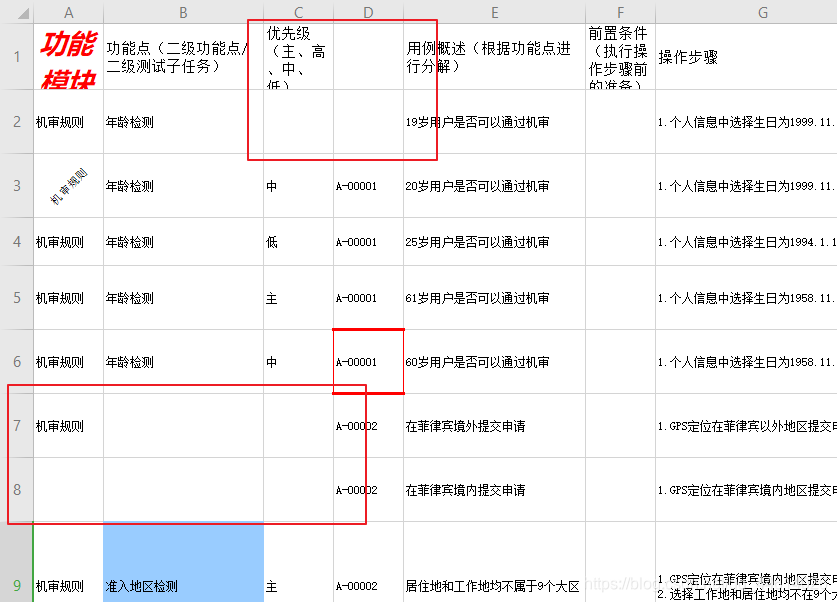
sheet.merge_cells("C1:D2")
sheet.merge_cells(start_row=7,start_column=1,end_row=8,end_column=3)


workbook.save(filename="./testCase.xlsx")
注意:取消合并单元格,不能恢复合并单元格所丢失的数据
效果如下:
以上为个人经验,希望能给大家一个参考,也希望大家多多支持风君子博客。
您可能感兴趣的文章:
- python使用Openpyxl操作Excel文件的实现
- Python利用xlwt/openpyxl/xlutils实现写入Excel数据
- Python使用OpenPyXL库操作Excel表的操作指南
- Python使用pandas和openpyxl读取Excel表格的方法详解
- python使用openpyxl打开及读取excel表格过程
- 如何在python中使用openpyxl库读写Excel.xlsx文件(有参考列程)