 编程部落
编程部落文章目录
- WSL 是微软为 Windows 打造的 Linux 兼容层,支持原生运行 Linux 程序。目前主要有 2 个版本: WSL 1:通过系统转换层,将 Linux 指令翻译成 Windows 能理解的样子。 WSL 2:直接在一台轻量级(Hyper-V)虚拟机中,运行一个精简版 Linux 内核,性能更强、兼容性更好。 无论你是开发者、运维人员,还是学生,WSL 都是一个超实用的工具。它能让你直接运行 Linux 下的bash、ssh、grep、awk,甚至是 Docker 工具。但如果你打算转投「真 · Linux」,或者准备重装 WSL,接下来的卸载流程就特别有用啦! 相关阅读:如何在 Windows 11 上安装 WSL 2
- 要卸载 WSL,首先就要把所有安装过的 Linux 发行版(子系统)都通通删掉: 1、右键点击「开始」菜单,选择「终端管理员」,以管理员权限打开 Windows 终端。 2、执行以下命令,查看当前已经安装了哪些 Linux 发行版: wsl –list –all 3、你可能会看到类似这样的列表: FedoraLinux-42 (默认) Ubuntu-24.04 Debian 4、使用以下命令来卸载指定发行版,这个操作会删除该发行版及所有关联的文件: wsl –unregister <发行版名称> 5在卸载 WSL 之前,务必要先移除所有已安装的发行版。如果你装了多个,就得一个一个来。 卸载所有 WSL 发行版
- 1、右键点击「开始」菜单,选择「终端管理员」,以管理员权限打开 Windows 终端。 2、执行以下命令,卸载 WSL 核心组件(包括设置工具): wsl –uninstall 3、按Windows + R快捷键打开「运行」对话框,执行optionalfeatures打开「启用或关闭 Windows 功能」。 4、在弹出的「Windows 功能」窗口中,取消勾选以下 2 个选项: 适用于 Linux 的 Windows 子系统 Virtual Machine Platform(虚拟机平台) 5、点击「确定」后,系统会提示你重启电脑,记得重启。 卸载 WSL 核心组件,并关闭虚拟机平台和 WSL 功能
- 如果你是通过 Microsoft Store 安装的 WSL 发行版,即使已经卸载了 WSL 和所有 Linux 发行版,系统中还是可能会残留一些数据。我们可以手动清理相关文件,进一步释放磁盘空间: 1、按Windows + E打开「文件资源管理器」,然后在「地址栏」输入以下路径并回车: %USERPROFILE%AppDataLocalPackages 2、在这个文件夹里,找到并删除与你「安装过的 Linux 发行版」相关的文件夹,比如: CanonicalGroupLimited.Ubuntu…… Debian…… KaliLinux…… 删除 WSL 发行版相关文件夹 相关阅读:什么是 AppData 文件夹
- 最后,别忘了用 Windows 11 自带的「磁盘清理」工具,把系统残留的临时文件也清理一遍: 1、按Windows + R快捷键打开「运行」对话框,执行cleanmgr打开「磁盘管理」工具。 2、选择你的系统盘(通常是 C 盘)。 3、勾选以下 2 个选项: 传递优化文件 临时文件 4、点击「确定」,确认清理。 按照以上步骤操作,你就能从 Windows 11 中彻底卸载 WSL,包括 Linux 子系统、WSL 核心组件和所有残留文件,包括「设置项」和「文件资源管理器」中的 Linux 图标。无论你是想通过重装来解决问题,还是决定彻底弃用,这篇指南都能帮到你!
想体验 Linux 又放不开 Windows?还觉得搞双系统太麻烦?那 WSL 就是你的菜!它能让你在 Windows 上直接运行 Linux(和程序),而且比虚拟机来得更加轻量。不过,如果你玩不转,或者想弃坑,要彻底卸载 WSL,又该怎么操作呢?
接下来,本文就一步步教你如何完整卸载 WSL,包括删除 Linux 发行版、清理残留文件,以及释放磁盘空间。准备好了就开始吧!

WSL 是微软为 Windows 打造的 Linux 兼容层,支持原生运行 Linux 程序。目前主要有 2 个版本:
- WSL 1:通过系统转换层,将 Linux 指令翻译成 Windows 能理解的样子。
- WSL 2:直接在一台轻量级(Hyper-V)虚拟机中,运行一个精简版 Linux 内核,性能更强、兼容性更好。
无论你是开发者、运维人员,还是学生,WSL 都是一个超实用的工具。它能让你直接运行 Linux 下的bash、ssh、grep、awk,甚至是 Docker 工具。但如果你打算转投「真 · Linux」,或者准备重装 WSL,接下来的卸载流程就特别有用啦!
相关阅读:如何在 Windows 11 上安装 WSL 2
要卸载 WSL,首先就要把所有安装过的 Linux 发行版(子系统)都通通删掉:
1、右键点击「开始」菜单,选择「终端管理员」,以管理员权限打开 Windows 终端。
2、执行以下命令,查看当前已经安装了哪些 Linux 发行版:
wsl --list --all
3、你可能会看到类似这样的列表:
- FedoraLinux-42 (默认)
- Ubuntu-24.04
- Debian
4、使用以下命令来卸载指定发行版,这个操作会删除该发行版及所有关联的文件:
wsl --unregister <发行版名称>
5在卸载 WSL 之前,务必要先移除所有已安装的发行版。如果你装了多个,就得一个一个来。
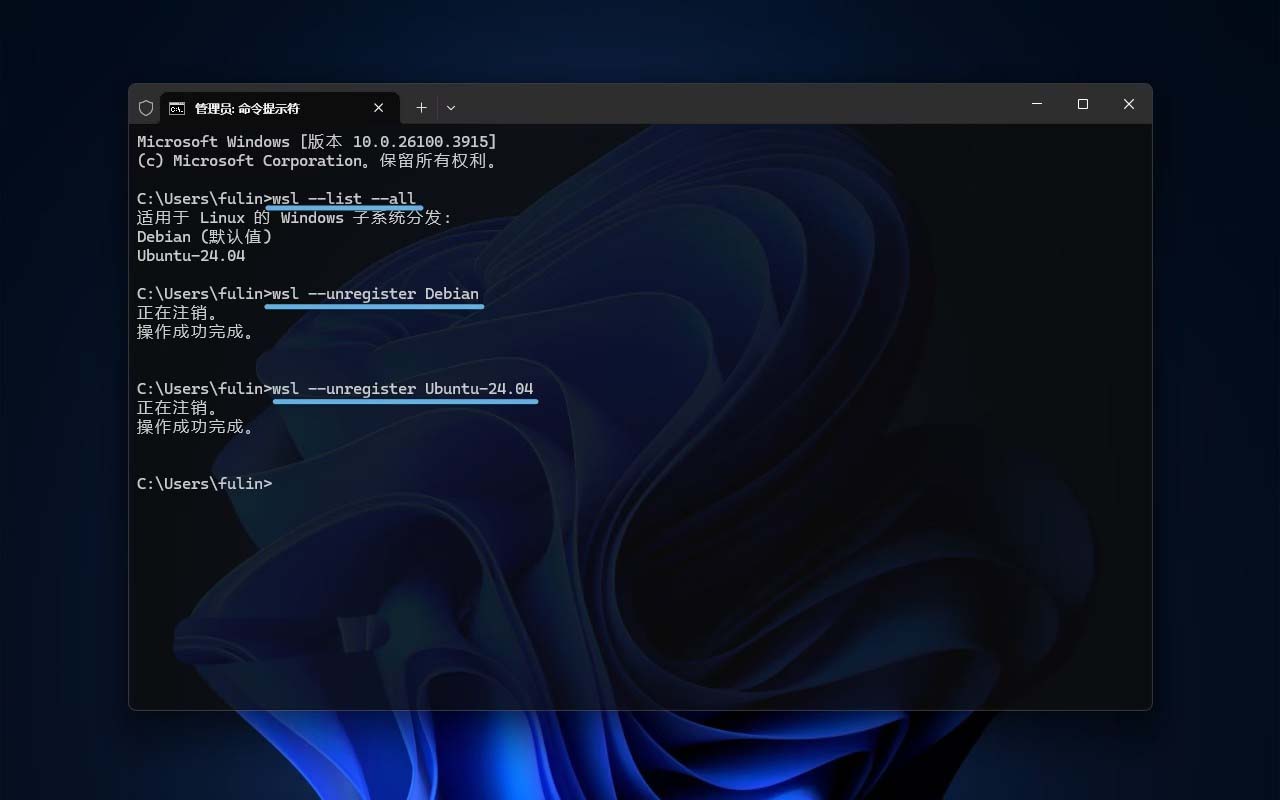
卸载所有 WSL 发行版
1、右键点击「开始」菜单,选择「终端管理员」,以管理员权限打开 Windows 终端。
2、执行以下命令,卸载 WSL 核心组件(包括设置工具):
wsl --uninstall
3、按Windows + R快捷键打开「运行」对话框,执行optionalfeatures打开「启用或关闭 Windows 功能」。
4、在弹出的「Windows 功能」窗口中,取消勾选以下 2 个选项:
- 适用于 Linux 的 Windows 子系统
- Virtual Machine Platform(虚拟机平台)
5、点击「确定」后,系统会提示你重启电脑,记得重启。
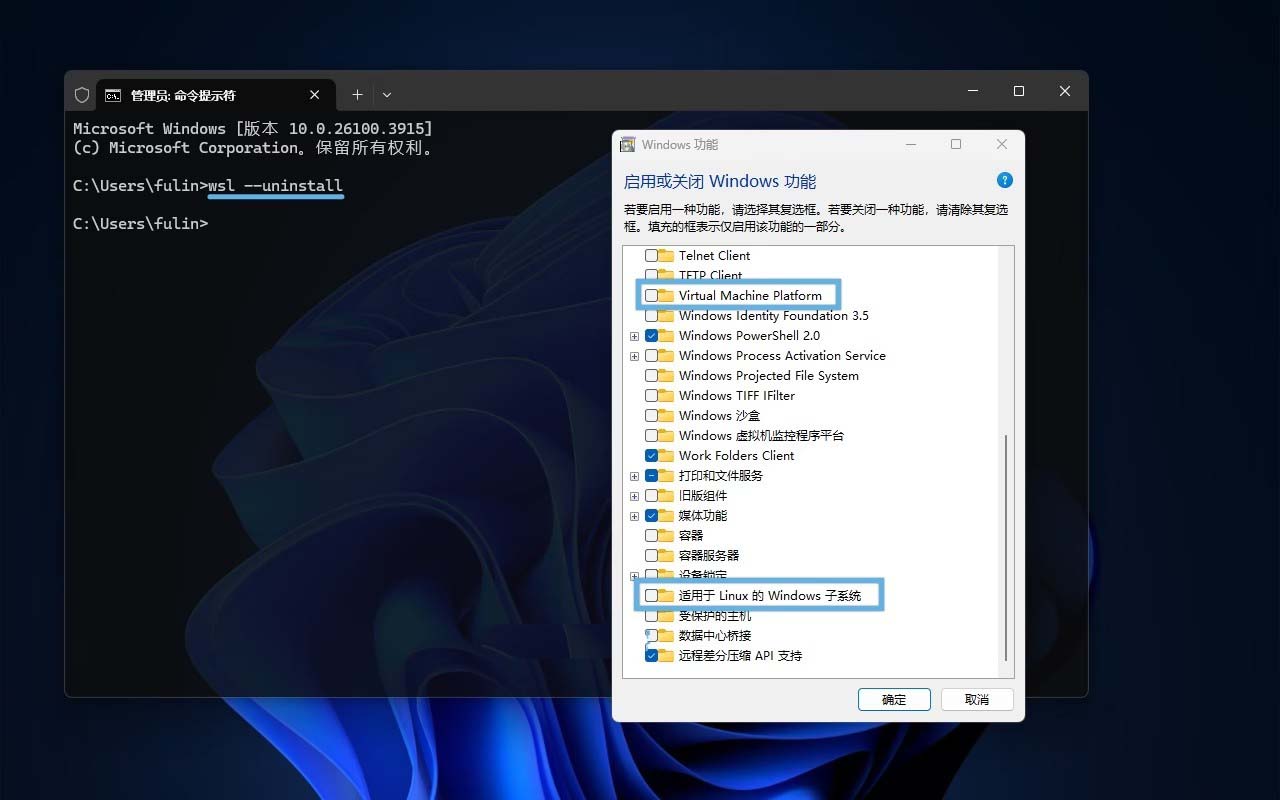
卸载 WSL 核心组件,并关闭虚拟机平台和 WSL 功能
如果你是通过 Microsoft Store 安装的 WSL 发行版,即使已经卸载了 WSL 和所有 Linux 发行版,系统中还是可能会残留一些数据。我们可以手动清理相关文件,进一步释放磁盘空间:
1、按Windows + E打开「文件资源管理器」,然后在「地址栏」输入以下路径并回车:
%USERPROFILE%AppDataLocalPackages
2、在这个文件夹里,找到并删除与你「安装过的 Linux 发行版」相关的文件夹,比如:
- CanonicalGroupLimited.Ubuntu……
- Debian……
- KaliLinux……

删除 WSL 发行版相关文件夹
相关阅读:什么是 AppData 文件夹
最后,别忘了用 Windows 11 自带的「磁盘清理」工具,把系统残留的临时文件也清理一遍:
1、按Windows + R快捷键打开「运行」对话框,执行cleanmgr打开「磁盘管理」工具。
2、选择你的系统盘(通常是 C 盘)。
3、勾选以下 2 个选项:
- 传递优化文件
- 临时文件
4、点击「确定」,确认清理。
按照以上步骤操作,你就能从 Windows 11 中彻底卸载 WSL,包括 Linux 子系统、WSL 核心组件和所有残留文件,包括「设置项」和「文件资源管理器」中的 Linux 图标。无论你是想通过重装来解决问题,还是决定彻底弃用,这篇指南都能帮到你!