 编程部落
编程部落文章目录
- 编译代码:用javac、gcc、tsc编译工具编译代码 执行脚本:执行shell、Python、bat脚本 构建项目:用Maven、Make、Gradle等构建工具构建脚本 其他任务:清理生成文件、打包、上传… task配置的是命令,所以它可以非常灵活,可以看作是一个执行脚本的快捷方式。
- 参数 说明 label 任务名称,标识,以便于执行的时候知道是哪一个任务 type 任务类型,shell、process、typescript,shell通常是脚本如python、bat、各种命令,process作为独立的进程运行 command 执行的命令,gcc、javac、python、ps、echo等命令 args 命令的参数,数组 group 任务分组,build(构建)、test(测试) presentation 控制任务输出的呈现方式,例如是否显示在终端中,是否清除之前的输出等 problemMatcher 配置错误和警告的匹配器,用于从任务输出中解析错误和警告,vscode内置g c c 、 gcc、gcc、eslint options 任务执行的选项,环境变量、当前工作目录等 dependsOn 任务依赖,数组[“task-a”,“task-c”] 任务运行前先执行依赖任务 dependsOrder 依赖执行顺序,sequence按照"dependsOn任务列表顺序执行 shell 配置执行shell终端,cmd、git,如在Windows下不能执行shell脚本,可以配置git来执行 type的一个作用就可以根据文件匹配,例如在ts文件中按F5进行debug,vscode就知道去找type支持ts的task,例如typescript。 默认会去找group配置为kind为build,isDefault为true的task,如果有多个,就会让手动选择。 presentation参数: echo: 是否输出执行的command,默认ture reveal: 输出面板控制,never、silent、always, 是否在用户界面显示输出,默认always focus:显示任务输出的面板是否处于焦点状态,默认false panel: 面板控制,shared默认,共享; dedicated专用;new每次任务创建新面板 “showReuseMessage”: true-显示重用消息 “clear”: false-不清除之前的输出
- task中也可以单独指定执行shell的终端 { “version”: “2.0.0”, “tasks”: [ { “label”: “task-测试shell”, “type”: “shell”, “group”: { “kind”: “build”, “isDefault”: true, }, “command”: “ls”, “args”: [ “-al” ], “options”: { “cwd”: “${workspaceFolder}”, “shell”: { “executable”: “E:\tool\Git\bin\bash.exe”, “args”: [ “-c” ] } } } ] } 前面介绍了task可以通过F5调试的方式匹配执行。 还可以Ctrl+F8手动执行。 还可以在Terminal菜单选择Run Task来执行。
- task也可以交互输入参数,又2中方式: 一种是配置选项,运行是下拉选择pickString 一种是手动输入,promptString pickString参数: description:变量说明 options:可选项数组 default:默认值。它必须在options中 promptString参数: description:变量说明 default:默认值 password:是否是密码,如果是输入用*代替 { “version”: “2.0.0”, “tasks”: [ { “label”: “task-测试变量输入”, “type”: “shell”, “windows”: { //windows下执行操作 “command”: “echo”, “args”: [ “下拉参数:${input:manual_pick}”, “输入参数:${input:manual_input}” ] }, “group”: { “kind”: “build”, “isDefault”: true, }, } ], “inputs”: [ { “id”: “manual_pick”, “type”: “pickString”, //”输入参数类型: 挑选预设的选项”, “default”: “选项B”, “options”: [ “选项A”, “选项B”, “选项C”, “选项D” ], “description”: “task输入参数预设,执行时下拉选择”, }, { “id”: “manual_input”, “type”: “promptString”, // 输入参数类型: 直接输入的字符串 “password”: false, // 如果是true,表示密码用*表示 “default”: “你干嘛啊!”, // 默认字符串 “description”: “task参数手动输入”, }, ], }
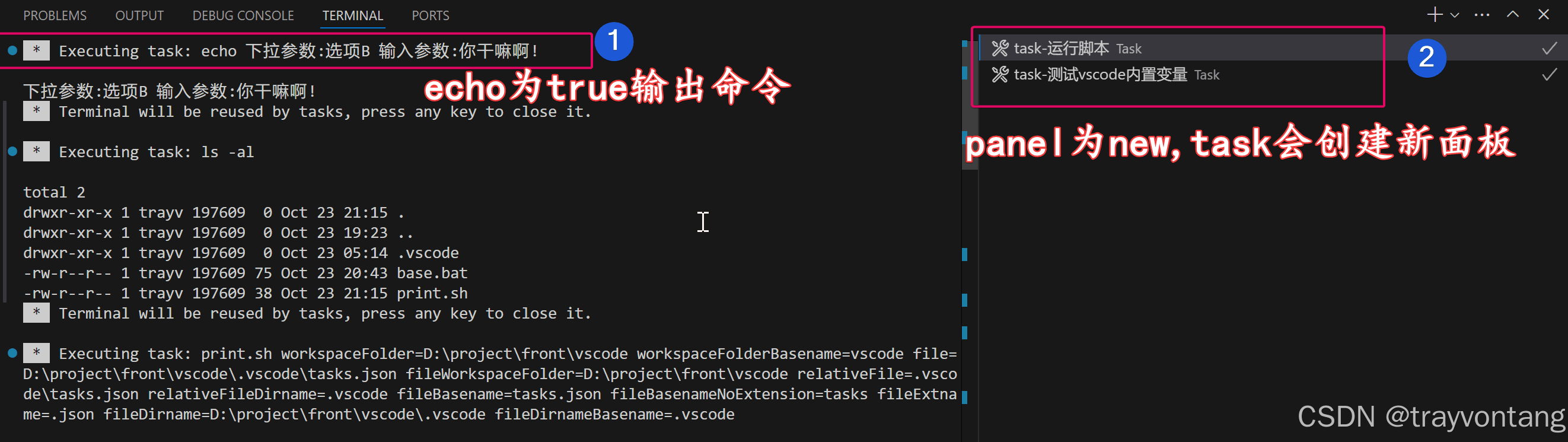
- { “version”: “2.0.0”, “tasks”: [ { “label”: “task-测试vscode内置变量”, “type”: “shell”, “command”: “print.sh”, “args”: [ “workspaceFolder=${workspaceFolder}”, “workspaceFolderBasename=${workspaceFolderBasename}”, “file=${file}”, “fileWorkspaceFolder=${fileWorkspaceFolder}”, “relativeFile=${relativeFile}”, “relativeFileDirname=${relativeFileDirname}”, “fileBasename=${fileBasename}”, “fileBasenameNoExtension=${fileBasenameNoExtension}”, “fileExtname=${fileExtname}”, “fileDirname=${fileDirname}”, “fileDirnameBasename=${fileDirnameBasename}” ], “options”: { “shell”: { “executable”: “E:\tool\Git\bin\sh.exe”, “args”: [ “-i” ] } }, “presentation”: { “echo”: true, // 显示命令 “reveal”: “always”, // 显示输出面板 “focus”: false, // 不自动聚焦输出面板 “panel”: “new”, // 共享输出面板 “showReuseMessage”: true, // 显示重用消息 “clear”: false // 不清除之前的输出 }, “group”: { “kind”: “build”, “isDefault”: true, }, } ] } for arg in “$@”; do echo “$arg” done 更多参数说明请查看官方文档
- 我们把前面整合起来,来看一下任务的依赖设置: { “version”: “2.0.0”, “tasks”: [ { “label”: “task-运行脚本”, “type”: “shell”, “options”: { “cwd”: “${workspaceFolder}”, }, “windows”: { “command”: “base.bat”, “args”: [ “参数1”, “参数2” ], }, “group”: { “kind”: “build”, “isDefault”: true, }, “dependsOrder”: “sequence”, “dependsOn”: [ “task-测试变量输入”, “task-测试shell”, “task-测试vscode内置变量” ] }, { “label”: “task-测试变量输入”, “type”: “shell”, “group”: “build”, “windows”: { //windows下执行操作 “command”: “echo”, “args”: [ “下拉参数:${input:manual_pick}”, “输入参数:${input:manual_input}” ] } }, { “label”: “task-测试shell”, “type”: “shell”, “group”: “build”, “command”: “ls”, “args”: [ “-al” ], “options”: { “cwd”: “${workspaceFolder}”, “shell”: { “executable”: “E:\tool\Git\bin\bash.exe”, “args”: [ “-c” ] } } }, { “label”: “task-测试vscode内置变量”, “type”: “shell”, “command”: “print.sh”, “args”: [ “workspaceFolder=${workspaceFolder}”, “workspaceFolderBasename=${workspaceFolderBasename}”, “file=${file}”, “fileWorkspaceFolder=${fileWorkspaceFolder}”, “relativeFile=${relativeFile}”, “relativeFileDirname=${relativeFileDirname}”, “fileBasename=${fileBasename}”, “fileBasenameNoExtension=${fileBasenameNoExtension}”, “fileExtname=${fileExtname}”, “fileDirname=${fileDirname}”, “fileDirnameBasename=${fileDirnameBasename}” ], “options”: { “shell”: { “executable”: “E:\tool\Git\bin\sh.exe”, “args”: [ “-i” ] } } } ], “inputs”: [ { “id”: “manual_pick”, “type”: “pickString”, //”输入参数类型: 挑选预设的选项”, “default”: “选项B”, “options”: [ “选项A”, “选项B”, “选项C”, “选项D” ], “description”: “task输入参数预设,执行时下拉选择”, }, { “id”: “manual_input”, “type”: “promptString”, // 输入参数类型: 直接输入的字符串 “password”: false, // 如果是true,表示密码用*表示 “default”: “你干嘛啊!”, // 默认字符串 “description”: “task参数手动输入”, }, ], } @echo off echo “打印所有命令行参数” for %%i in (%*) do ( echo %%i )
- 这个是typescript的配置文件。 { “compilerOptions”: { “target”: “ES2016”, “module”: “CommonJS”, “outDir”: “dist”, “sourceMap”: true } } outDir是编译之后的JS文件目录。
- { “version”: “0.2.0”, “configurations”: [ { “name”: “调试当前TS”, “type”: “node”, “request”: “launch”, “skipFiles”: [ “<node_internals>/**” ], “program”: “${file}”, “preLaunchTask”: “编译TS项目”, “outFiles”: [ “${workspaceFolder}/dist/**/*.js” ] } ] } type是node,program要执行的文件,这里配置的是当前文件,可以配置为固定路径的入口文件。 outFiles配置的是编译之后的JS文件,就是要执行的文件,如果不配或者找不到,执行的是program的ts文件,有问题,所以一定要检查是否正确。
- 我们可以在debug中看到launch的name,终端中的task tab中看到task的label。
- 入口文件main.ts // import tarray = require(“./ts-array”); // import amap = require(‘./ts-map’); import { getArray } from “./ts-array”; import * as amap from “./ts-map”; // let array: string[] = tarray.getArray(); let array: string[] = getArray(); array.forEach(function (value) { console.log(value); }) amap.testMapIter(); amap.testMapBaseFun(); 测试文件: export {getArray} function getArray(): string[] { return new Array(“Java”, “Go”, “C++”, “Rust”, “Python”, “C”, “PHP”, “SQL”, “TypeScript”); } function testArrayBase() { let array: string[]; array = getArray(); console.log(array[0]); console.log(array[1]); let nums: number[] = [1, 2, 3, 4] console.log(nums[0]); console.log(nums[1]); console.log(nums[2]); console.log(nums[3]); } function testArrayLength() { let nums = new Array(4); for (let i = 0; i < nums.length; i++) { nums[i] = i * 2; } for (let i in nums) { console.log(nums[i]); } var language = getArray(); for (var i = 0; i < language.length; i++) { console.log(language[i]); } } testArrayBase(); testArrayLength(); export {testMapBaseFun,testMapIter} function testMapIter() { let map = new Map(); map.set(“Java”, 1); map.set(“C++”, 2); map.set(“Go”, 3); // 迭代 Map 中的 key for (let key of map.keys()) { console.log(key); } // 迭代 Map 中的 value for (let value of map.values()) { console.log(value); } // 迭代 Map 中的 key => value for (let entry of map.entries()) { console.log(entry[0], entry[1]); } // 使用对象解析 for (let [key, value] of map) { console.log(key, value); } } function testMapBaseFun() { let map = new Map(); map.set(“Java”, 1); map.set(“C++”, 2); map.set(“Go”, 3); // 获取键对应的值 console.log(map.get(“Go”)); // 判断 Map 中是否包含键对应的值 console.log(map.has(“Python”)); console.log(map.has(“Java”)); // 返回 Map 对象键/值对的数量 console.log(map.size); // 删除元素,删除成功返回true console.log(map.delete(“Go”)); console.log(map); // 移除 Map 对象的所有键/值对 map.clear(); console.log(map); } testMapIter(); testMapBaseFun(); 更多配置可以参考官网
目录
- 简介
- task
- 可以配置功能
- 参数说明
- task外部程序示例
- task输入参数示例
- task内置参数示例
- 任务依赖关系
- launch
- 配置TyepScript的task和launch
- task.json
- tsconfig.json
- launch.json
- Debug
- 代码文件
- 异常情况
- 总结
vscode非常强大,有很多可以自定义的东西,但是也不容易上手,例如搭建一个新环境是如何配置运行程序。
本篇文章就将详细说明vscode的如何配置任务来完成编译等操作,如何配置launch来debug。
- tasks.json:配置和管理自动化任务,如编译、构建、运行脚本…
- launch.json:配置调试器,定义调试会话的启动和运行参数
- 编译代码:用javac、gcc、tsc编译工具编译代码
- 执行脚本:执行shell、Python、bat脚本
- 构建项目:用Maven、Make、Gradle等构建工具构建脚本
- 其他任务:清理生成文件、打包、上传…
task配置的是命令,所以它可以非常灵活,可以看作是一个执行脚本的快捷方式。
| 参数 | 说明 |
|---|---|
| label | 任务名称,标识,以便于执行的时候知道是哪一个任务 |
| type | 任务类型,shell、process、typescript,shell通常是脚本如python、bat、各种命令,process作为独立的进程运行 |
| command | 执行的命令,gcc、javac、python、ps、echo等命令 |
| args | 命令的参数,数组 |
| group | 任务分组,build(构建)、test(测试) |
| presentation | 控制任务输出的呈现方式,例如是否显示在终端中,是否清除之前的输出等 |
| problemMatcher | 配置错误和警告的匹配器,用于从任务输出中解析错误和警告,vscode内置g c c 、 gcc、gcc、eslint |
| options | 任务执行的选项,环境变量、当前工作目录等 |
| dependsOn | 任务依赖,数组[“task-a”,“task-c”] 任务运行前先执行依赖任务 |
| dependsOrder | 依赖执行顺序,sequence按照"dependsOn任务列表顺序执行 |
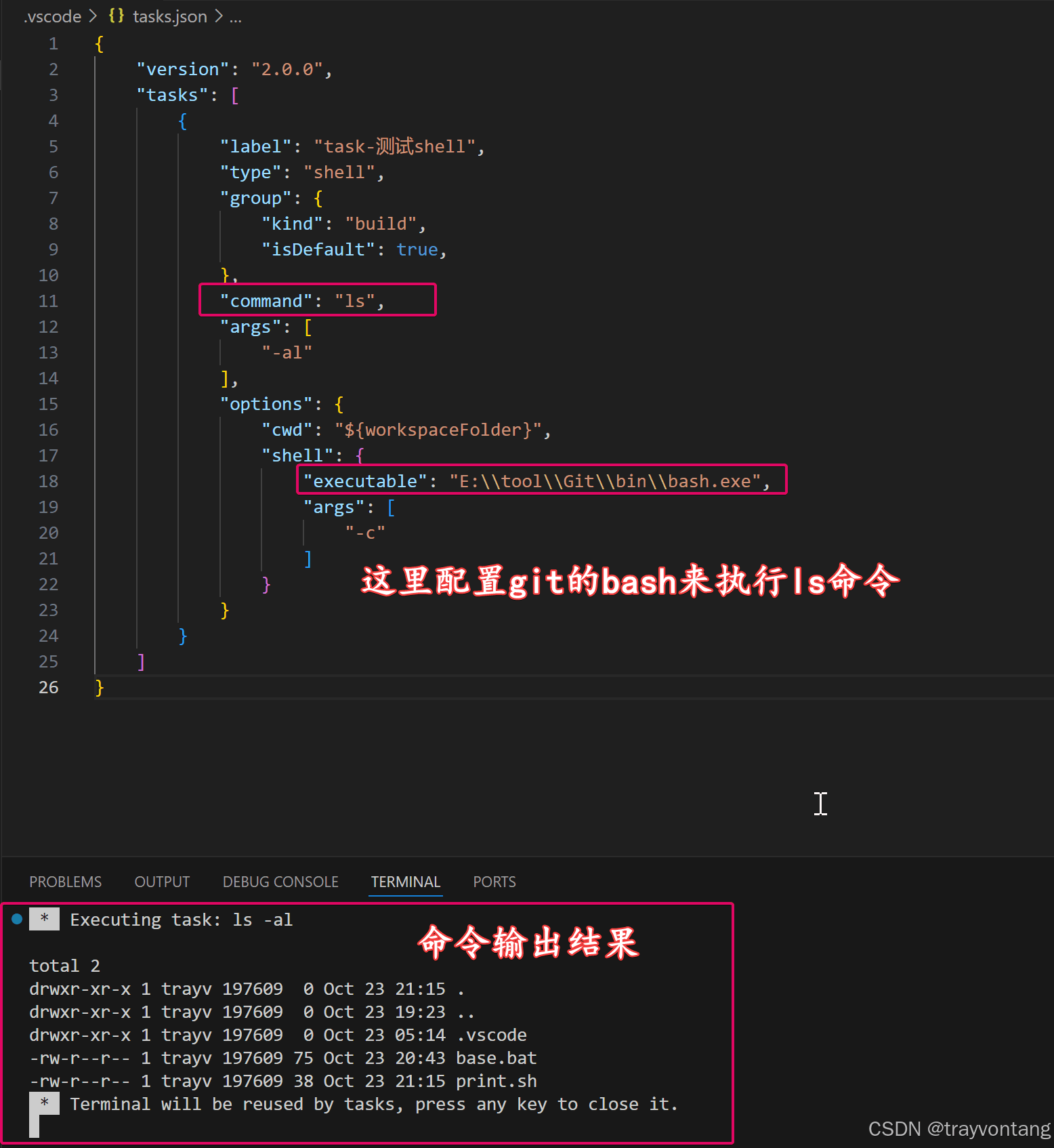
| shell | 配置执行shell终端,cmd、git,如在Windows下不能执行shell脚本,可以配置git来执行 |
type的一个作用就可以根据文件匹配,例如在ts文件中按F5进行debug,vscode就知道去找type支持ts的task,例如typescript。
默认会去找group配置为kind为build,isDefault为true的task,如果有多个,就会让手动选择。
presentation参数:
- echo: 是否输出执行的command,默认ture
- reveal: 输出面板控制,never、silent、always, 是否在用户界面显示输出,默认always
- focus:显示任务输出的面板是否处于焦点状态,默认false
- panel: 面板控制,shared默认,共享; dedicated专用;new每次任务创建新面板
- “showReuseMessage”: true-显示重用消息
- “clear”: false-不清除之前的输出
task中也可以单独指定执行shell的终端
{
    "version": "2.0.0",
    "tasks": [
        {
            "label": "task-测试shell",
            "type": "shell",
            "group": {
                "kind": "build",
                "isDefault": true,
            },
            "command": "ls",
            "args": [
                "-al"
            ],
            "options": {
                "cwd": "${workspaceFolder}",
                "shell": {
                    "executable": "E:\tool\Git\bin\bash.exe",
                    "args": [
                        "-c"
                    ]
                }
            }
        }
    ]
}
前面介绍了task可以通过F5调试的方式匹配执行。
还可以Ctrl+F8手动执行。
还可以在Terminal菜单选择Run Task来执行。
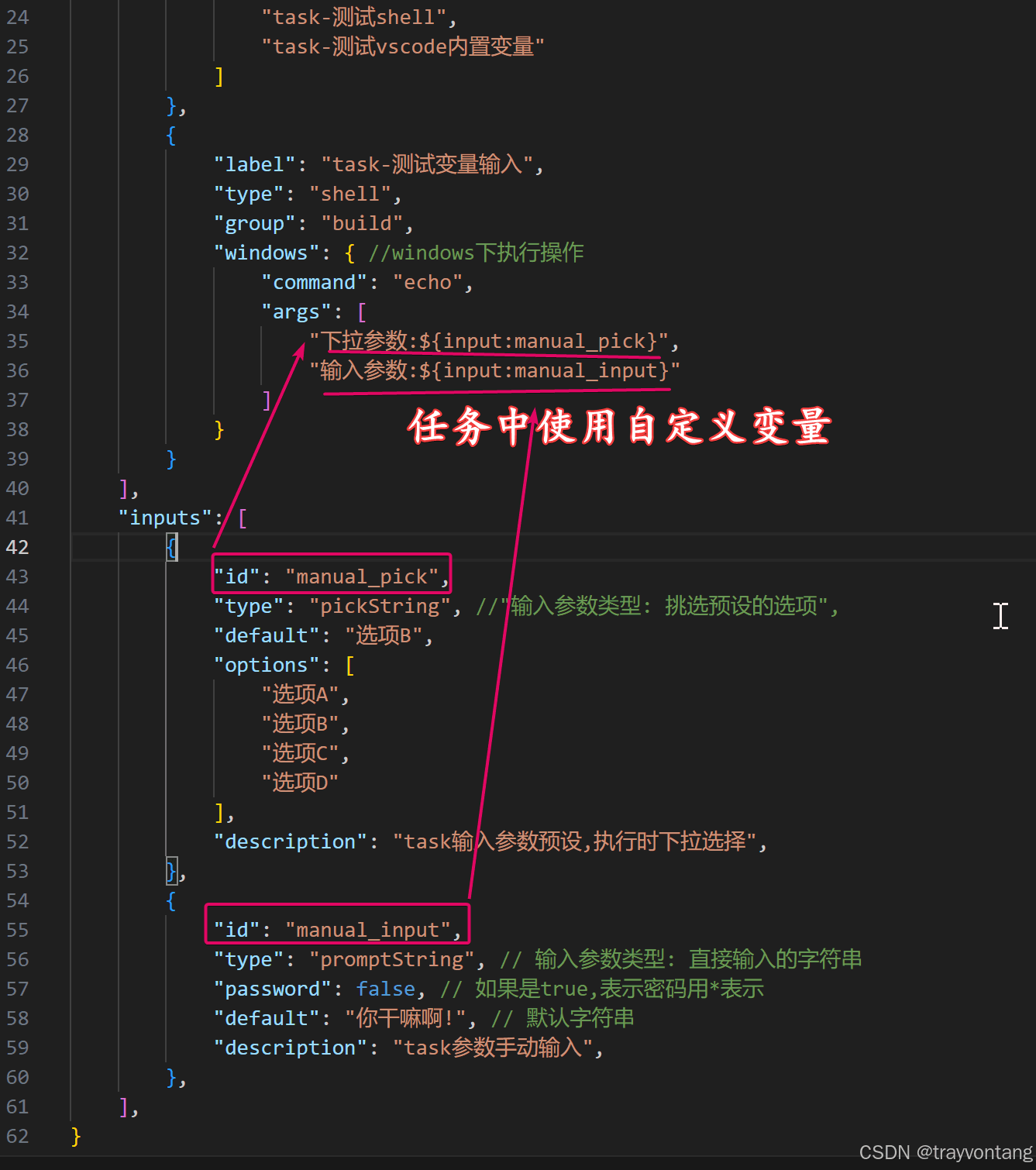
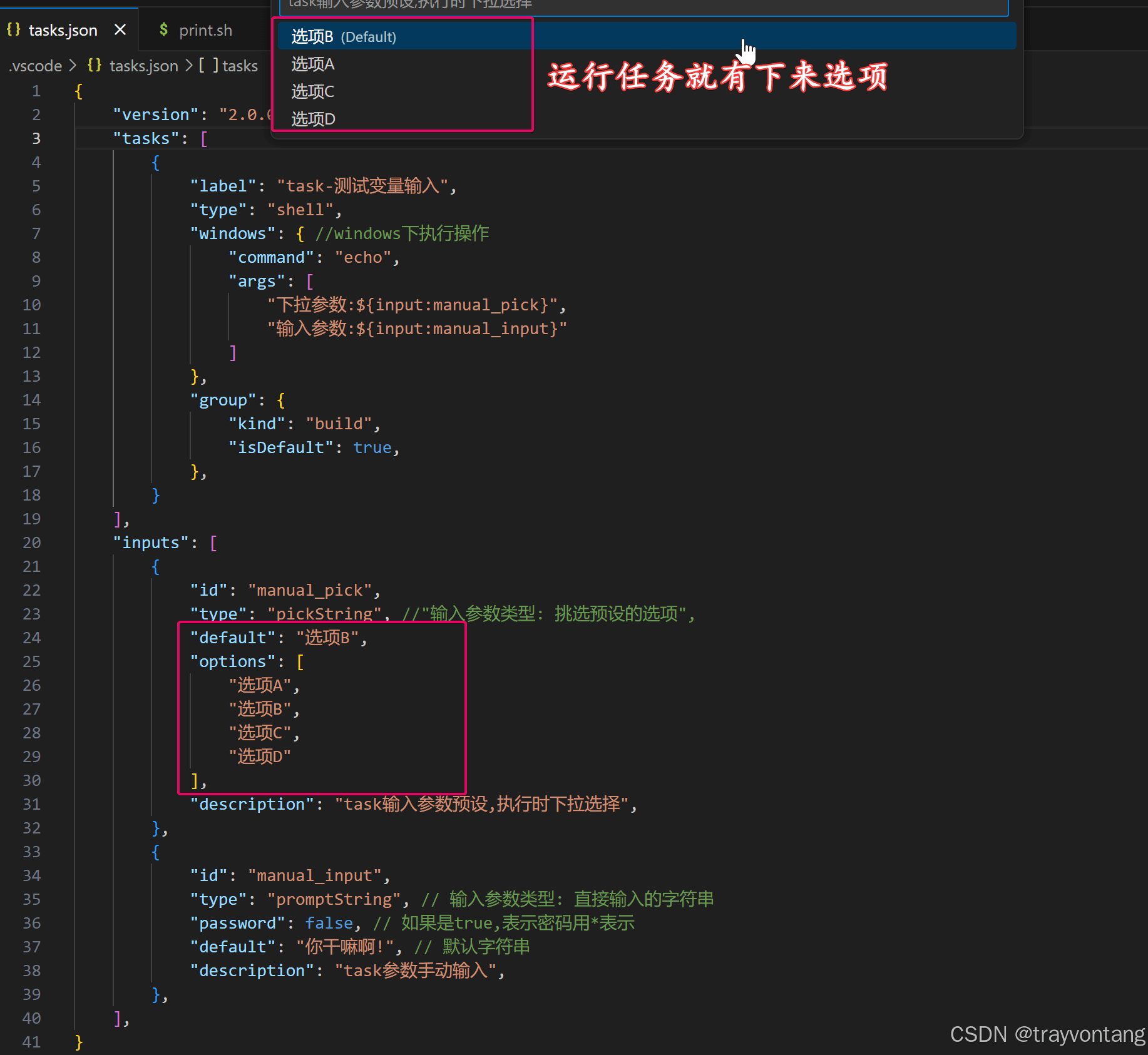
task也可以交互输入参数,又2中方式:
- 一种是配置选项,运行是下拉选择pickString
- 一种是手动输入,promptString
pickString参数:
- description:变量说明
- options:可选项数组
- default:默认值。它必须在options中
promptString参数:
- description:变量说明
- default:默认值
- password:是否是密码,如果是输入用*代替
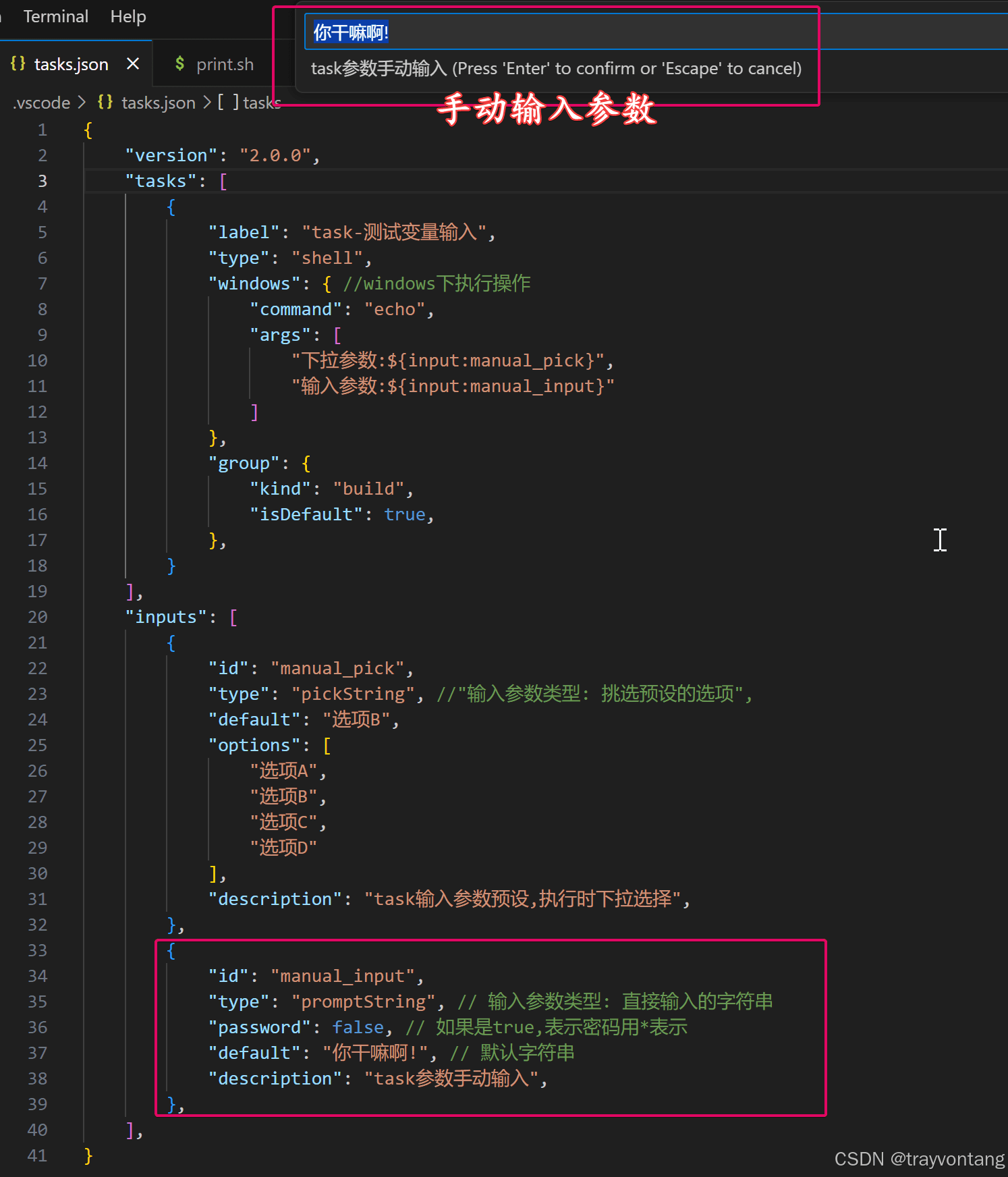
{
    "version": "2.0.0",
    "tasks": [
        {
            "label": "task-测试变量输入",
            "type": "shell",
            "windows": { //windows下执行操作
                "command": "echo",
                "args": [
                    "下拉参数:${input:manual_pick}",
                    "输入参数:${input:manual_input}"
                ]
            },
            "group": {
                "kind": "build",
                "isDefault": true,
            },
        }
    ],
    "inputs": [
        {
            "id": "manual_pick",
            "type": "pickString", //"输入参数类型: 挑选预设的选项",
            "default": "选项B",
            "options": [
                "选项A",
                "选项B",
                "选项C",
                "选项D"
            ],
            "description": "task输入参数预设,执行时下拉选择",
        },
        {
            "id": "manual_input",
            "type": "promptString", // 输入参数类型: 直接输入的字符串
            "password": false, // 如果是true,表示密码用*表示
            "default": "你干嘛啊!", // 默认字符串
            "description": "task参数手动输入",
        },
    ],
}
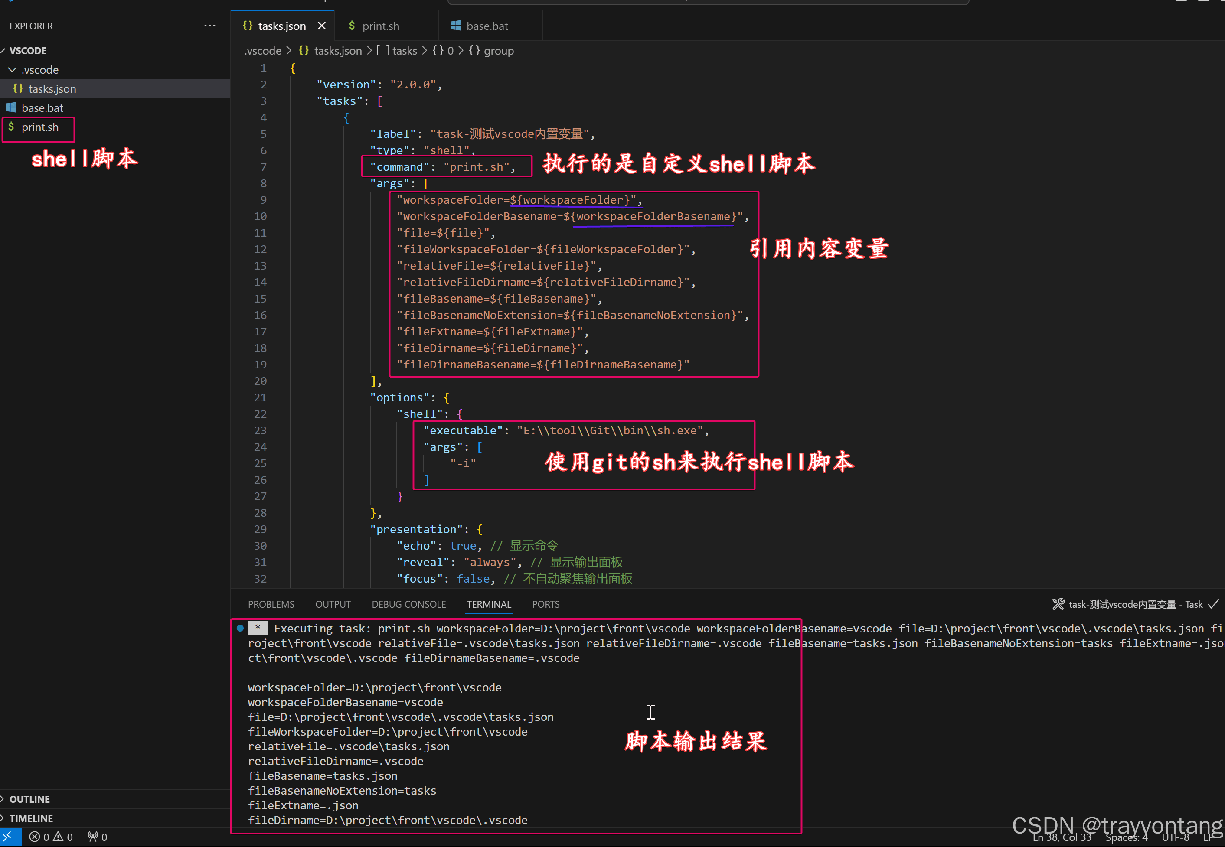
{
    "version": "2.0.0",
    "tasks": [
        {
            "label": "task-测试vscode内置变量",
            "type": "shell",
            "command": "print.sh",
            "args": [
                "workspaceFolder=${workspaceFolder}",
                "workspaceFolderBasename=${workspaceFolderBasename}",
                "file=${file}",
                "fileWorkspaceFolder=${fileWorkspaceFolder}",
                "relativeFile=${relativeFile}",
                "relativeFileDirname=${relativeFileDirname}",
                "fileBasename=${fileBasename}",
                "fileBasenameNoExtension=${fileBasenameNoExtension}",
                "fileExtname=${fileExtname}",
                "fileDirname=${fileDirname}",
                "fileDirnameBasename=${fileDirnameBasename}"
            ],
            "options": {
                "shell": {
                    "executable": "E:\tool\Git\bin\sh.exe",
                    "args": [
                        "-i"
                    ]
                }
            },
            "presentation": {
                "echo": true, // 显示命令
                "reveal": "always", // 显示输出面板
                "focus": false, // 不自动聚焦输出面板
                "panel": "new", // 共享输出面板
                "showReuseMessage": true, // 显示重用消息
                "clear": false // 不清除之前的输出
            },
            "group": {
                "kind": "build",
                "isDefault": true,
            },
        }
    ]
}
for arg in "$@"; do
  echo "$arg"
done
更多参数说明请查看官方文档
我们把前面整合起来,来看一下任务的依赖设置:
{
    "version": "2.0.0",
    "tasks": [
        {
            "label": "task-运行脚本",
            "type": "shell",
            "options": {
                "cwd": "${workspaceFolder}",
            },
            "windows": {
                "command": "base.bat",
                "args": [
                    "参数1",
                    "参数2"
                ],
            },
            "group": {
                "kind": "build",
                "isDefault": true,
            },
            "dependsOrder": "sequence",
            "dependsOn": [
                "task-测试变量输入",
                "task-测试shell",
                "task-测试vscode内置变量"
            ]
        },
        {
            "label": "task-测试变量输入",
            "type": "shell",
            "group": "build",
            "windows": { //windows下执行操作
                "command": "echo",
                "args": [
                    "下拉参数:${input:manual_pick}",
                    "输入参数:${input:manual_input}"
                ]
            }
        },
        {
            "label": "task-测试shell",
            "type": "shell",
            "group": "build",
            "command": "ls",
            "args": [
                "-al"
            ],
            "options": {
                "cwd": "${workspaceFolder}",
                "shell": {
                    "executable": "E:\tool\Git\bin\bash.exe",
                    "args": [
                        "-c"
                    ]
                }
            }
        },
        {
            "label": "task-测试vscode内置变量",
            "type": "shell",
            "command": "print.sh",
            "args": [
                "workspaceFolder=${workspaceFolder}",
                "workspaceFolderBasename=${workspaceFolderBasename}",
                "file=${file}",
                "fileWorkspaceFolder=${fileWorkspaceFolder}",
                "relativeFile=${relativeFile}",
                "relativeFileDirname=${relativeFileDirname}",
                "fileBasename=${fileBasename}",
                "fileBasenameNoExtension=${fileBasenameNoExtension}",
                "fileExtname=${fileExtname}",
                "fileDirname=${fileDirname}",
                "fileDirnameBasename=${fileDirnameBasename}"
            ],
            "options": {
                "shell": {
                    "executable": "E:\tool\Git\bin\sh.exe",
                    "args": [
                        "-i"
                    ]
                }
            }
        }
    ],
    "inputs": [
        {
            "id": "manual_pick",
            "type": "pickString", //"输入参数类型: 挑选预设的选项",
            "default": "选项B",
            "options": [
                "选项A",
                "选项B",
                "选项C",
                "选项D"
            ],
            "description": "task输入参数预设,执行时下拉选择",
        },
        {
            "id": "manual_input",
            "type": "promptString", // 输入参数类型: 直接输入的字符串
            "password": false, // 如果是true,表示密码用*表示
            "default": "你干嘛啊!", // 默认字符串
            "description": "task参数手动输入",
        },
    ],
}
@echo off
echo "打印所有命令行参数"
for %%i in (%*) do (
    echo %%i
)
launch用来配置debug,常用参数:
- name: 配置名称,便于区分就可以
- type: 调试器类型,python、cppdbg、node、java
- request: 调试请求类型,launch、attach
- program: 要调试的程序路径或文件
- args: 传递给程序的命令行参数,数组形式
- cwd: 当前工作目录
- env: 环境变量设置
- sourceMaps: 是否启用源映射(JavaScript、TypeScript)
- preLaunchTask: 调试前要执行的任务,通常是编译任务
- postDebugTask: 调试结束后要执行的任务
- stopOnEntry: 是否在程序入口处停止。
- console: 控制台类型integratedTerminal、externalTerminal、internalConsole
{
    "version": "0.2.0",
    "configurations": [
        {
            "name": "debug-Go程序", // 名称可以在debug面板中看到区分
            "type": "go", // 定义调试器的类型
            "request": "launch",
            "program": "${file}", // 待调试的可执行程序的路径
            "args": [], // 设置可执行程序所需要的参数
            "stopAtEntry": false, // 程序不会再入口点处停止(即main函数),从头运行到结束或设置的断点处
            "cwd": "${workspaceFolder}", // 设置当前的工作目录
            "environment": [], // 设置调试的环境变量
            "externalConsole": false, // 不使用外部控制台,调试输出将显示在内置的调试控制台中
            "preLaunchTask": "go-build" // tasks.json创建的任务中的label匹配
        }
    ]
}
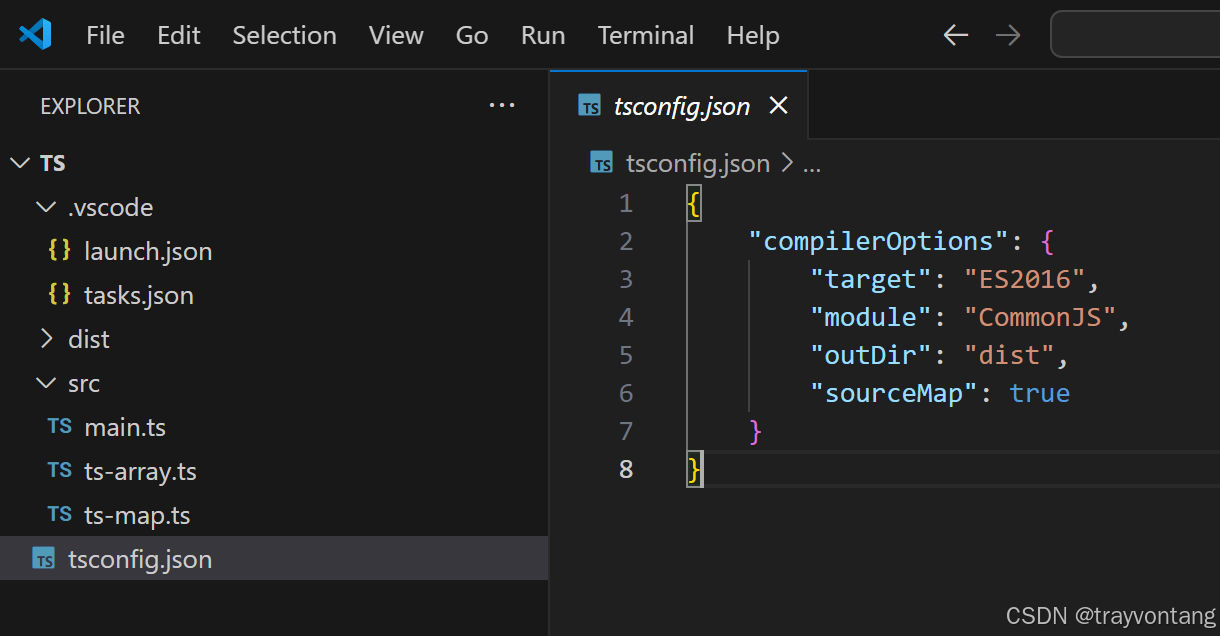
首先我们来看一下完整的目录结构:
{
    "version": "2.0.0",
    "tasks": [
        {
            "label": "编译TS项目",
            "type": "typescript",
            "tsconfig": "tsconfig.json",
            "problemMatcher": [
                "$tsc"
            ],
            "group": {
                "kind": "build",
                "isDefault": true
            }
        }
    ]
}
注意type是typescript,特殊的,可以指定任务配置文件
这个是typescript的配置文件。
{
    "compilerOptions": {
        "target": "ES2016",
        "module": "CommonJS",
        "outDir": "dist",
        "sourceMap": true
    }
}
outDir是编译之后的JS文件目录。
{
    "version": "0.2.0",
    "configurations": [
        {
            "name": "调试当前TS",
            "type": "node",
            "request": "launch",
            "skipFiles": [
                "<node_internals>/**"
            ],
            "program": "${file}",
            "preLaunchTask": "编译TS项目",
            "outFiles": [
                "${workspaceFolder}/dist/**/*.js"
            ]
        }
    ]
}
type是node,program要执行的文件,这里配置的是当前文件,可以配置为固定路径的入口文件。
outFiles配置的是编译之后的JS文件,就是要执行的文件,如果不配或者找不到,执行的是program的ts文件,有问题,所以一定要检查是否正确。
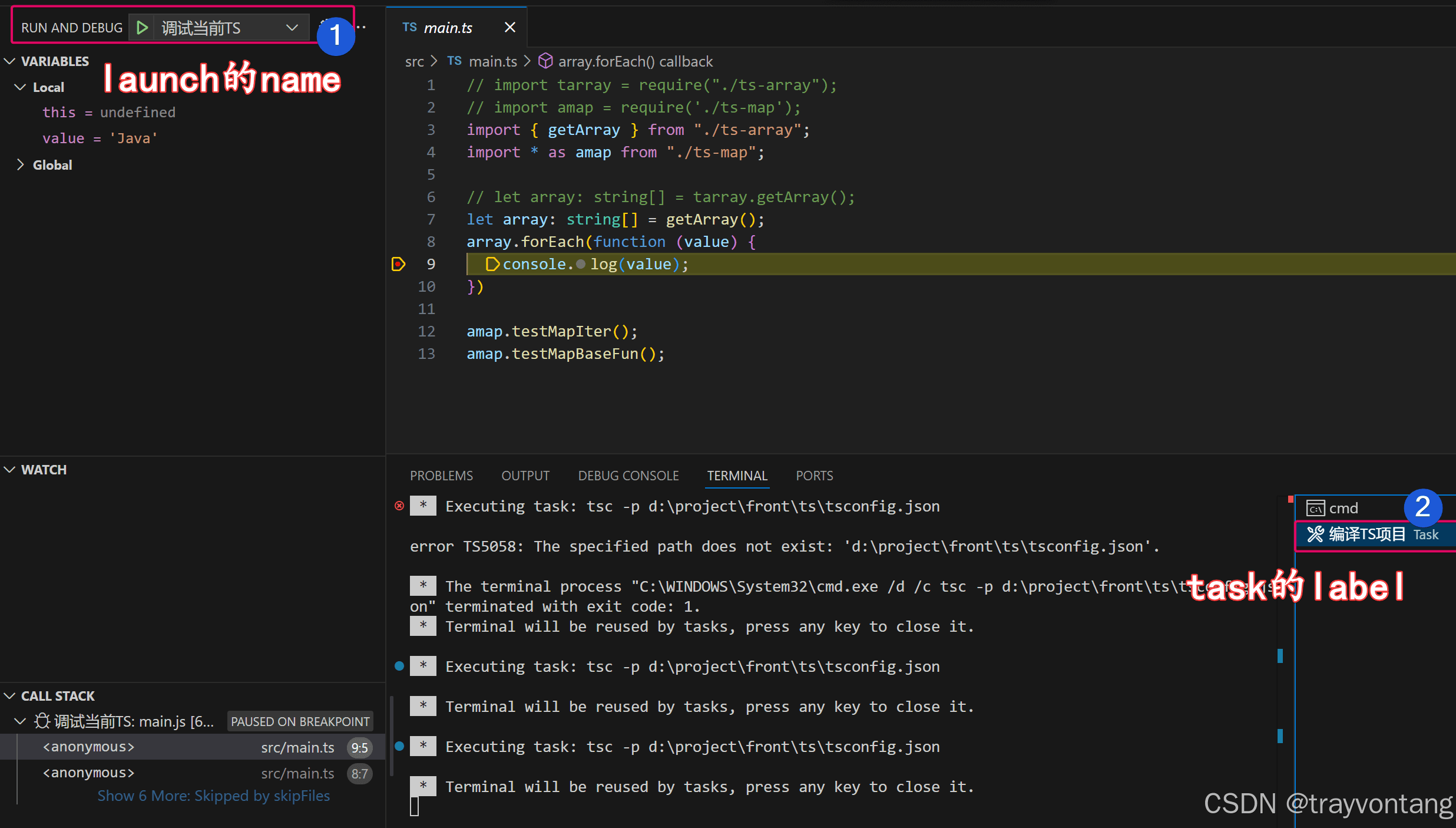
我们可以在debug中看到launch的name,终端中的task tab中看到task的label。
入口文件main.ts
// import tarray = require("./ts-array");
// import amap = require('./ts-map');
import { getArray } from "./ts-array";
import * as amap from "./ts-map";

// let array: string[] = tarray.getArray();
let array: string[] = getArray();
array.forEach(function (value) {
    console.log(value);
})

amap.testMapIter();
amap.testMapBaseFun();
测试文件:
export {getArray}

function getArray(): string[] {
    return new Array("Java", "Go", "C++", "Rust", "Python", "C", "PHP", "SQL", "TypeScript");
  }

  function testArrayBase() {
    let array: string[];
    array = getArray();
    console.log(array[0]);
    console.log(array[1]);

    let nums: number[] = [1, 2, 3, 4]
    console.log(nums[0]);
    console.log(nums[1]);
    console.log(nums[2]);
    console.log(nums[3]);
  }

  function testArrayLength() {
    let nums = new Array(4);
    for (let i = 0; i < nums.length; i++) {
      nums[i] = i * 2;

    }

    for (let i in nums) {
      console.log(nums[i]);
    }

    var language = getArray();
    for (var i = 0; i < language.length; i++) {
      console.log(language[i]);
    }
  }

  testArrayBase();
  testArrayLength();
export {testMapBaseFun,testMapIter}

function testMapIter() {
    let map = new Map();

    map.set("Java", 1);
    map.set("C++", 2);
    map.set("Go", 3);

    // 迭代 Map 中的 key
    for (let key of map.keys()) {
      console.log(key);
    }

    // 迭代 Map 中的 value
    for (let value of map.values()) {
      console.log(value);
    }

    // 迭代 Map 中的 key => value
    for (let entry of map.entries()) {
      console.log(entry[0], entry[1]);
    }

    // 使用对象解析
    for (let [key, value] of map) {
      console.log(key, value);
    }
  }

  function testMapBaseFun() {
    let map = new Map();

    map.set("Java", 1);
    map.set("C++", 2);
    map.set("Go", 3);

    // 获取键对应的值
    console.log(map.get("Go"));

    // 判断 Map 中是否包含键对应的值
    console.log(map.has("Python"));
    console.log(map.has("Java"));

    // 返回 Map 对象键/值对的数量
    console.log(map.size);

    // 删除元素,删除成功返回true
    console.log(map.delete("Go"));
    console.log(map);
    // 移除 Map 对象的所有键/值对
    map.clear();
    console.log(map);
  }

  testMapIter();
  testMapBaseFun();
更多配置可以参考官网
powershell不能用的情况:
Executing task: tsc -p d:projectfronttstsconfig.json

tsc : 无法加载文件 E:languagenodejs16node_globaltsc.ps1,因为在此系统上禁止运行脚本。
有关详细信息,请参阅 https:/go.microsoft.com/fwlink/?LinkID=135170 中的 about_Execution_Policies。
所在位置 行:1 字符: 1
+ tsc -p d:projectfronttstsconfig.json
+ ~~~
    + CategoryInfo          : SecurityError: (:) [],PSSecurityException
    + FullyQualifiedErrorId : UnauthorizedAccess

The terminal process "C:WINDOWSSystem32WindowsPowerShellv1.0powershell.exe -Command tsc -p d:projectfronttstsconfig.json" terminated with exit code: 1.
Terminal will be reused by tasks, press any key to close it.
我们在vscode终端不能打开中已经有过一点介绍。
我们知道默认使用的终端也是settings.json中配置:
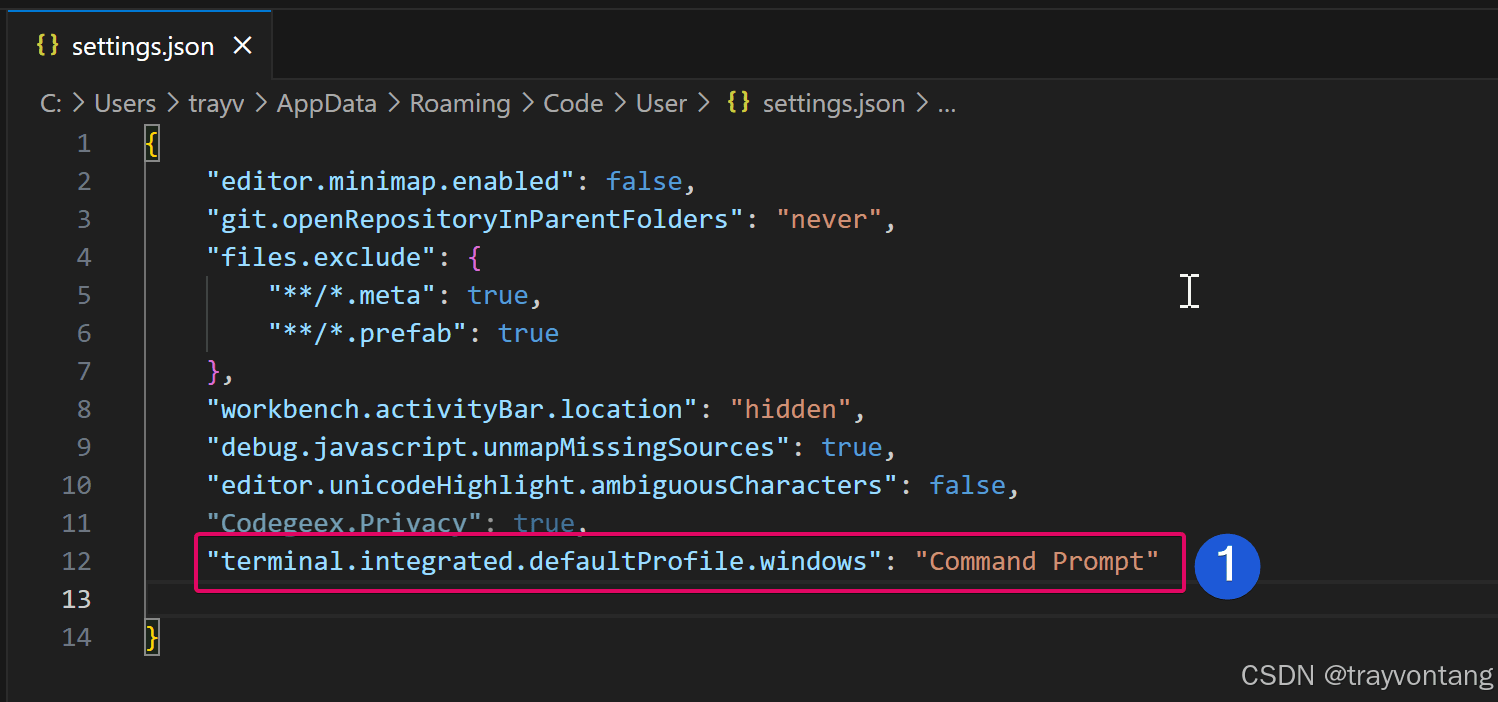
"terminal.integrated.defaultProfile.windows": "Command Prompt"
到此这篇关于VScode任务配置(task.json与launch.json)及异常的文章就介绍到这了,更多相关VScode任务配置task.json与launch.json内容请搜索风君子博客以前的文章或继续浏览下面的相关文章希望大家以后多多支持风君子博客!
您可能感兴趣的文章:
- vscode中launch.json和task.json配置教程(重要参数详解)
- 浅谈vscode中task.json和launch.json的关系