 编程部落
编程部落文章目录
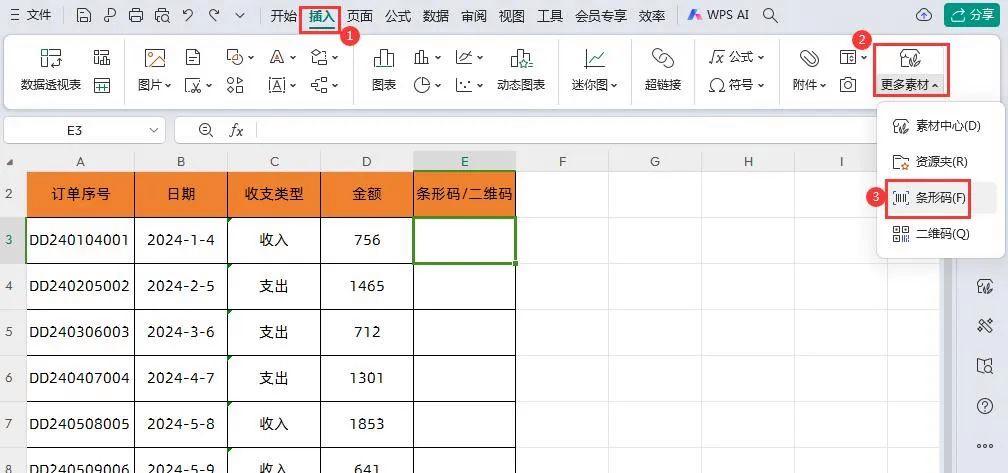
- 方法: →首先选择订单序号数据信息,然后把用鼠标选择要插入条形码的单元格。 →然后点击【插入】-【更多素材】下拉框下的【条形码】,然后在弹出的对话框中输入“订单编号”,接着点【插入】即可 →最后,选择条形码图片,点击右键,选择【图片嵌入单元格】即可
- 方法: 其实,方法跟插入条形码基本一样。 →首先选择订单序号数据信息,然后把用鼠标选择要插入条形码的单元格。 →然后点击【插入】-【更多素材】下拉框下的【二维码】,然后在弹出的对话框中输入“订单编号”,接着点【确定】即可 →最后,选择二维码图片,点击右键,选择【图片嵌入单元格】即可 现在为WPS中Excel表格插入条形码/二维码确实非常方便,但是,只能一个一个的添加,还无法实现批量添加。 推荐阅读:wps演示文稿常用快捷键有哪些? wps常用快捷键汇总
有时我们需要为数据添加条形码/二维码,以前大家都习惯借助第三方平台生成条形码/二维码。但是,现在可以直接在WPS表格中快速插入条形码/二维码了,并且超简单,一学就会!

WPS Office 2024 V12.1.0.20784 官方最新正式版
- 类型:办公软件
- 大小:250MB
- 语言:简体中文
- 时间:2025-04-11
查看详情
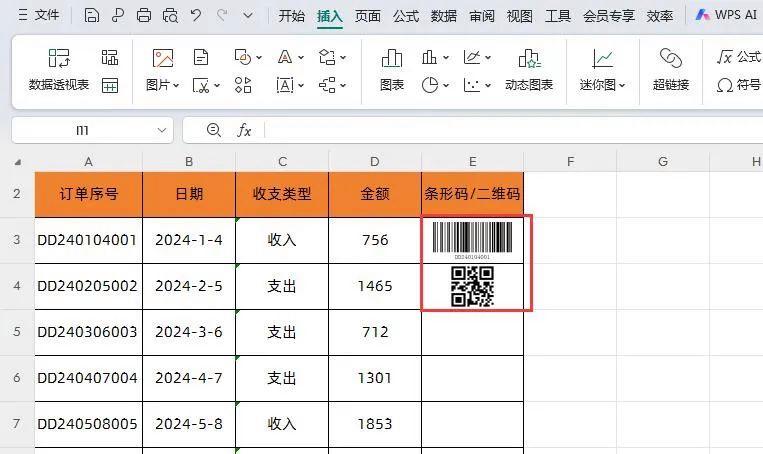
如下图所示,需要把【订单序号】制作成条形码/二维码
方法:
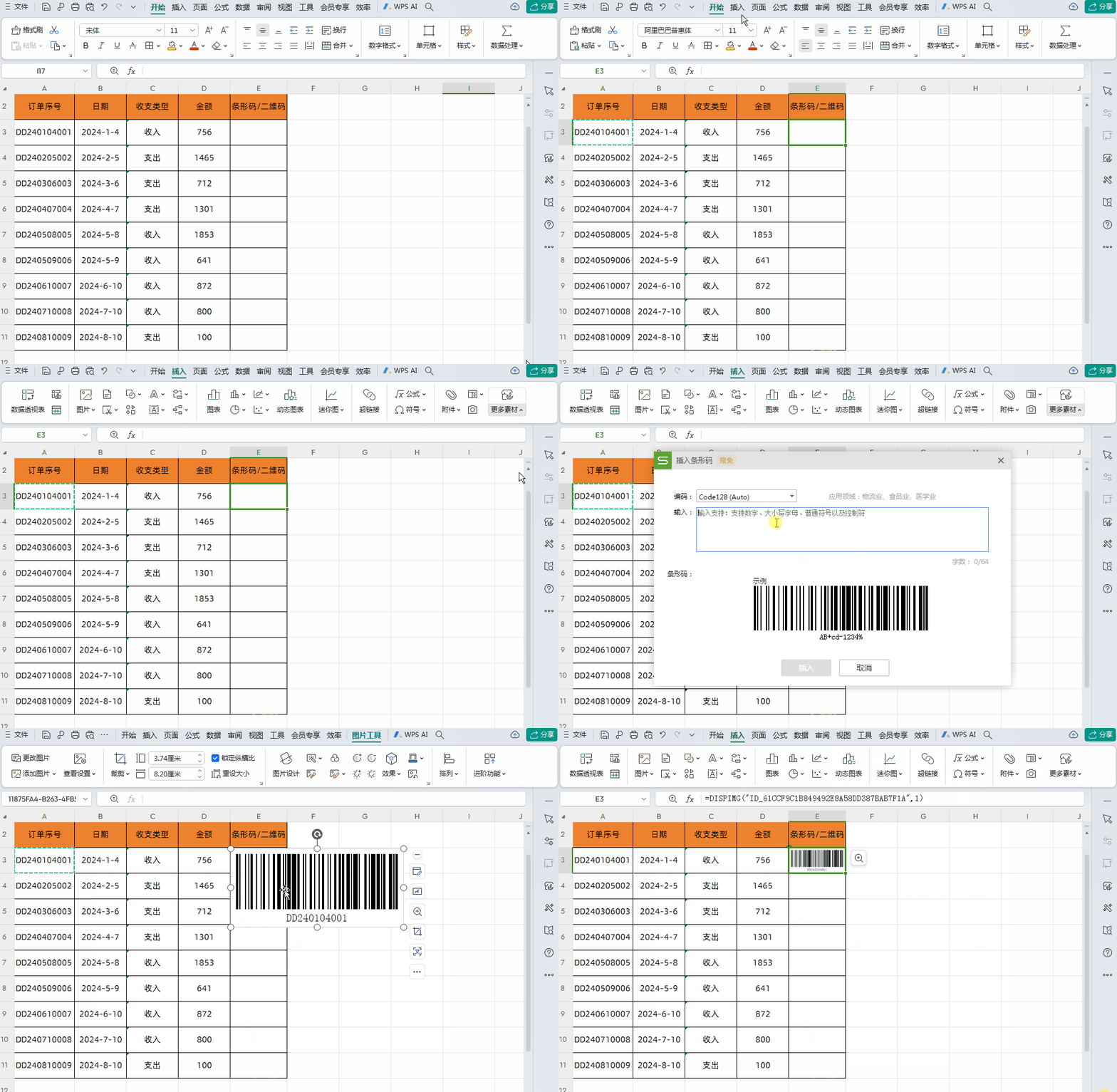
→首先选择订单序号数据信息,然后把用鼠标选择要插入条形码的单元格。
→然后点击【插入】-【更多素材】下拉框下的【条形码】,然后在弹出的对话框中输入“订单编号”,接着点【插入】即可
→最后,选择条形码图片,点击右键,选择【图片嵌入单元格】即可
方法:
其实,方法跟插入条形码基本一样。
→首先选择订单序号数据信息,然后把用鼠标选择要插入条形码的单元格。
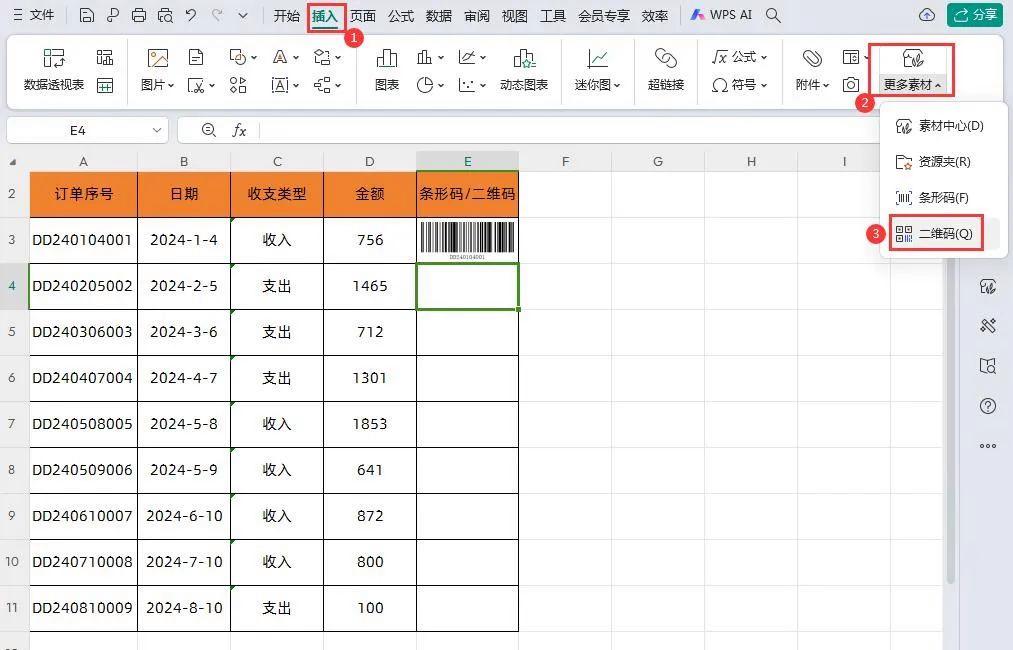
→然后点击【插入】-【更多素材】下拉框下的【二维码】,然后在弹出的对话框中输入“订单编号”,接着点【确定】即可
→最后,选择二维码图片,点击右键,选择【图片嵌入单元格】即可
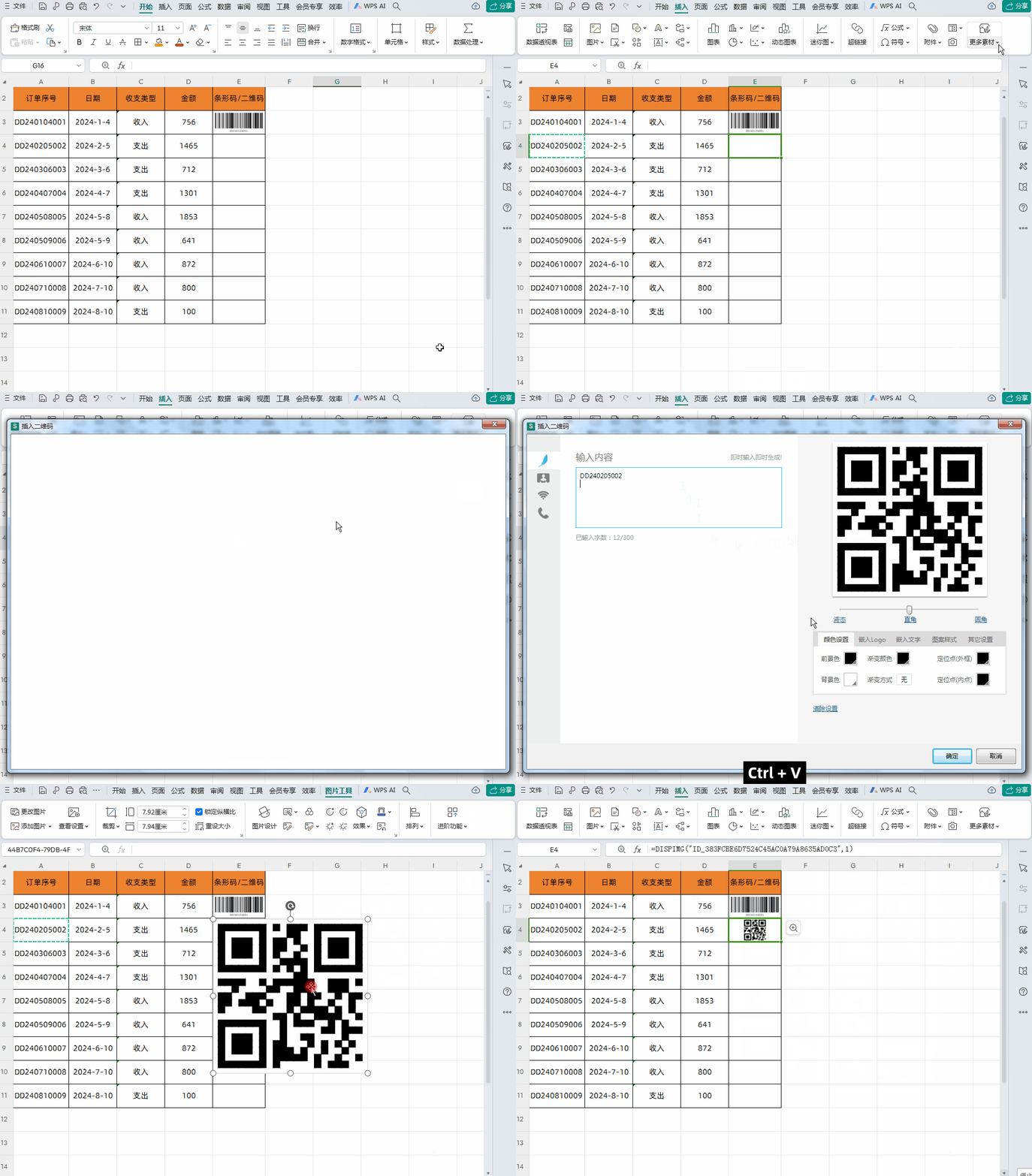
现在为WPS中Excel表格插入条形码/二维码确实非常方便,但是,只能一个一个的添加,还无法实现批量添加。
推荐阅读:wps演示文稿常用快捷键有哪些? wps常用快捷键汇总