 编程部落
编程部落文章目录
- 要使用与默认PDF 不同的输出文件格式,请format在创建Graph或 Digraph对象时使用参数: from graphviz import Graph g = Graph(format=’png’) 或者在基本用法的例子中在输出中添加format='jpg’便可以获得jpg图像。 dot.render(‘test-output/round-table.gv’,format=’jpg’, view=True) 如果是想设置输出图像的dpi,需要在创建Graph或Digraph对象时,设置dpi参数。 from graphviz import Graph g = Graph(format=’png’) g.graph_attr[‘dpi’] = ‘300’
- 使用graph_attr,node_attr和 edge_attr参数更改默认外观的图表,点和连接线。 from graphviz import Digraph ps = Digraph(name=’pet-shop’, node_attr={‘shape’: ‘plaintext’},format=’png’) ps.node(‘parrot’) ps.node(‘dead’) ps.edge(‘parrot’, ‘dead’)
- 要设置图中的所有后续图形,点或边的树形,请使用attr()方法,如下所示: from graphviz import Digraph from graphviz import Graph ni = Graph(‘ni’,format=’jpg’) ni.attr(‘node’, shape=’rarrow’) ni.node(‘1’, ‘Ni!’) ni.node(‘2’, ‘Ni!’) ni.node(‘3’, ‘Ni!’, shape=’egg’) ni.attr(‘node’, shape=’star’) ni.node(‘4’, ‘Ni!’) ni.node(‘5’, ‘Ni!’) ni.attr(rankdir=’LR’) ni.edges([’12’, ’23’, ’34’, ’45’]) print(ni.source) ni.view()
- 图和有向图对象有一个subgraph()-用于向实例添加子图的方法。有两种方法可以使用它:使用与唯一参数(其内容作为子图添加)类型相同的现成图形对象,或者省略图形参数(返回上下文管理器,以便在with块中更优雅地定义子图内容)。第一个用法选项,只有graph作为参数: from graphviz import Digraph from graphviz import Graph p = Graph(name=’parent’, node_attr={‘shape’: ‘plaintext’},format=’png’) p.edge(‘spam’, ‘eggs’) c = Graph(name=’child’, node_attr={‘shape’: ‘box’}) c.edge(‘foo’, ‘bar’) p.subgraph(c) p.view() 第二次使用,带有with-block(忽略graph参数): p = Graph(name=’parent’) p.edge(‘spam’, ‘eggs’) with p.subgraph(name=’child’, node_attr={‘shape’: ‘box’}) as c: c.edge(‘foo’, ‘bar’) 两者结果相同如下图所示:
目录
- 1.安装
- 2. 基本用法
- 2.1 输出图像格式
- 2.2 图像style设置
- 2.3 属性
- 2.4 子图和聚类
- 3 实例
- 4 如何进一步使用python graphviz
graphviz 是一个用于创建和操作图形(如流程图、网络图等)的 Python 库。它依赖于 Graphviz 软件包,后者是一个开源的图形可视化软件。graphviz 库允许你从 Python 脚本中生成 Graphviz 的点文件(DOT 文件),并渲染成图像。
以下是使用 graphviz 的基本步骤:
1.1 安装 Graphviz 软件首先,你需要在你的系统上安装 Graphviz 软件包。你可以从 Graphviz 官网 下载并安装它。安装完成后,确保 dot 命令在你的系统路径中可用。
1.2 安装 Python 的 graphviz 库你可以使用 pip 来安装 Python 的 graphviz 库:
pip install graphviz
该graphviz模块提供了两个类:Graph和 Digraph。它们分别以DOT语言为无向图和有向图创建图描述。它们具有相同的 API。通过实例化一个new Graph或 Digraphobject 创建一个图形:
from graphviz import Digraph

dot = Digraph(comment='The Round Table')

print(dot)
输出如下信息
// The Round Table
digraph {
}
然后我们可以添加点和边,通过node()和edge()或edges()来实现。
from graphviz import Digraph

dot = Digraph(comment='The Round Table')
dot.node('A', 'King Arthur')
dot.node('B', 'Sir Bedevere the Wise')
dot.node('L', 'Sir Lancelot the Brave')

dot.edges(['AB', 'AL'])
dot.edge('B', 'L', constraint='false')
print(dot.source)
生成的源代码如下:
// The Round Table
digraph {
    A [label="King Arthur"]
    B [label="Sir Bedevere the Wise"]
    L [label="Sir Lancelot the Brave"]
    A -> B
    A -> L
    B -> L [constraint=false]
}
最后我们可以通过如下代码保存图像pdf文件,并显示。通过设置view=True将自动使用系统默认的文件类型的查看器应用程序打开生成的文件(PDF,PNG,SVG等)。
dot.render('test-output/round-table.gv', view=True)

要使用与默认PDF 不同的输出文件格式,请format在创建Graph或 Digraph对象时使用参数:
from graphviz import Graph

g = Graph(format='png')
或者在基本用法的例子中在输出中添加format='jpg’便可以获得jpg图像。
dot.render('test-output/round-table.gv',format='jpg', view=True)
如果是想设置输出图像的dpi,需要在创建Graph或Digraph对象时,设置dpi参数。
from graphviz import Graph

g = Graph(format='png')
g.graph_attr['dpi'] = '300'
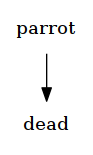
使用graph_attr,node_attr和 edge_attr参数更改默认外观的图表,点和连接线。
from graphviz import Digraph

ps = Digraph(name='pet-shop', node_attr={'shape': 'plaintext'},format='png')
ps.node('parrot')
ps.node('dead')
ps.edge('parrot', 'dead')
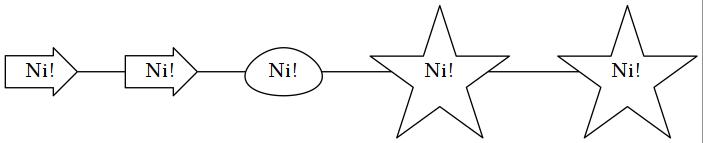
要设置图中的所有后续图形,点或边的树形,请使用attr()方法,如下所示:
from graphviz import Digraph
from graphviz import Graph
ni = Graph('ni',format='jpg')

ni.attr('node', shape='rarrow')
ni.node('1', 'Ni!')
ni.node('2', 'Ni!')

ni.node('3', 'Ni!', shape='egg')

ni.attr('node', shape='star')
ni.node('4', 'Ni!')
ni.node('5', 'Ni!')
ni.attr(rankdir='LR')

ni.edges(['12', '23', '34', '45'])
print(ni.source)
ni.view()
图和有向图对象有一个subgraph()-用于向实例添加子图的方法。
有两种方法可以使用它:使用与唯一参数(其内容作为子图添加)类型相同的现成图形对象,或者省略图形参数(返回上下文管理器,以便在with块中更优雅地定义子图内容)。
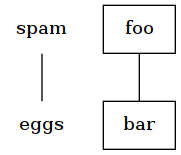
第一个用法选项,只有graph作为参数:
from graphviz import Digraph
from graphviz import Graph
p = Graph(name='parent', node_attr={'shape': 'plaintext'},format='png')
p.edge('spam', 'eggs')

c = Graph(name='child', node_attr={'shape': 'box'})
c.edge('foo', 'bar')

p.subgraph(c)
p.view()
第二次使用,带有with-block(忽略graph参数):
p = Graph(name='parent')
p.edge('spam', 'eggs')

with p.subgraph(name='child', node_attr={'shape': 'box'}) as c:
    c.edge('foo', 'bar')
两者结果相同如下图所示:
代表的实例图像如下所示
- 有向图
代码
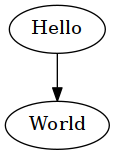
from graphviz import Digraph
g = Digraph('G', filename='hello.gv',format='png')
g.edge('Hello', 'World')
g.view()
结果如图所示:
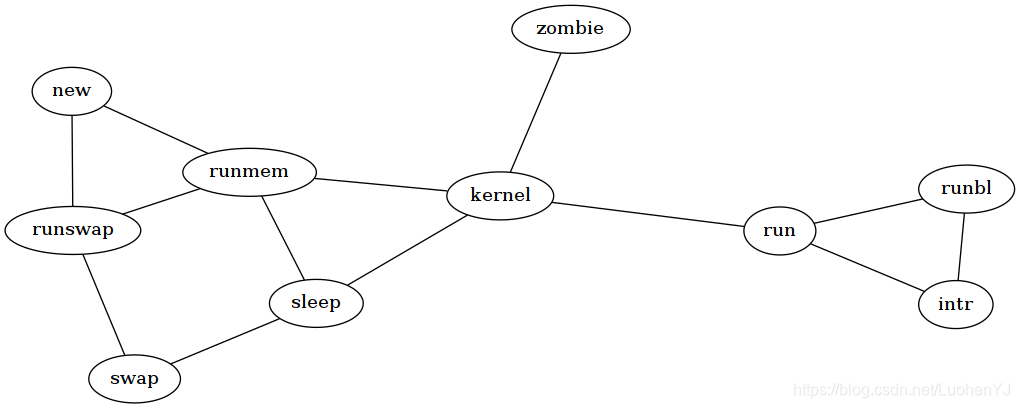
- 无向图
代码
from graphviz import Graph

g = Graph('G', filename='process.gv', engine='sfdp',format='png')

g.edge('run', 'intr')
g.edge('intr', 'runbl')
g.edge('runbl', 'run')
g.edge('run', 'kernel')
g.edge('kernel', 'zombie')
g.edge('kernel', 'sleep')
g.edge('kernel', 'runmem')
g.edge('sleep', 'swap')
g.edge('swap', 'runswap')
g.edge('runswap', 'new')
g.edge('runswap', 'runmem')
g.edge('new', 'runmem')
g.edge('sleep', 'runmem')

g.view()
结果如图所示:
- 子图
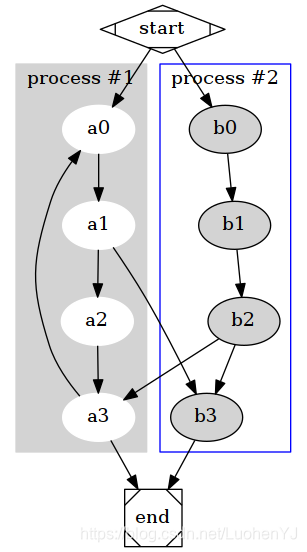
代码
from graphviz import Digraph

g = Digraph('G', filename='cluster.gv',format='png')

# NOTE: the subgraph name needs to begin with 'cluster' (all lowercase)
#       so that Graphviz recognizes it as a special cluster subgraph

with g.subgraph(name='cluster_0') as c:
    c.attr(style='filled', color='lightgrey')
    c.node_attr.update(style='filled', color='white')
    c.edges([('a0', 'a1'), ('a1', 'a2'), ('a2', 'a3')])
    c.attr(label='process #1')

with g.subgraph(name='cluster_1') as c:
    c.attr(color='blue')
    c.node_attr['style'] = 'filled'
    c.edges([('b0', 'b1'), ('b1', 'b2'), ('b2', 'b3')])
    c.attr(label='process #2')

g.edge('start', 'a0')
g.edge('start', 'b0')
g.edge('a1', 'b3')
g.edge('b2', 'a3')
g.edge('a3', 'a0')
g.edge('a3', 'end')
g.edge('b3', 'end')

g.node('start', shape='Mdiamond')
g.node('end', shape='Msquare')

g.view()
结果如图所示:
python graphviz官方文档如下:
https://graphviz.readthedocs.io/en/stable/index.html
在实际使用时,参考官方实例就行。
实际上graphviz画一些流程图即可,而且需要较大的调整参数。因此如果非紧急绘图建议使用visio。
到此这篇关于Python中模块graphviz使用入门的文章就介绍到这了,更多相关Python 模块graphviz使用内容请搜索风君子博客以前的文章或继续浏览下面的相关文章希望大家以后多多支持风君子博客!
您可能感兴趣的文章:
- Python实现决策树并且使用Graphviz可视化的例子
- Python调用graphviz绘制结构化图形网络示例
- Python使用graphviz画流程图过程解析
- python graphviz画图详情
- Python安装Graphviz 超详细图文教程
- 详解在Anaconda环境下Python安装pydot与graphviz的方法
- Python安装Graphviz超详细图文教程
- python中pygraphviz安装教程