 编程部落
编程部落文章目录
- 象上面的情况,想要保留源表格格式,包括行高、列宽,只需要点击工作表左上角按钮全选表格,然后复制,将光标定位到目标工作表的A1单元格,再粘贴,源表格格式都不会改变了。
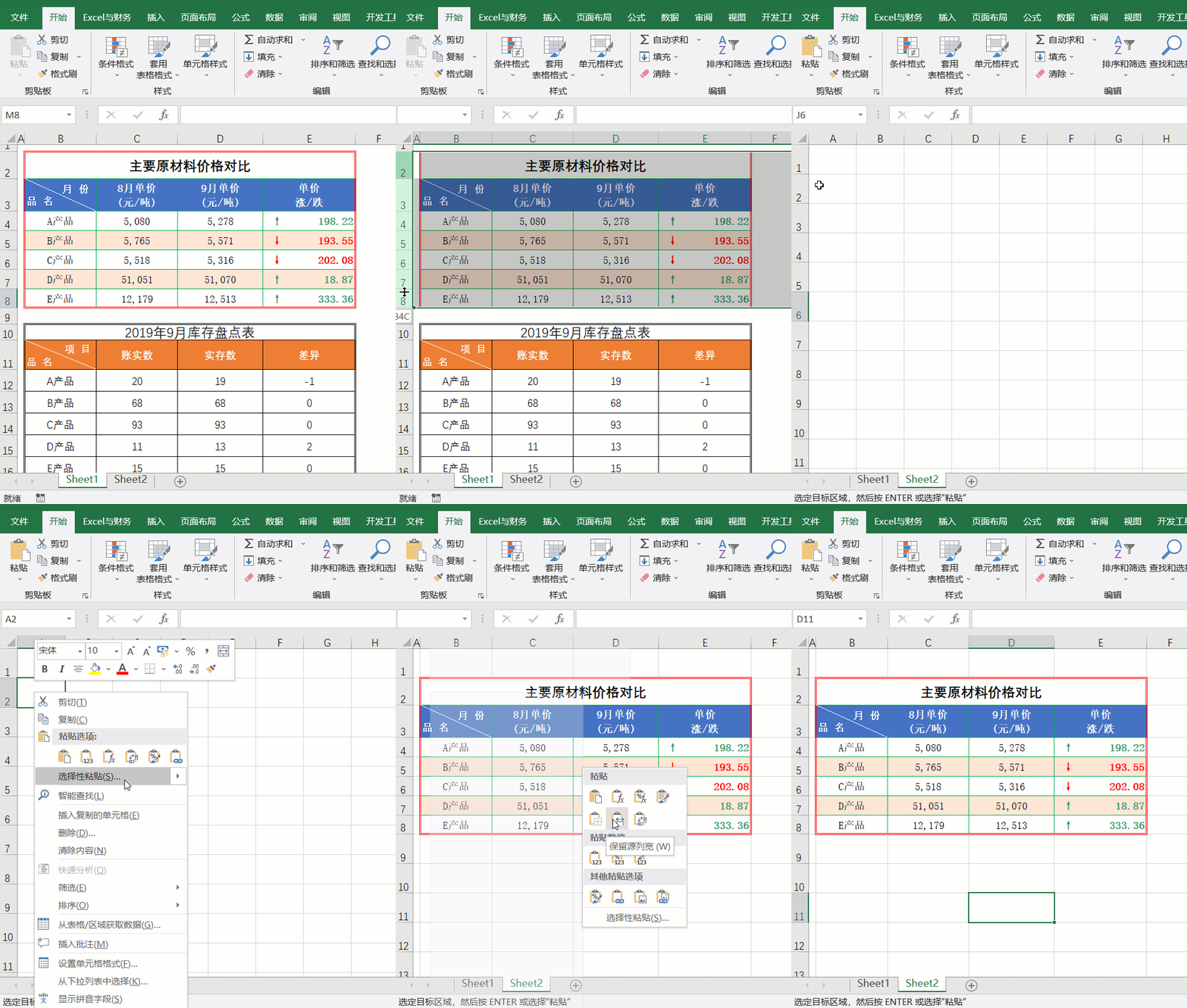
- 上面保留源格式的方法是利用选中整个工作表复制-粘贴,如果我们的工作表中有多个表格,而新建的表格只需要其中一部分,那很上面的方法显然不适用了。 我们可以先选中需要复制表格所在的整行,也就是鼠标通过点击行号拖动选中多行,并复制,然后到目标工作表中,鼠标右键-【选择性粘贴】-【保留源列宽】,可以搞定部分复制粘贴保留源格式。
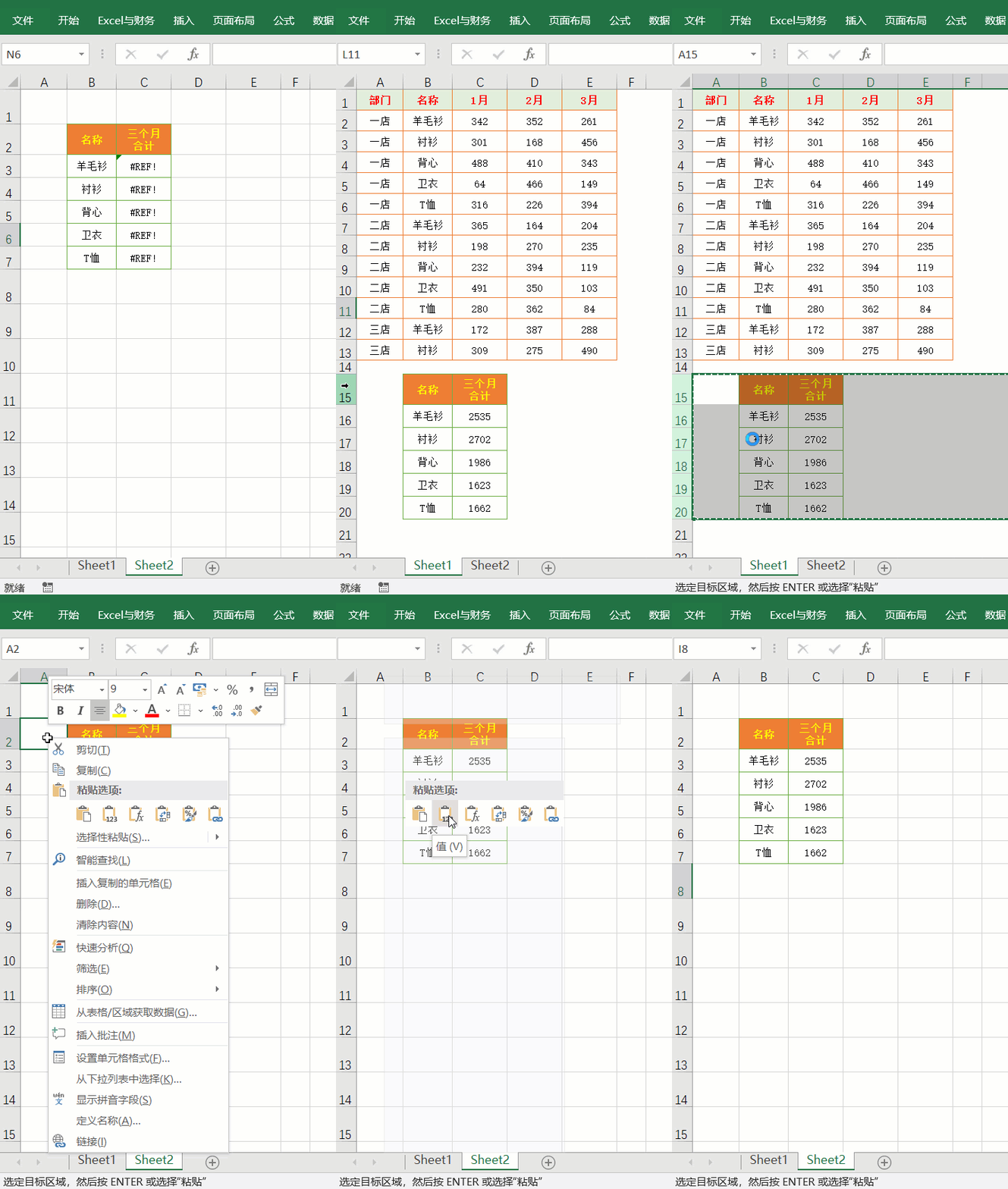
- 当我们复制的表格中有公式,往往因单元格位置发生变化,而显示乱码情况,如下图所示: 这种情况,我们可以在粘贴时把公式转化成数值,昨天的26个操作技巧教程中有讲到,有兴趣的小伙伴可以点击【Excel与财务】头像,去主页查看相关教程。 我们在上面粘贴出现乱码的基础上,保证源表格是复制状态,如果不是再选中复制一下,然后用鼠标右键-【粘贴选项】-【值】,这样保留了格式,也不会出现乱码。 推荐阅读:26个Excel表格基本操作技巧
我们在使用Excel制作表格时,经常会将以前做好的表格,直接复制粘贴到新工作表中,再作微调。
想法很丰满,现实很骨感!复制粘贴的目的是省去再设置单元格格式、行高、列宽等等。但复制粘贴后的表格,往往格式都发生了变化,如下图所示,

微软Office LTSC 2021专业增强版 简体中文批量许可版 2024年09月更新
- 类型:办公软件
- 大小:2.2GB
- 语言:简体中文
- 时间:2024-09-12
查看详情

上图演示的复制粘贴表格行高、列宽都没有保留源格式,还需要手动调整一番,很是麻烦,怎么办呢?
象上面的情况,想要保留源表格格式,包括行高、列宽,只需要点击工作表左上角按钮全选表格,然后复制,将光标定位到目标工作表的A1单元格,再粘贴,源表格格式都不会改变了。

上面保留源格式的方法是利用选中整个工作表复制-粘贴,如果我们的工作表中有多个表格,而新建的表格只需要其中一部分,那很上面的方法显然不适用了。
我们可以先选中需要复制表格所在的整行,也就是鼠标通过点击行号拖动选中多行,并复制,然后到目标工作表中,鼠标右键-【选择性粘贴】-【保留源列宽】,可以搞定部分复制粘贴保留源格式。
当我们复制的表格中有公式,往往因单元格位置发生变化,而显示乱码情况,如下图所示:
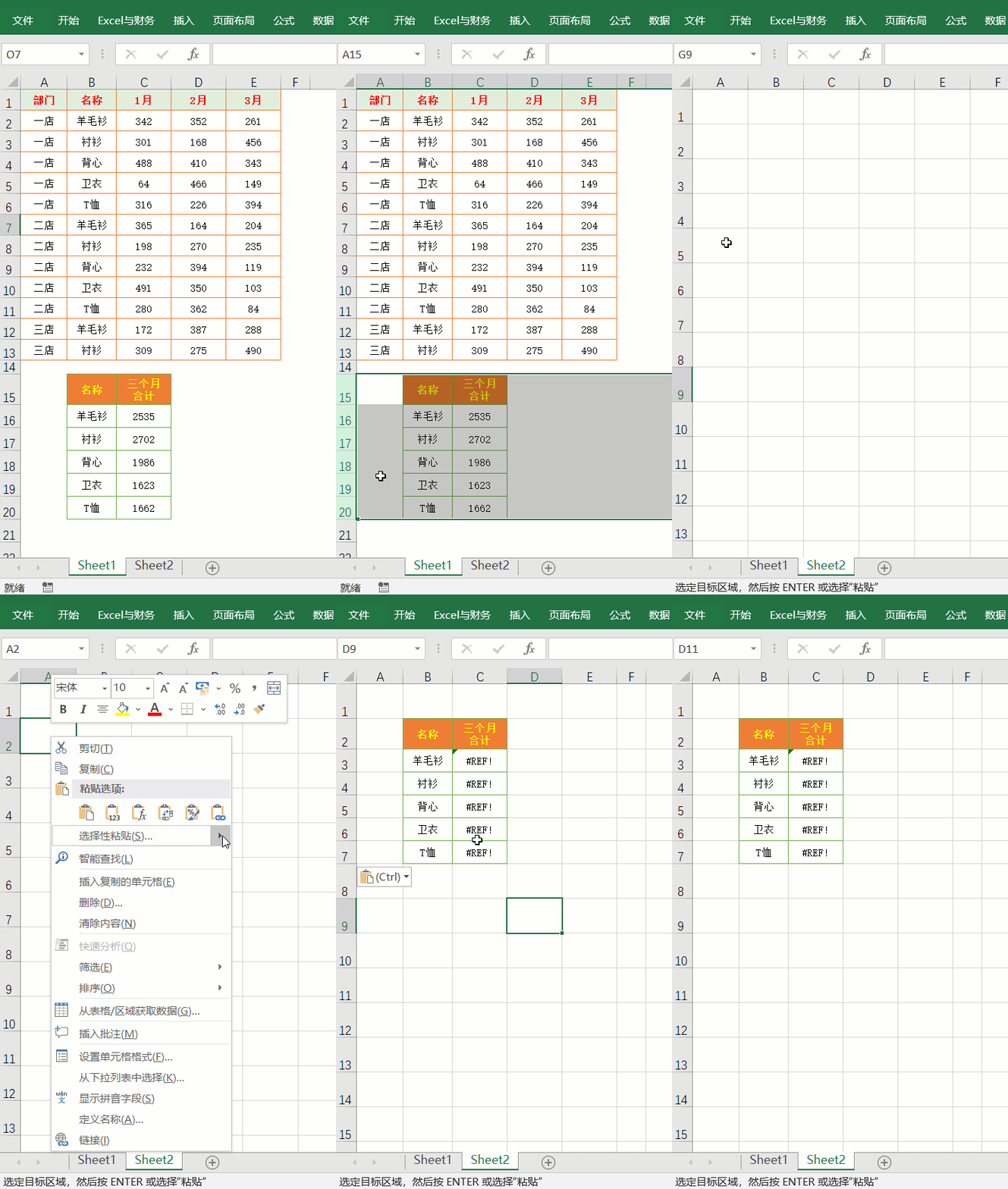
这种情况,我们可以在粘贴时把公式转化成数值,昨天的26个操作技巧教程中有讲到,有兴趣的小伙伴可以点击【Excel与财务】头像,去主页查看相关教程。
我们在上面粘贴出现乱码的基础上,保证源表格是复制状态,如果不是再选中复制一下,然后用鼠标右键-【粘贴选项】-【值】,这样保留了格式,也不会出现乱码。
推荐阅读:26个Excel表格基本操作技巧