 编程部落
编程部落文章目录
- 方法 1: 按下快捷键 Ctrl + , 方法 2: 点击左下角齿轮图标“管理” → 选择 Settings“设置”
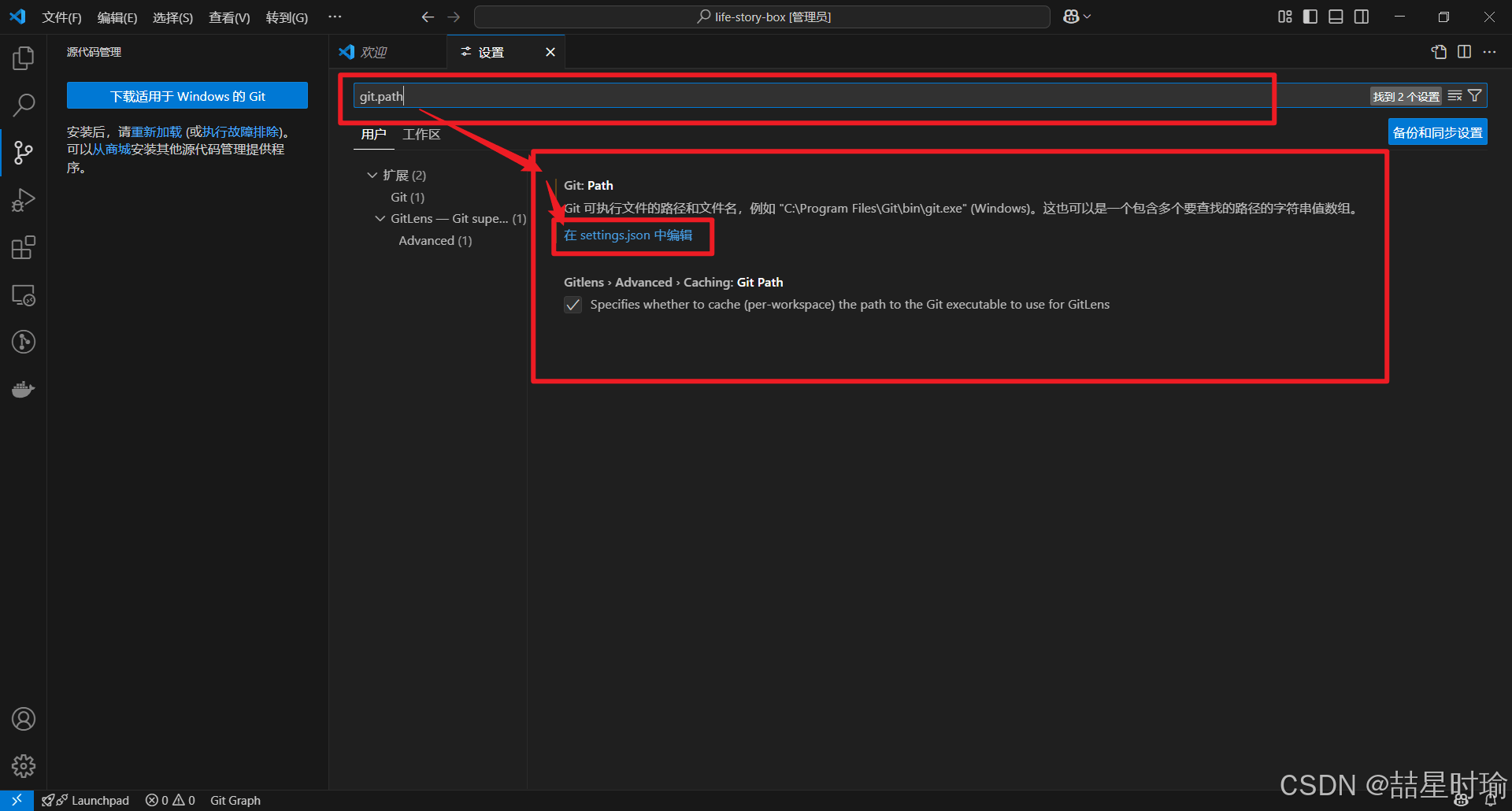
- 在设置页顶部的搜索框中输入 git.path,点击 Edit in settings.json(如图):
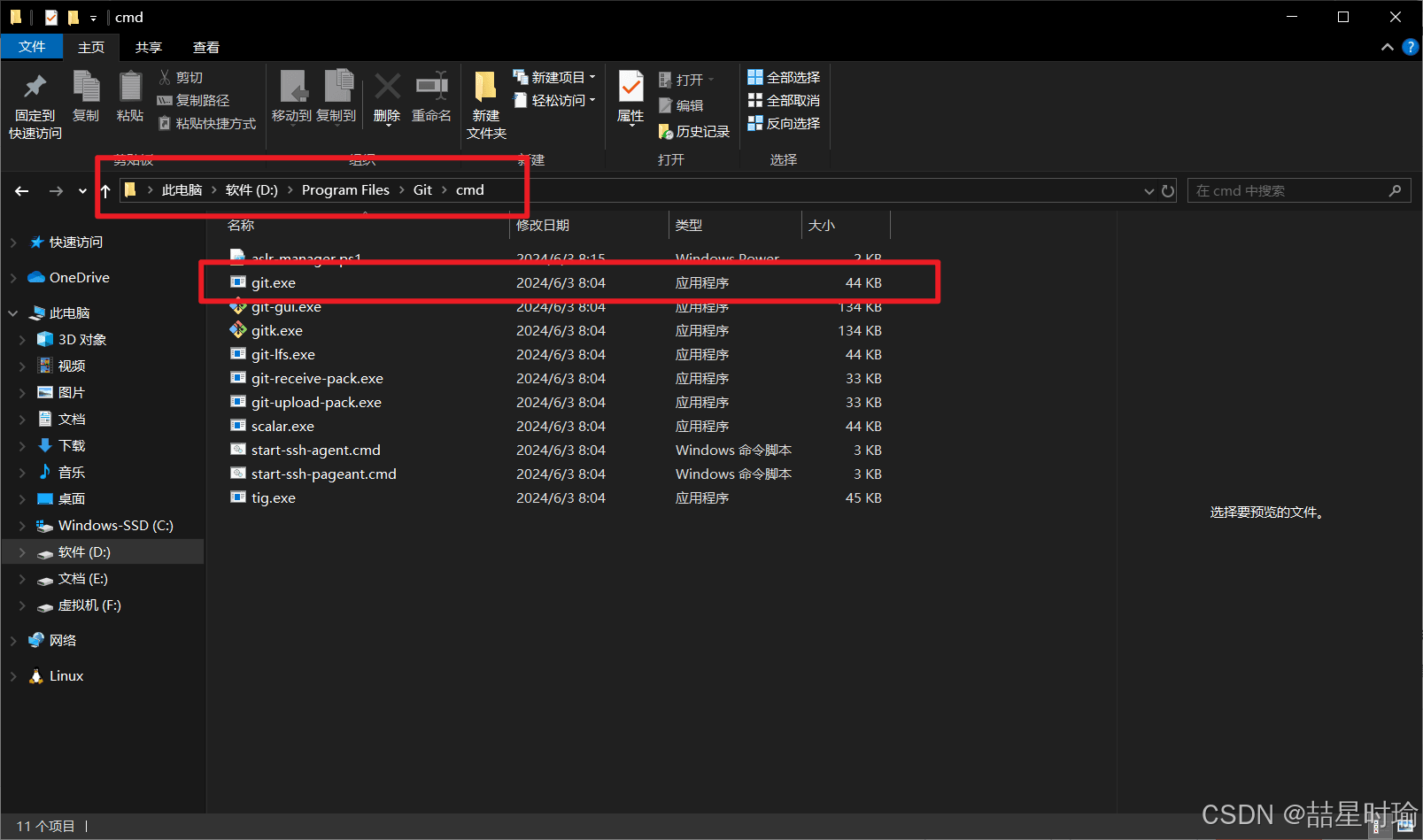
- 在打开的 settings.json 文件的 git.path 处输入您下载的 git.exe 地址,并保存。注意输入的 Windows 路径需使用正斜杠 / 如图: 找不到 git.exe 的可以参考一本人的情况: 本人的 git 安装在D盘中,找到 git 安装路径下的 cmd 中的 git.exe 将路径填入上图处。
- 完全关闭 VS Code(包括所有窗口) 重新启动 VS Code
目录
- 简介
- 前置条件
- 完整步骤 · 配置 Git 路径
- 1. 打开 VS Code 设置
- 2. 搜索 Git 路径配置
- 3. 编辑 settings.json 文件
- 4. 重启 VS Code
- 扩展知识
- 总结
当你在 Windows 系统中安装了 Git,但仍然提示 “安装后,请重新加载(或执行故障排除)。可以从商城安装其他源代码管理提供程序。”
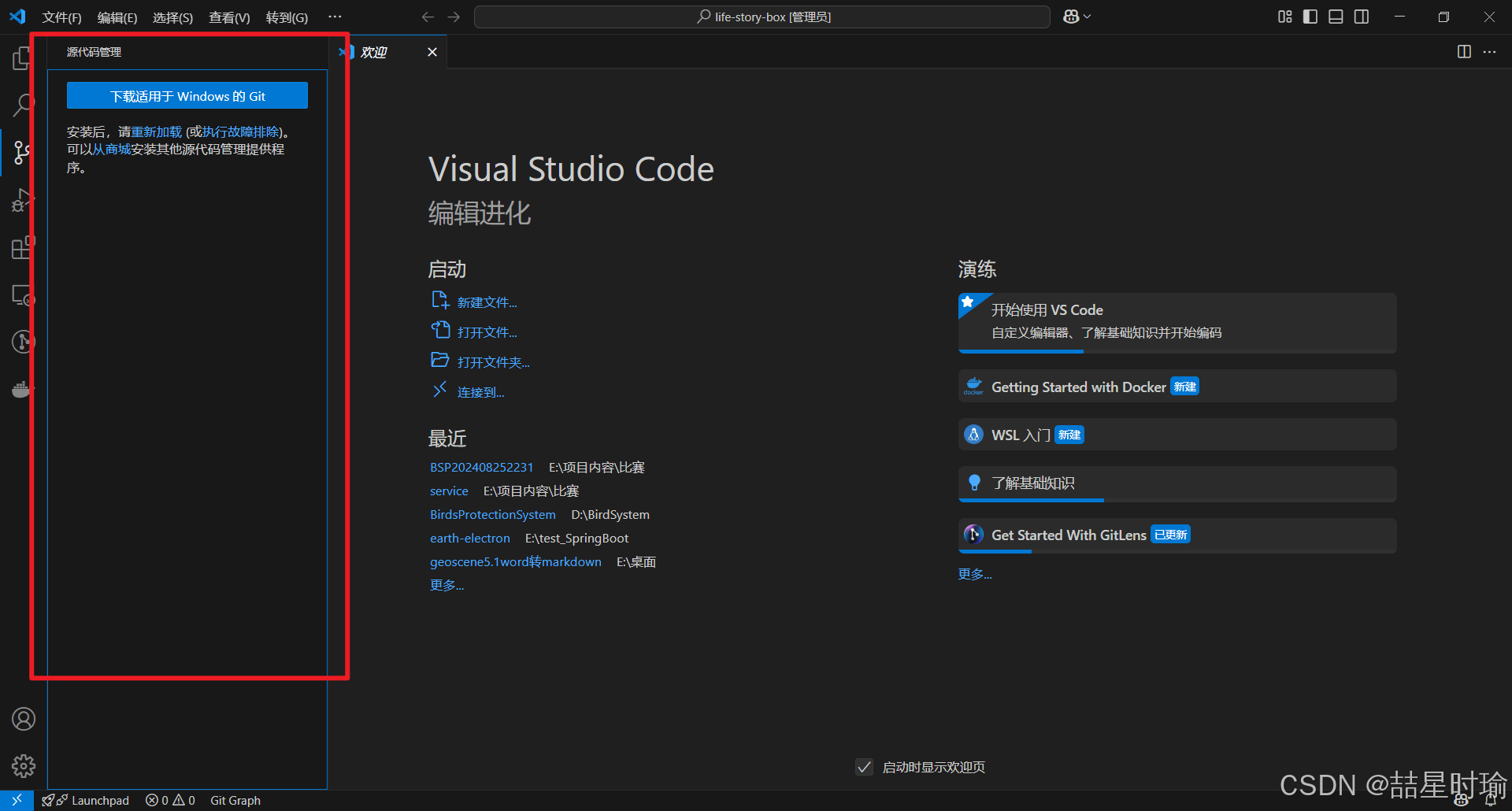
通常是VS Code 无法自动识别时,因为 Git 的安装路径未被正确配置。本教程将指导你如何手动将 Git 的可执行文件路径(git.exe)添加到 VS Code 设置中,实现代码版本控制功能。(Trae和Cursor的配置过程也是类似)
- 已安装 Git。
- 已安装 VS Code(或者Trae、Cursor)
- 方法 1: 按下快捷键
Ctrl + ,
- 方法 2: 点击左下角齿轮图标“管理” → 选择 Settings“设置”
Ctrl + ,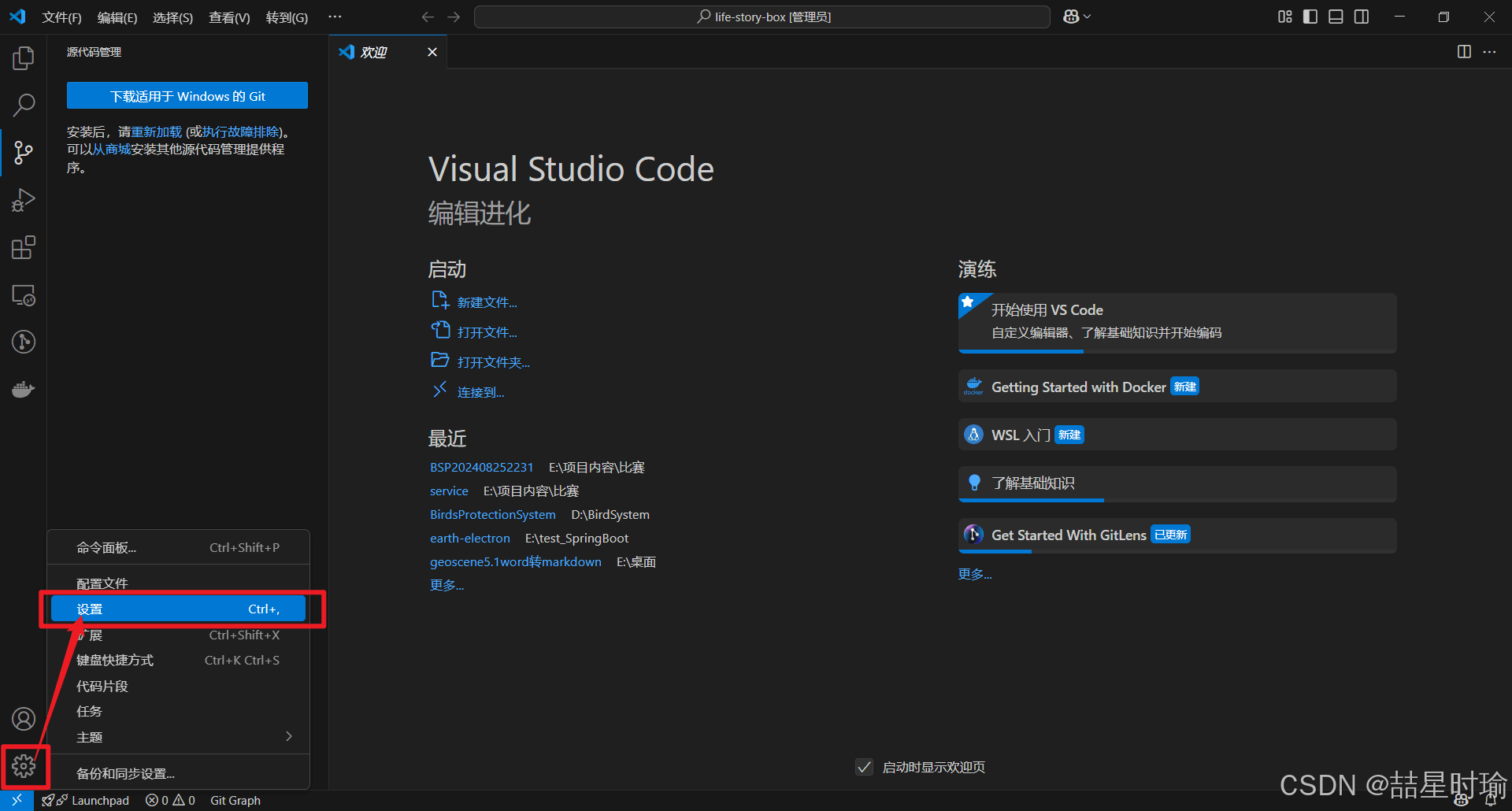
在设置页顶部的搜索框中输入 git.path,点击 Edit in settings.json(如图):
在打开的 settings.json 文件的 git.path 处输入您下载的 git.exe 地址,并保存。
注意输入的 Windows 路径需使用正斜杠 / 如图:
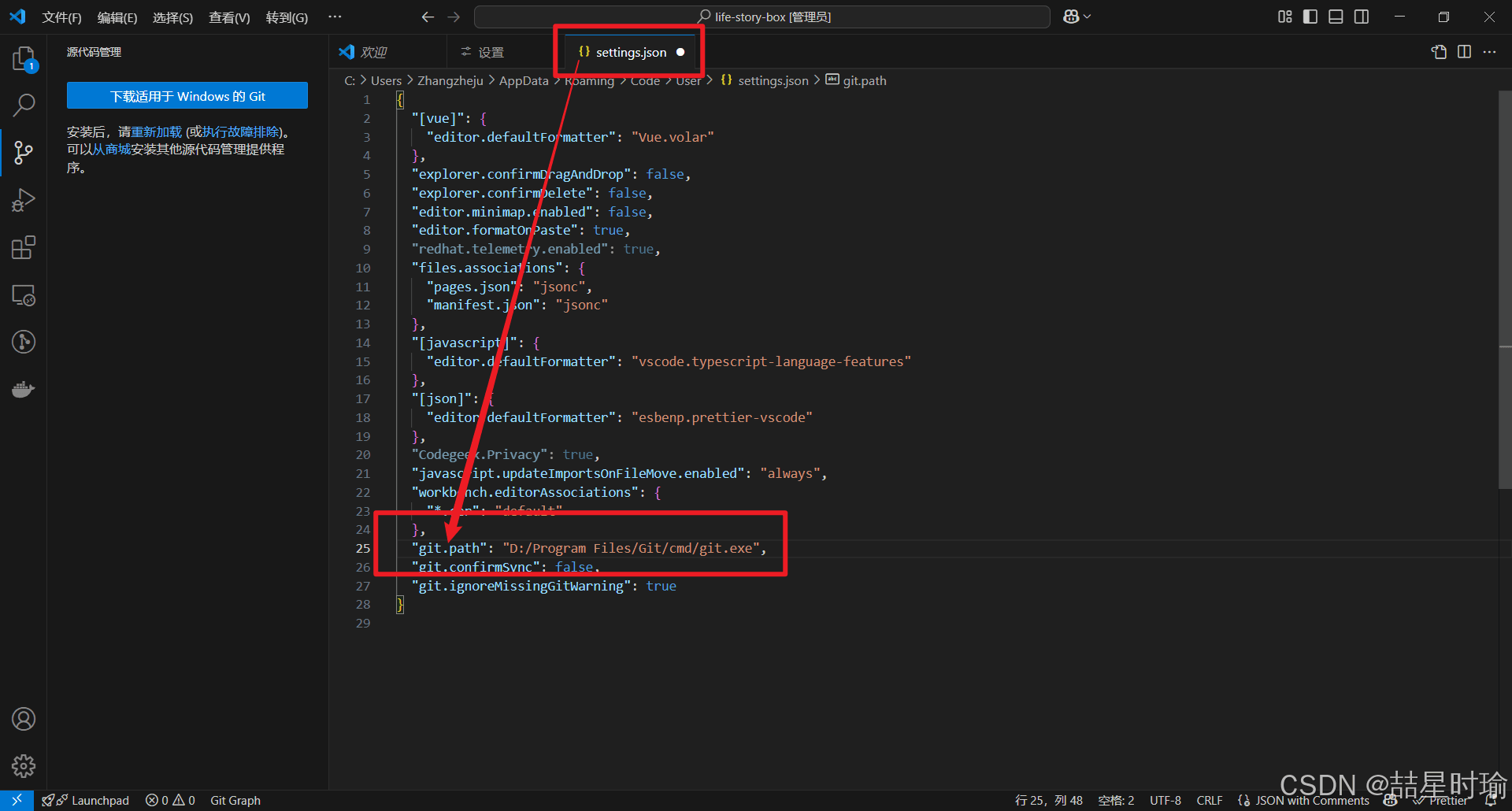
找不到 git.exe 的可以参考一本人的情况:
本人的 git 安装在D盘中,找到 git 安装路径下的 cmd 中的 git.exe 将路径填入上图处。
- 完全关闭 VS Code(包括所有窗口)
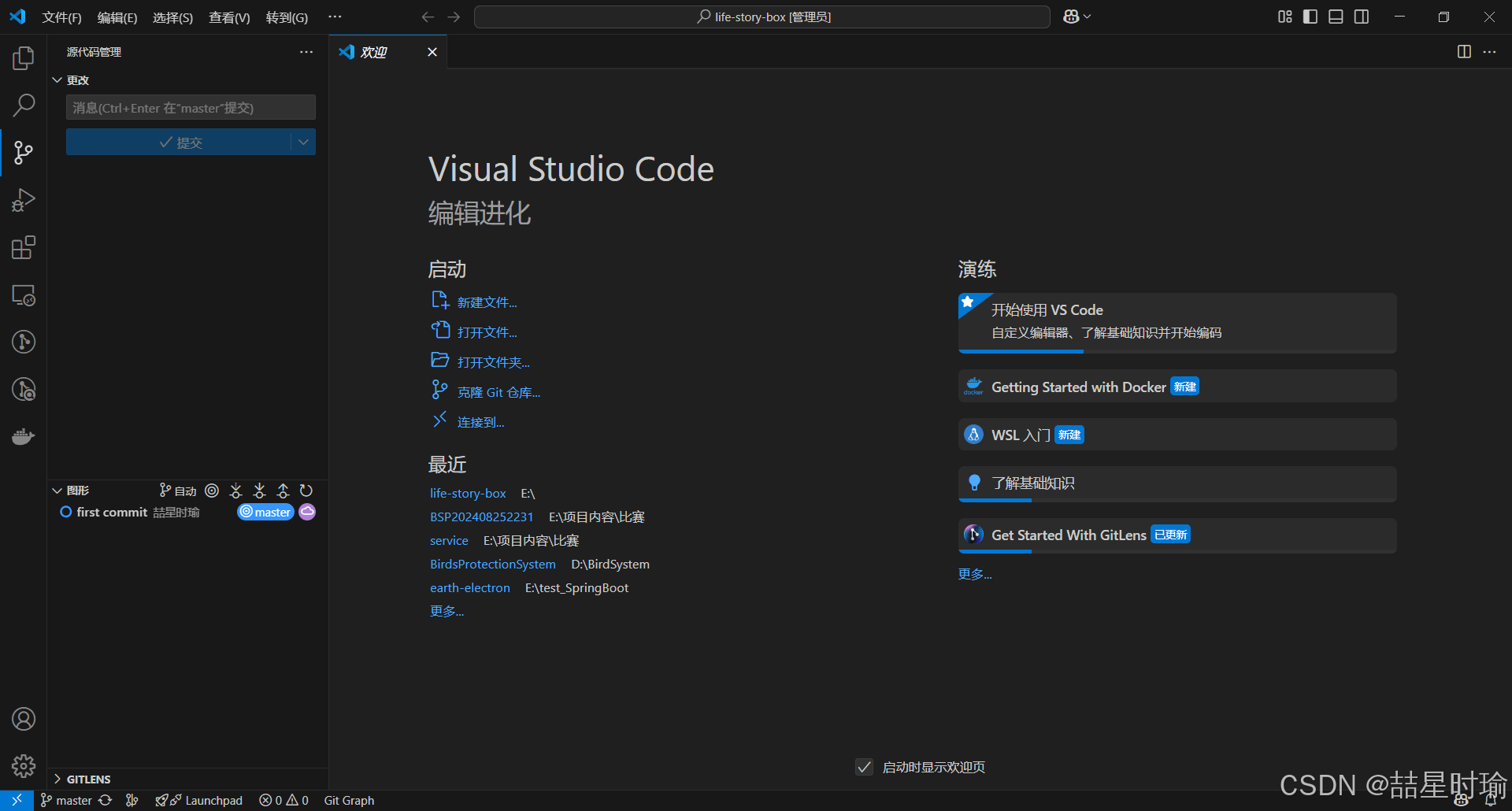
- 重新启动 VS Code
-
为何需要配置 git.path? VS Code 默认会尝试从系统环境变量 PATH 中查找 Git。如果 Git 安装时未勾选 Add to PATH,则需手动指定路径。
-
其他配置选项可在 settings.json 中添加:
"git.enabled": true,          // 启用 Git 功能
"git.autofetch": true,        // 自动拉取远程变更
"git.confirmSync": false      // 关闭同步确认提示
为何需要配置 git.path? VS Code 默认会尝试从系统环境变量 PATH 中查找 Git。如果 Git 安装时未勾选 Add to PATH,则需手动指定路径。
其他配置选项可在 settings.json 中添加:
"git.enabled": true, // 启用 Git 功能 "git.autofetch": true, // 自动拉取远程变更 "git.confirmSync": false // 关闭同步确认提示
到此这篇关于在VS Code中配置Git的文章就介绍到这了,更多相关VSCode配置Git内容请搜索风君子博客以前的文章或继续浏览下面的相关文章希望大家以后多多支持风君子博客!
您可能感兴趣的文章:
- VSCode配置Git的方法步骤随记
- vscode+picgo+github配置免费图床(图文教程)
- vscode配置gitbash终端的方法步骤
- vscode使用git的配置教程