文章目录
- 打开VSCode的全局配置文件(settings.json),添加以下代码: { “explorer.fileNesting.enabled”: true, // 启用功能 “explorer.fileNesting.expand”: false // 默认折叠嵌套文件 } 通过快捷键Ctrl+,搜索fileNesting可快速定位配置项。
- 在explorer.fileNesting.patterns字段中定义匹配规则: “explorer.fileNesting.patterns”: { “*.js”: “$(capture).test.js, $(capture).config.js”, // 动态匹配文件名 “*.ts”: “*.d.ts, *.map”, // 通配符匹配类型声明 “index.html”: “style.css, script.js” // 手动指定关联文件 } $(capture):动态捕获主文件名(如app.js→app.test.js) *通配符:支持扩展名模糊匹配(如*.config.*匹配vite.config.ts)。
- 前端项目配置优化: “vite.config.*”: “*.env, .env.*, tsconfig.*, .eslintrc.*” 此规则可将环境变量、TS配置等全部折叠在Vite配置文件下。
目录
- 一、文件嵌套:重新定义文件组织结构
- 1. 什么是文件嵌套?
- 2. 适用场景
- 二、三步开启文件嵌套
- 1. 基础配置
- 2. 自定义嵌套规则
- 3. 实战案例
- 三、高阶技巧:精准控制文件显示
- 1. 排除干扰文件
- 2. 快捷键扩展
- 3. 插件增强
- 四、常见问题解答
- Q1:文件嵌套是否影响Git操作?
- Q2:如何恢复默认文件结构?
- Q3:是否支持多级嵌套?
- 五、最佳实践模板
- 结语
文件嵌套是VSCode 1.67+版本推出的虚拟路径管理功能,允许开发者将逻辑相关的文件(如配置文件、测试文件、编译产物)以层级形式嵌套在核心文件下。例如:
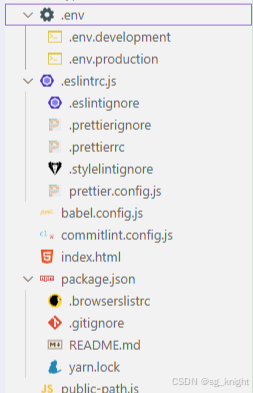
• 配置文件管理:如vite.config.ts与其关联的.env、tsconfig.json
• 测试文件归类:将Component.spec.tsx嵌套在Component.tsx下
• 编译产物隐藏:自动折叠main.js.map等生成文件
打开VSCode的全局配置文件(settings.json),添加以下代码:
{
  "explorer.fileNesting.enabled": true,  // 启用功能
  "explorer.fileNesting.expand": false    // 默认折叠嵌套文件
}
通过快捷键Ctrl+,搜索fileNesting可快速定位配置项。
在explorer.fileNesting.patterns字段中定义匹配规则:
"explorer.fileNesting.patterns": {
  "*.js": "$(capture).test.js, $(capture).config.js",  // 动态匹配文件名
  "*.ts": "*.d.ts, *.map",                             // 通配符匹配类型声明
  "index.html": "style.css, script.js"                  // 手动指定关联文件
}
$(capture):动态捕获主文件名(如app.js→app.test.js)*通配符:支持扩展名模糊匹配(如*.config.*匹配vite.config.ts)。
前端项目配置优化:
"vite.config.*": "*.env, .env.*, tsconfig.*, .eslintrc.*"
此规则可将环境变量、TS配置等全部折叠在Vite配置文件下。
结合files.exclude彻底隐藏无需关注的文件:
"files.exclude": {
  "**/node_modules": true,
  "**/*.log": true
}
此配置将直接隐藏node_modules与日志文件。
虽然无默认快捷键,但可通过键盘快捷方式自定义操作:
- 按
Ctrl+K Ctrl+S打开快捷键设置 - 搜索
Toggle File Nesting绑定至Ctrl+Alt+N等组合键
安装File Nesting Configurator插件,可通过图形界面管理嵌套规则,支持实时预览与批量编辑。
否!该功能仅为界面优化,实际文件路径与Git跟踪不受任何影响。
临时关闭功能:在settings.json中设置"explorer.fileNesting.enabled": false。
目前仅支持单层嵌套,但可通过规则链实现伪多级(如A→B→C需定义A→B和B→C两条规则)。
{
  "explorer.fileNesting.enabled": true,
  "explorer.fileNesting.patterns": {
    "*.js": "$(capture).*.test.js, $(capture).config.js",
    "*.tsx": "$(capture).module.css, $(capture).stories.tsx",
    "docker-compose.yml": "*.env, Dockerfile"
  },
  "files.exclude": {
    "**/.DS_Store": true,
    "**/Thumbs.db": true
  }
}
通过文件嵌套功能,开发者可以将注意力集中在核心逻辑文件上,显著提升代码浏览效率。立即尝试本文的配置方案,让你的VSCode资源管理器焕然一新!
到此这篇关于VSCode实现文件嵌套的完全指南的文章就介绍到这了,更多相关VSCode文件嵌套内容请搜索风君子博客以前的文章或继续浏览下面的相关文章希望大家以后多多支持风君子博客!
您可能感兴趣的文章:
- Vscode中launch.json与tasks.json文件的详细介绍
- VSCode 如何隐藏侧边栏文件或文件夹
- VSCode打开Json文件格式化的简单步骤
- vscode调用HTML文件的实现步骤
- vscode设置多行展示文件标签的操作方法