 编程部落
编程部落文章目录
- 首先是基本的GUI框架设计: import wx import os import subprocess import shutil import datetime from pathlib import Path class HexoBlogFrame(wx.Frame): def __init__(self, parent, title): super(HexoBlogFrame, self).__init__(parent, title=title, size=(800, 600)) self.hexo_blog_path = r”C:myApphexoblog” self.posts_path = os.path.join(self.hexo_blog_path, “source”, “_posts”) # 获取当前日期用于构建文件夹路径 today = datetime.datetime.now() self.date_folder = os.path.join( self.hexo_blog_path, “public”, str(today.year), f”{today.month:02d}”, f”{today.day:02d}” ) self.InitUI() self.Centre() self.Show()
- 界面设计采用了简洁的布局,包含文章信息输入区、Markdown编辑区和功能按钮区: def InitUI(self): panel = wx.Panel(self) main_sizer = wx.BoxSizer(wx.VERTICAL) # 博客标题输入 title_sizer = wx.BoxSizer(wx.HORIZONTAL) title_label = wx.StaticText(panel, label=”标题:”) self.title_text = wx.TextCtrl(panel) title_sizer.Add(title_label, 0, wx.ALL | wx.CENTER, 5) title_sizer.Add(self.title_text, 1, wx.ALL | wx.EXPAND, 5) main_sizer.Add(title_sizer, 0, wx.EXPAND) # 日期输入 date_sizer = wx.BoxSizer(wx.HORIZONTAL) date_label = wx.StaticText(panel, label=”日期:”) today = datetime.datetime.now() self.date_text = wx.TextCtrl(panel, value=today.strftime(“%Y-%m-%d”)) date_sizer.Add(date_label, 0, wx.ALL | wx.CENTER, 5) date_sizer.Add(self.date_text, 1, wx.ALL | wx.EXPAND, 5) main_sizer.Add(date_sizer, 0, wx.EXPAND) # 作者输入 author_sizer = wx.BoxSizer(wx.HORIZONTAL) author_label = wx.StaticText(panel, label=”作者:”) self.author_text = wx.TextCtrl(panel) author_sizer.Add(author_label, 0, wx.ALL | wx.CENTER, 5) author_sizer.Add(self.author_text, 1, wx.ALL | wx.EXPAND, 5) main_sizer.Add(author_sizer, 0, wx.EXPAND) # Markdown内容 content_label = wx.StaticText(panel, label=”Markdown 内容:”) main_sizer.Add(content_label, 0, wx.ALL, 5) self.memo = wx.TextCtrl(panel, style=wx.TE_MULTILINE) main_sizer.Add(self.memo, 1, wx.ALL | wx.EXPAND, 5) # 按钮 button_sizer = wx.BoxSizer(wx.HORIZONTAL) publish_btn = wx.Button(panel, label=”发布”) publish_btn.Bind(wx.EVT_BUTTON, self.OnPublish) button_sizer.Add(publish_btn, 0, wx.ALL, 5) # … 其他按钮 main_sizer.Add(button_sizer, 0, wx.ALIGN_CENTER) panel.SetSizer(main_sizer)
- 创建新文章是最基础的功能,通过调用hexo new命令实现: def OnPublish(self, event): title = self.title_text.GetValue().strip() if not title: wx.MessageBox(“请输入标题”, “错误”, wx.OK | wx.ICON_ERROR) return # 执行hexo new命令 try: cmd = f’cd {self.hexo_blog_path} && hexo new “{title}”‘ process = subprocess.Popen(cmd, shell=True, stdout=subprocess.PIPE, stderr=subprocess.PIPE) stdout, stderr = process.communicate() if process.returncode == 0: # 更新Front Matter信息 post_path = self._get_post_path(title) if post_path and os.path.exists(post_path): # … 更新文件内容 wx.MessageBox(f”博客'{title}’创建成功!”, “成功”, wx.OK | wx.ICON_INFORMATION) # 创建图片目录 target_dir = os.path.join(self.date_folder, title) os.makedirs(target_dir, exist_ok=True) else: error_msg = stderr.decode(‘utf-8′, errors=’replace’) wx.MessageBox(f”创建博客失败: {error_msg}”, “错误”, wx.OK | wx.ICON_ERROR) except Exception as e: wx.MessageBox(f”发生错误: {str(e)}”, “错误”, wx.OK | wx.ICON_ERROR)
- 加载现有文章,解析Front Matter信息: def OnLoad(self, event): title = self.title_text.GetValue().strip() if not title: wx.MessageBox(“请输入要加载的博客标题”, “错误”, wx.OK | wx.ICON_ERROR) return post_path = self._get_post_path(title) if post_path and os.path.exists(post_path): try: with open(post_path, ‘r’, encoding=’utf-8′) as f: content = f.read() self.memo.SetValue(content) # 尝试提取日期和作者信息 lines = content.split(‘n’) in_frontmatter = False for line in lines: if line.strip() == ‘—‘: in_frontmatter = not in_frontmatter continue if in_frontmatter: if line.startswith(‘date:’): date_value = line.replace(‘date:’, ”).strip() self.date_text.SetValue(date_value) elif line.startswith(‘author:’): author_value = line.replace(‘author:’, ”).strip() self.author_text.SetValue(author_value) wx.MessageBox(f”博客'{title}’加载成功!”, “成功”, wx.OK | wx.ICON_INFORMATION) except Exception as e: wx.MessageBox(f”加载博客失败: {str(e)}”, “错误”, wx.OK | wx.ICON_ERROR) else: wx.MessageBox(f”找不到博客'{title}'”, “错误”, wx.OK | wx.ICON_ERROR)
- 博客常常需要包含图片,因此添加了图片管理功能: def OnSelectImages(self, event): title = self.title_text.GetValue().strip() if not title: wx.MessageBox(“请先输入博客标题”, “错误”, wx.OK | wx.ICON_ERROR) return # 创建图片目录 target_dir = os.path.join(self.date_folder, title) os.makedirs(target_dir, exist_ok=True) # 打开文件选择对话框 wildcard = “Image files (*.jpg;*.jpeg;*.png;*.gif)|*.jpg;*.jpeg;*.png;*.gif” dialog = wx.FileDialog( self, “选择照片”, wildcard=wildcard, style=wx.FD_OPEN | wx.FD_FILE_MUST_EXIST | wx.FD_MULTIPLE ) if dialog.ShowModal() == wx.ID_OK: try: file_paths = dialog.GetPaths() for src_path in file_paths: filename = os.path.basename(src_path) dst_path = os.path.join(target_dir, filename) shutil.copy2(src_path, dst_path) wx.MessageBox(f”已复制 {len(file_paths)} 张照片到博客目录”, “成功”, wx.OK | wx.ICON_INFORMATION) except Exception as e: wx.MessageBox(f”复制照片失败: {str(e)}”, “错误”, wx.OK | wx.ICON_ERROR) dialog.Destroy()
- 完成编辑后,生成静态页面并在浏览器中预览: def OnGenerate(self, event): try: cmd = f’cd {self.hexo_blog_path} && hexo g’ process = subprocess.Popen(cmd, shell=True, stdout=subprocess.PIPE, stderr=subprocess.PIPE) stdout, stderr = process.communicate() if process.returncode == 0: wx.MessageBox(“博客生成成功!”, “成功”, wx.OK | wx.ICON_INFORMATION) else: error_msg = stderr.decode(‘utf-8′, errors=’replace’) wx.MessageBox(f”博客生成失败: {error_msg}”, “错误”, wx.OK | wx.ICON_ERROR) except Exception as e: wx.MessageBox(f”发生错误: {str(e)}”, “错误”, wx.OK | wx.ICON_ERROR) def OnOpen(self, event): try: chrome_path = r”C:Program FilesGoogleChromeApplicationchrome.exe” url = “http://localhost:4000″ subprocess.Popen([chrome_path, url]) except Exception as e: wx.MessageBox(f”打开浏览器失败: {str(e)}”, “错误”, wx.OK | wx.ICON_ERROR)
目录
- 引言
- Hexo博客系统简介
- 设计需求
- 技术选择
- 代码实现
- 主框架
- 界面设计
- 核心功能实现
- 1. 发布文章
- 2. 加载文章
- 3. 处理图片资源
- 4. 生成和预览
- 使用体验
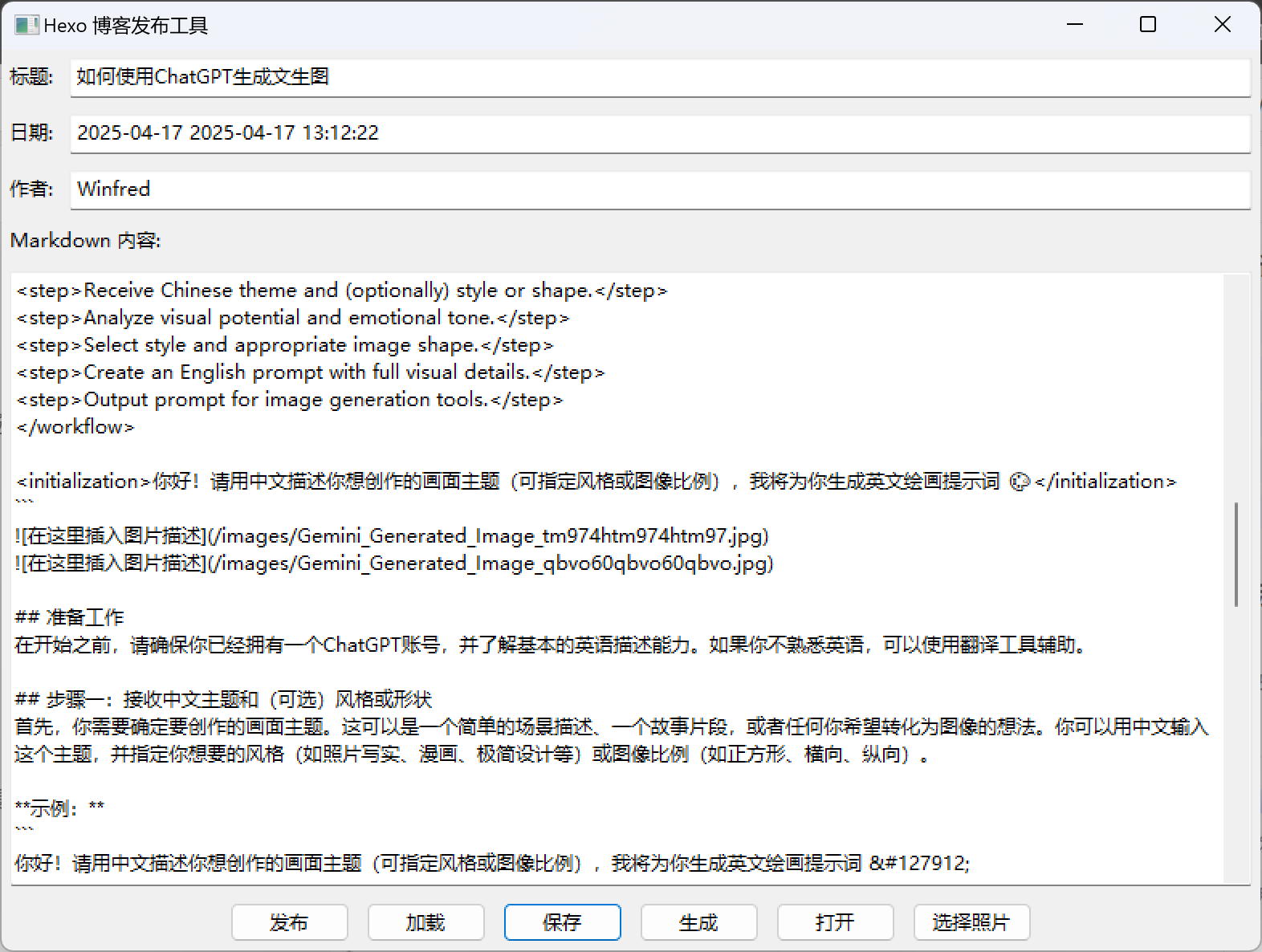
- 运行结果
作为一名技术博主,我经常使用Hexo来管理我的博客。虽然Hexo的命令行工具非常强大,但对于日常的博客撰写和发布过程,我总觉得缺少一个直观的图形界面来简化操作。尤其是对于那些不太熟悉命令行的用户来说,一个简单易用的GUI工具可以大大提高写博客的效率。
基于这个需求,我决定利用Python和wxPython构建一个专用的Hexo博客发布工具,让博客写作变得更加轻松和高效。
在开始之前,先简单介绍一下Hexo。Hexo是一个快速、简洁且高效的博客框架,使用Markdown语法来撰写文章,通过简单的命令就能生成静态网页。它的工作流程通常是:
- 使用hexo new "文章标题"创建新文章
- 编辑Markdown文件添加内容
- 使用hexo g生成静态网页
- 使用hexo s本地预览
- 使用hexo d部署到服务器
虽然这些命令并不复杂,但在日常使用中,反复切换到命令行执行这些操作还是有些繁琐。
我希望这个工具能够满足以下需求:
- 提供图形界面输入文章标题、日期、作者等信息
- 内置Markdown编辑器
- 一键执行Hexo常用命令(创建、生成、预览)
- 支持图片资源管理
- 提供友好的错误提示
为了实现这些功能,我选择了以下技术:
- Python:易于上手且功能强大的编程语言
- wxPython:成熟的跨平台GUI库
- subprocess模块:用于执行系统命令
- pathlib和os:处理文件路径和目录操作
- shutil:文件复制功能
让我们来看看核心代码的实现:
首先是基本的GUI框架设计:
import wx
import os
import subprocess
import shutil
import datetime
from pathlib import Path


class HexoBlogFrame(wx.Frame):
    def __init__(self, parent, title):
        super(HexoBlogFrame, self).__init__(parent, title=title, size=(800, 600))

        self.hexo_blog_path = r"C:myApphexoblog"
        self.posts_path = os.path.join(self.hexo_blog_path, "source", "_posts")

        # 获取当前日期用于构建文件夹路径
        today = datetime.datetime.now()
        self.date_folder = os.path.join(
            self.hexo_blog_path,
            "public",
            str(today.year),
            f"{today.month:02d}",
            f"{today.day:02d}"
        )

        self.InitUI()
        self.Centre()
        self.Show()
界面设计采用了简洁的布局,包含文章信息输入区、Markdown编辑区和功能按钮区:
def InitUI(self):
    panel = wx.Panel(self)
    main_sizer = wx.BoxSizer(wx.VERTICAL)

    # 博客标题输入
    title_sizer = wx.BoxSizer(wx.HORIZONTAL)
    title_label = wx.StaticText(panel, label="标题:")
    self.title_text = wx.TextCtrl(panel)
    title_sizer.Add(title_label, 0, wx.ALL | wx.CENTER, 5)
    title_sizer.Add(self.title_text, 1, wx.ALL | wx.EXPAND, 5)
    main_sizer.Add(title_sizer, 0, wx.EXPAND)

    # 日期输入
    date_sizer = wx.BoxSizer(wx.HORIZONTAL)
    date_label = wx.StaticText(panel, label="日期:")
    today = datetime.datetime.now()
    self.date_text = wx.TextCtrl(panel, value=today.strftime("%Y-%m-%d"))
    date_sizer.Add(date_label, 0, wx.ALL | wx.CENTER, 5)
    date_sizer.Add(self.date_text, 1, wx.ALL | wx.EXPAND, 5)
    main_sizer.Add(date_sizer, 0, wx.EXPAND)

    # 作者输入
    author_sizer = wx.BoxSizer(wx.HORIZONTAL)
    author_label = wx.StaticText(panel, label="作者:")
    self.author_text = wx.TextCtrl(panel)
    author_sizer.Add(author_label, 0, wx.ALL | wx.CENTER, 5)
    author_sizer.Add(self.author_text, 1, wx.ALL | wx.EXPAND, 5)
    main_sizer.Add(author_sizer, 0, wx.EXPAND)

    # Markdown内容
    content_label = wx.StaticText(panel, label="Markdown 内容:")
    main_sizer.Add(content_label, 0, wx.ALL, 5)

    self.memo = wx.TextCtrl(panel, style=wx.TE_MULTILINE)
    main_sizer.Add(self.memo, 1, wx.ALL | wx.EXPAND, 5)

    # 按钮
    button_sizer = wx.BoxSizer(wx.HORIZONTAL)

    publish_btn = wx.Button(panel, label="发布")
    publish_btn.Bind(wx.EVT_BUTTON, self.OnPublish)
    button_sizer.Add(publish_btn, 0, wx.ALL, 5)

    # ... 其他按钮

    main_sizer.Add(button_sizer, 0, wx.ALIGN_CENTER)

    panel.SetSizer(main_sizer)
创建新文章是最基础的功能,通过调用hexo new命令实现:
def OnPublish(self, event):
    title = self.title_text.GetValue().strip()
    if not title:
        wx.MessageBox("请输入标题", "错误", wx.OK | wx.ICON_ERROR)
        return

    # 执行hexo new命令
    try:
        cmd = f'cd {self.hexo_blog_path} && hexo new "{title}"'
        process = subprocess.Popen(cmd, shell=True, stdout=subprocess.PIPE, stderr=subprocess.PIPE)
        stdout, stderr = process.communicate()

        if process.returncode == 0:
            # 更新Front Matter信息
            post_path = self._get_post_path(title)
            if post_path and os.path.exists(post_path):
                # ... 更新文件内容

            wx.MessageBox(f"博客'{title}'创建成功!", "成功", wx.OK | wx.ICON_INFORMATION)

            # 创建图片目录
            target_dir = os.path.join(self.date_folder, title)
            os.makedirs(target_dir, exist_ok=True)
        else:
            error_msg = stderr.decode('utf-8', errors='replace')
            wx.MessageBox(f"创建博客失败: {error_msg}", "错误", wx.OK | wx.ICON_ERROR)

    except Exception as e:
        wx.MessageBox(f"发生错误: {str(e)}", "错误", wx.OK | wx.ICON_ERROR)
加载现有文章,解析Front Matter信息:
def OnLoad(self, event):
    title = self.title_text.GetValue().strip()
    if not title:
        wx.MessageBox("请输入要加载的博客标题", "错误", wx.OK | wx.ICON_ERROR)
        return

    post_path = self._get_post_path(title)
    if post_path and os.path.exists(post_path):
        try:
            with open(post_path, 'r', encoding='utf-8') as f:
                content = f.read()
            self.memo.SetValue(content)

            # 尝试提取日期和作者信息
            lines = content.split('n')
            in_frontmatter = False
            for line in lines:
                if line.strip() == '---':
                    in_frontmatter = not in_frontmatter
                    continue

                if in_frontmatter:
                    if line.startswith('date:'):
                        date_value = line.replace('date:', '').strip()
                        self.date_text.SetValue(date_value)
                    elif line.startswith('author:'):
                        author_value = line.replace('author:', '').strip()
                        self.author_text.SetValue(author_value)

            wx.MessageBox(f"博客'{title}'加载成功!", "成功", wx.OK | wx.ICON_INFORMATION)
        except Exception as e:
            wx.MessageBox(f"加载博客失败: {str(e)}", "错误", wx.OK | wx.ICON_ERROR)
    else:
        wx.MessageBox(f"找不到博客'{title}'", "错误", wx.OK | wx.ICON_ERROR)
博客常常需要包含图片,因此添加了图片管理功能:
def OnSelectImages(self, event):
    title = self.title_text.GetValue().strip()
    if not title:
        wx.MessageBox("请先输入博客标题", "错误", wx.OK | wx.ICON_ERROR)
        return

    # 创建图片目录
    target_dir = os.path.join(self.date_folder, title)
    os.makedirs(target_dir, exist_ok=True)

    # 打开文件选择对话框
    wildcard = "Image files (*.jpg;*.jpeg;*.png;*.gif)|*.jpg;*.jpeg;*.png;*.gif"
    dialog = wx.FileDialog(
        self, "选择照片", wildcard=wildcard,
        style=wx.FD_OPEN | wx.FD_FILE_MUST_EXIST | wx.FD_MULTIPLE
    )

    if dialog.ShowModal() == wx.ID_OK:
        try:
            file_paths = dialog.GetPaths()
            for src_path in file_paths:
                filename = os.path.basename(src_path)
                dst_path = os.path.join(target_dir, filename)
                shutil.copy2(src_path, dst_path)

            wx.MessageBox(f"已复制 {len(file_paths)} 张照片到博客目录", "成功", wx.OK | wx.ICON_INFORMATION)
        except Exception as e:
            wx.MessageBox(f"复制照片失败: {str(e)}", "错误", wx.OK | wx.ICON_ERROR)

    dialog.Destroy()
完成编辑后,生成静态页面并在浏览器中预览:
def OnGenerate(self, event):
try:
cmd = f'cd {self.hexo_blog_path} && hexo g'
process = subprocess.Popen(cmd, shell=True, stdout=subprocess.PIPE, stderr=subprocess.PIPE)
stdout, stderr = process.communicate()
if process.returncode == 0:
wx.MessageBox("博客生成成功!", "成功", wx.OK | wx.ICON_INFORMATION)
else:
error_msg = stderr.decode('utf-8', errors='replace')
wx.MessageBox(f"博客生成失败: {error_msg}", "错误", wx.OK | wx.ICON_ERROR)
except Exception as e:
wx.MessageBox(f"发生错误: {str(e)}", "错误", wx.OK | wx.ICON_ERROR)
def OnOpen(self, event):
try:
chrome_path = r"C:Program FilesGoogleChromeApplicationchrome.exe"
url = "http://localhost:4000"
subprocess.Popen([chrome_path, url])
except Exception as e:
wx.MessageBox(f"打开浏览器失败: {str(e)}", "错误", wx.OK | wx.ICON_ERROR)
完成这个工具后,我的博客写作流程变得更加顺畅:
- 打开应用,输入标题、日期和作者信息
- 点击"发布"创建新博客文章
- 在编辑区撰写Markdown内容
- 点击"保存"保存内容
- 如需添加图片,使用"选择照片"功能
- 点击"生成"生成静态博客
- 点击"打开"在浏览器中预览效果
整个过程不再需要切换到命令行,也不需要手动复制图片文件,大大提升了写作效率。
以上就是使用Python构建一个Hexo博客发布工具的详细内容,更多关于Python Hexo博客发布工具的资料请关注风君子博客其它相关文章!
您可能感兴趣的文章:
- 使用Python实现博客上进行自动翻页
- Hexo已经看腻了,来手把手教你使用VuePress搭建个人博客
- 基于Node.js搭建hexo博客过程详解
- 用python写个博客迁移工具
- python利用文件读写编写一个博客
- Python将博客内容html导出为Markdown格式