 编程部落
编程部落文章目录
目录
- 1.Pip install nuitka安装
- 2.nuitka yanhua.py打包
- 3.执行exe程序
- 4.添加参数打包
- Nuitka对更复杂的GUI程序和第三方库支持情况
- 总结
目前python打包成exe的工具主要有:PyInstaller Briefcase py2exe py2app Nuitka CX_Freeze等。
不同于C++代码,可以直接编译成可执行的exe文件,或者js代码在浏览器中就能执行,python代码必须通过python解释器来运行,很多操作系统都没有预装。所以需要通过工具将python代码打包成可独立运行的exe文件,工具主要包括PyTnstaller Briefcase py2exe py2app Nuitka CX_Freeze等,本期介绍打包工具Nuitka。

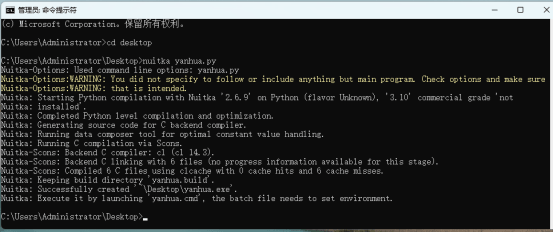
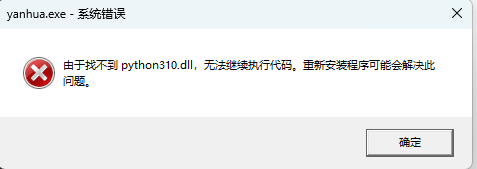
发现直接打包好的exe文件仍然不可以在没有安装python的电脑上执行
所以我们还得再打包时加上参数 –standalone,这样才会将python解释器和目标代码的所有依赖都打包进去,参数–onefile将所有文件打包成一个单独运行的可执行文件
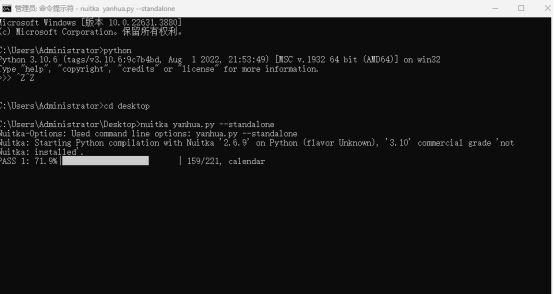
打包完成
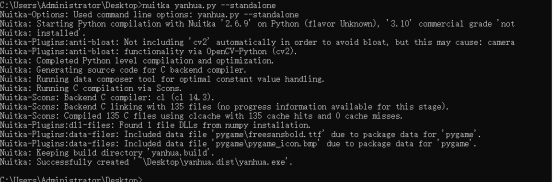
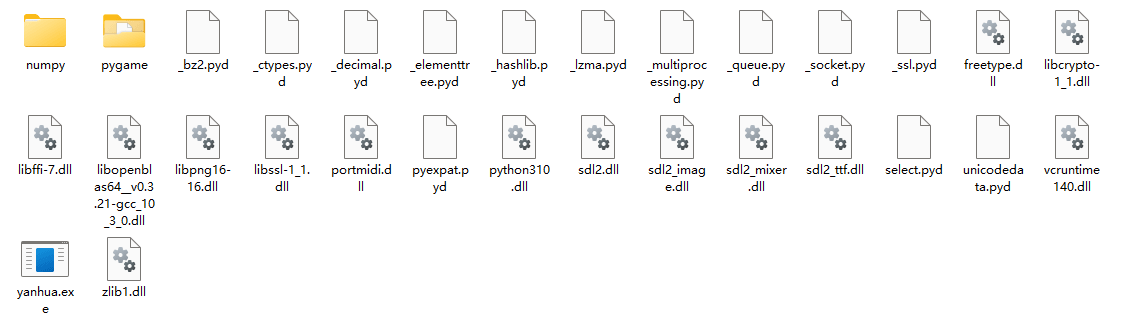
一般默认的cl编译,也可以添加mingw编译。
打包可能出现以下情况,可能是微信开发者工具中ws2_32.dll导致的问题,直接卸载微信开发者工具就好了。
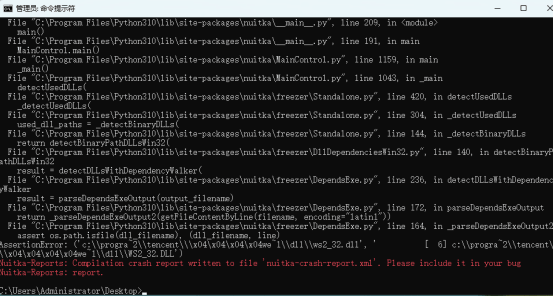
以下是一个示例代码
import tkinter as tk
from tkinter import ttk, messagebox, filedialog
import os


class MyApp:
    def __init__(self, root):
        self.root = root
        self.root.title("功能演示程序")
        self.root.iconbitmap("C:/Users/Administrator/Desktop/z.ico")
        self.root.geometry("800x600")

        # 创建选项卡
        self.notebook = ttk.Notebook(root)
        self.notebook.pack(expand=True, fill='both', padx=5, pady=5)

        # 创建三个选项卡页面
        self.tab1 = ttk.Frame(self.notebook)
        self.tab2 = ttk.Frame(self.notebook)
        self.tab3 = ttk.Frame(self.notebook)

        self.notebook.add(self.tab1, text='文本处理')
        self.notebook.add(self.tab2, text='文件操作')
        self.notebook.add(self.tab3, text='计算工具')

        self.setup_text_tab()
        self.setup_file_tab()
        self.setup_calc_tab()

        # 创建状态栏
        self.status_bar = tk.Label(root, text="就绪", bd=1, relief=tk.SUNKEN, anchor=tk.W)
        self.status_bar.pack(side=tk.BOTTOM, fill=tk.X)

    def setup_text_tab(self):
        # 文本输入区域
        frame = ttk.LabelFrame(self.tab1, text="文本处理区域", padding=10)
        frame.pack(fill='both', expand=True, padx=5, pady=5)

        self.text_input = tk.Text(frame, height=10)
        self.text_input.pack(fill='both', expand=True, pady=5)

        btn_frame = ttk.Frame(frame)
        btn_frame.pack(fill='x', pady=5)

        ttk.Button(btn_frame, text="转大写", command=self.convert_upper).pack(side='left', padx=5)
        ttk.Button(btn_frame, text="转小写", command=self.convert_lower).pack(side='left', padx=5)
        ttk.Button(btn_frame, text="清空", command=self.clear_text).pack(side='left', padx=5)
        ttk.Button(btn_frame, text="字数统计", command=self.count_words).pack(side='left', padx=5)

    def setup_file_tab(self):
        frame = ttk.LabelFrame(self.tab2, text="文件操作", padding=10)
        frame.pack(fill='both', expand=True, padx=5, pady=5)

        ttk.Button(frame, text="选择文件", command=self.select_file).pack(pady=5)
        self.file_label = ttk.Label(frame, text="未选择文件")
        self.file_label.pack(pady=5)

        self.file_content = tk.Text(frame, height=10)
        self.file_content.pack(fill='both', expand=True, pady=5)

        ttk.Button(frame, text="保存内容", command=self.save_file).pack(pady=5)

    def setup_calc_tab(self):
        frame = ttk.LabelFrame(self.tab3, text="简单计算器", padding=10)
        frame.pack(fill='both', expand=True, padx=5, pady=5)

        # 输入框
        input_frame = ttk.Frame(frame)
        input_frame.pack(fill='x', pady=5)

        ttk.Label(input_frame, text="数字1:").pack(side='left')
        self.num1 = ttk.Entry(input_frame, width=10)
        self.num1.pack(side='left', padx=5)

        ttk.Label(input_frame, text="数字2:").pack(side='left')
        self.num2 = ttk.Entry(input_frame, width=10)
        self.num2.pack(side='left', padx=5)

        # 计算按钮
        btn_frame = ttk.Frame(frame)
        btn_frame.pack(fill='x', pady=5)

        ttk.Button(btn_frame, text="+", command=lambda: self.calculate('+')).pack(side='left', padx=5)
        ttk.Button(btn_frame, text="-", command=lambda: self.calculate('-')).pack(side='left', padx=5)
        ttk.Button(btn_frame, text="×", command=lambda: self.calculate('*')).pack(side='left', padx=5)
        ttk.Button(btn_frame, text="÷", command=lambda: self.calculate('/')).pack(side='left', padx=5)

        # 结果显示
        self.result_label = ttk.Label(frame, text="结果: ")
        self.result_label.pack(pady=5)

    # 文本处理功能
    def convert_upper(self):
        text = self.text_input.get("1.0", tk.END)
        self.text_input.delete("1.0", tk.END)
        self.text_input.insert("1.0", text.upper())
        self.status_bar.config(text="文本已转换为大写")

    def convert_lower(self):
        text = self.text_input.get("1.0", tk.END)
        self.text_input.delete("1.0", tk.END)
        self.text_input.insert("1.0", text.lower())
        self.status_bar.config(text="文本已转换为小写")

    def clear_text(self):
        self.text_input.delete("1.0", tk.END)
        self.status_bar.config(text="文本已清空")

    def count_words(self):
        text = self.text_input.get("1.0", tk.END).strip()
        words = len(text.split())
        chars = len(text)
        messagebox.showinfo("统计结果", f"字数统计:n单词数:{words}n字符数:{chars}")

    # 文件操作功能
    def select_file(self):
        file_path = filedialog.askopenfilename()
        if file_path:
            self.file_label.config(text=file_path)
            try:
                with open(file_path, 'r', encoding='utf-8') as file:
                    content = file.read()
                    self.file_content.delete("1.0", tk.END)
                    self.file_content.insert("1.0", content)
                self.status_bar.config(text=f"已打开文件:{os.path.basename(file_path)}")
            except Exception as e:
                messagebox.showerror("错误", f"无法打开文件:{str(e)}")

    def save_file(self):
        file_path = filedialog.asksaveasfilename(defaultextension=".txt")
        if file_path:
            try:
                content = self.file_content.get("1.0", tk.END)
                with open(file_path, 'w', encoding='utf-8') as file:
                    file.write(content)
                self.status_bar.config(text=f"文件已保存:{os.path.basename(file_path)}")
            except Exception as e:
                messagebox.showerror("错误", f"保存失败:{str(e)}")

    # 计算器功能
    def calculate(self, operator):
        try:
            num1 = float(self.num1.get())
            num2 = float(self.num2.get())

            if operator == '+':
                result = num1 + num2
            elif operator == '-':
                result = num1 - num2
            elif operator == '*':
                result = num1 * num2
            elif operator == '/':
                if num2 == 0:
                    raise ValueError("除数不能为零")
                result = num1 / num2

            self.result_label.config(text=f"结果: {result:.2f}")
            self.status_bar.config(text="计算完成")
        except ValueError as e:
            messagebox.showerror("错误", str(e))
        except Exception as e:
            messagebox.showerror("错误", "请输入有效的数字")


if __name__ == '__main__':
    root = tk.Tk()
    app = MyApp(root)
    root.mainloop()
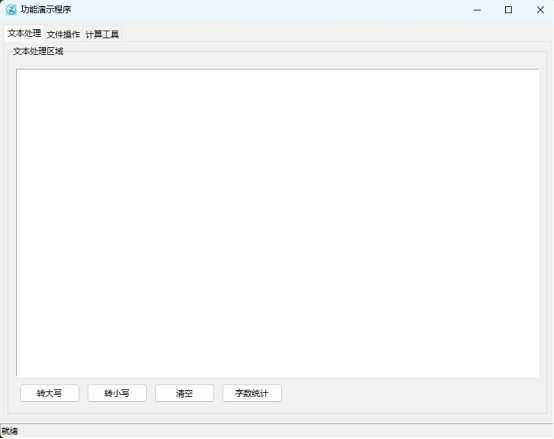
程序运行界面如下图
打包
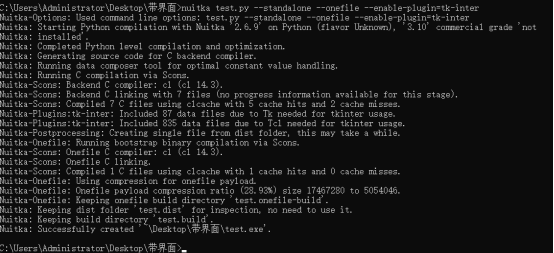
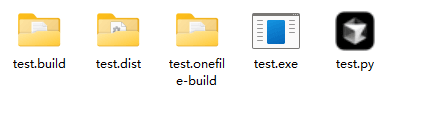
在test.list中可以看到打包好的依赖项,执行exe,如下图,正常运行。

不同于其他打包工具,nuitka是将python代码,转换成C代码,在通过C编译器编译成可执行文件。
优势:支持外部资源,支持windows、linux、以及macOS系统。打Nuitka –help可以查看所有命令参数。
到此这篇关于python中nuitka使用程序打包的实现的文章就介绍到这了,更多相关python nuitka程序打包内容请搜索风君子博客以前的文章或继续浏览下面的相关文章希望大家以后多多支持风君子博客!
您可能感兴趣的文章:
- 使用PyInstaller库把Python程序打包成exe
- python程序的打包分发示例详解
- 利用Python实现批量打包程序的工具
- python将写好的程序打包成exe可执行文件
- pyinstaller将python程序打包为可执行文件
- python多进程程序打包成exe的问题
- Python程序打包exe报错的几种解决方法
- 打包Python代码的常用方法实现程序exe应用
- python使用pyinstaller将代码打包为exe程序
- Python程序打包成exe的保姆教程