 编程部落
编程部落文章目录
- 安装python-3.12.0rc2-amd64。 升级pip python -m pip install –upgrade pip
- 查看当前显卡版本 在终端方式输入:nvidia-smi,得到如下信息 Python安装网址: PyTorch 根据我的电脑配置得到下图的配置情况 将得到的安装信息修改为下面的下载命令: pip3 download torch torchvisiontorchaudio –index-urlhttps://download.pytorch.org/whl/cu126 这将同时下载PyTorch、torchvision和torchaudio的安装文件whl。 接下来即可安装Torch。 这是下载的安装文件,我依次进行安装,在PyCharm安装过程如下: 然后进入PyCharm Community Edition 2024.3.5的终端运行方式, 点击图形即可。 pip install filelock-3.13.1-py3-none-any.whl pip installfsspec-2024.6.1-py3-none-any.whl pip installJinja2-3.1.4-py3-none-any.whl pip installMarkupSafe-2.1.5-cp312-cp312-win_amd64.whl pip installmpmath-1.3.0-py3-none-any.whl pip installnetworkx-3.3-py3-none-any.whl pip installnumpy-2.1.2-cp312-cp312-win_amd64.whl pip installpillow-11.0.0-cp312-cp312-win_amd64.whl pip installsetuptools-70.2.0-py3-none-any.whl pip installsympy-1.13.1-py3-none-any.whl pip installtorch-2.6.0+cu126-cp312-cp312-win_amd64.whl pip installtorchaudio-2.6.0+cu126-cp312-cp312-win_amd64.whl pip installtorchvision-0.21.0+cu126-cp312-cp312-win_amd64.whl pip installtyping_extensions-4.12.2-py3-none-any.whl 依次运行以上安装命令,直至安装结束。
- import torch print(torch.__version__) print(torch.cuda.is_available()) 第二句表示torch版本为2.6.0,CUDA版本为12.6,结果与前面下载的版本一致。 第三句执行结果为True,表示GPU可用。 为了更加确认PyTorch是否正常工作,可以使用PyTorch官方提供的示例代码进行测试,例如以下代码: import torch importtorchvision model = torchvision.models.resnet18(pretrained=True) model.eval() x = torch.rand(1, 3, 224, 224) y = model(x) print(y) 如果没有报错,同时输出了正确的结果,就说明PyTorch正常工作。
- pip install opencv-contrib-python 安装完成后,您就可以在PyCharm的项目中使用这些库了。
目录
- PyCharm安装PyTorch、torchvision和OpenCV
- 安装python
- 安装PyTorch
- 测试PyTorch是否安装成功
- 安装OpenCV
- 总结
在PyCharm中安装PyTorch、torchvision和OpenCV,不需要aconda支持,下面是详细安装步骤。
安装python-3.12.0rc2-amd64。
升级pip
python -m pip install --upgrade pip
查看当前显卡版本
在终端方式输入:nvidia-smi,得到如下信息
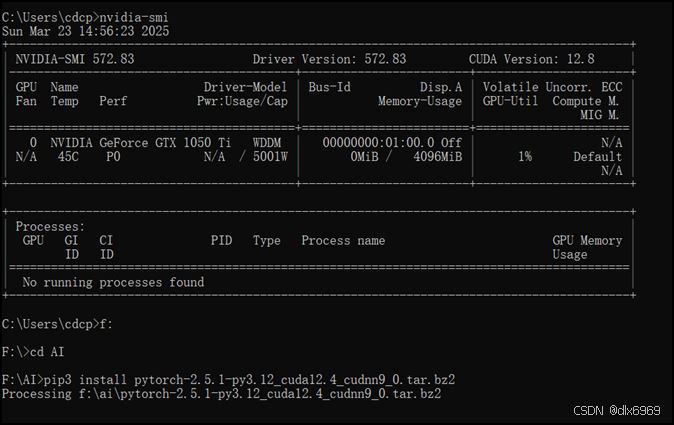
Python安装网址: PyTorch
根据我的电脑配置得到下图的配置情况
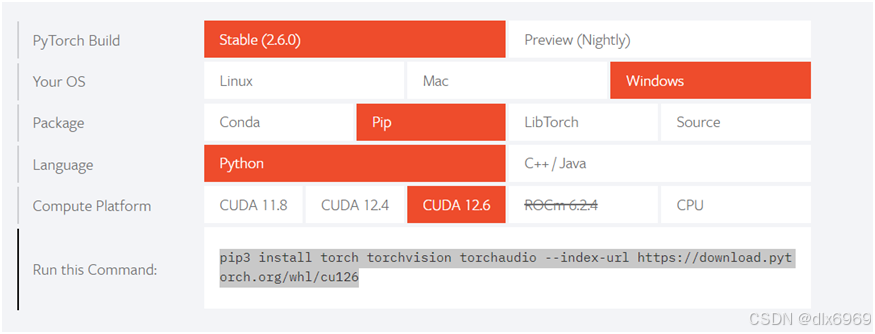
将得到的安装信息修改为下面的下载命令:
pip3 download torch torchvisiontorchaudio --index-urlhttps://download.pytorch.org/whl/cu126
这将同时下载PyTorch、torchvision和torchaudio的安装文件whl。
接下来即可安装Torch。
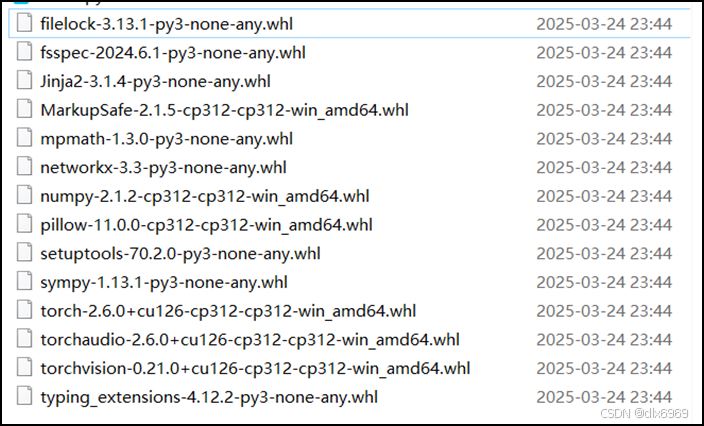
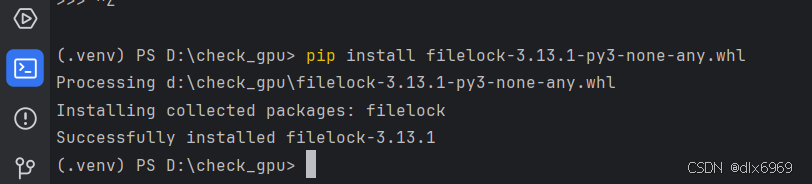
这是下载的安装文件,我依次进行安装,在PyCharm安装过程如下:
然后进入PyCharm Community Edition 2024.3.5的终端运行方式,
点击图形 即可。
即可。
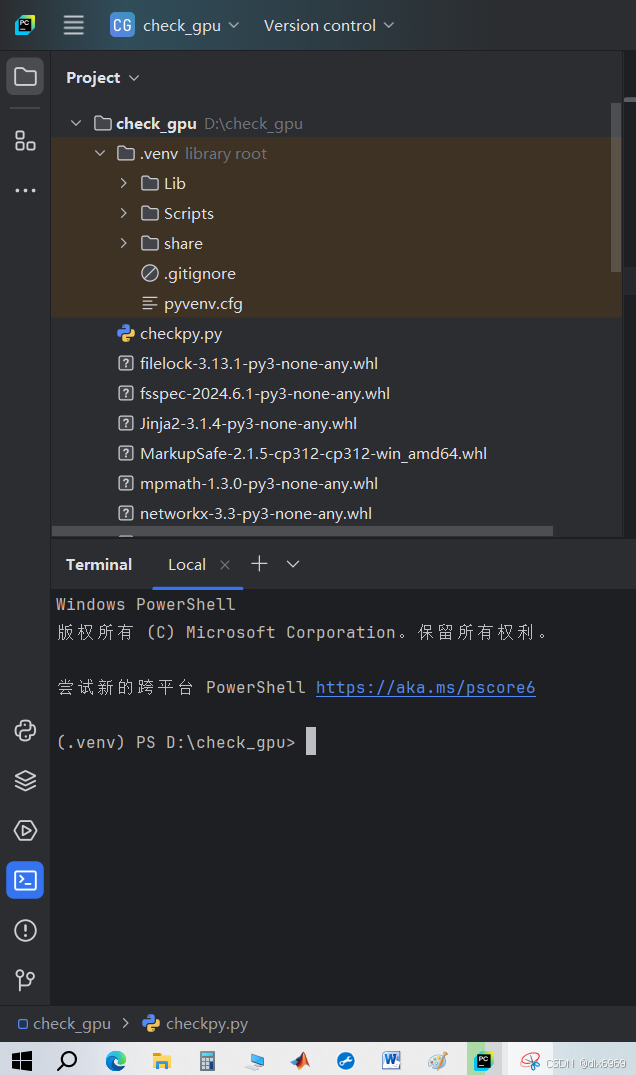
pip install filelock-3.13.1-py3-none-any.whl
pip installfsspec-2024.6.1-py3-none-any.whl

pip installJinja2-3.1.4-py3-none-any.whl
pip installMarkupSafe-2.1.5-cp312-cp312-win_amd64.whl
pip installmpmath-1.3.0-py3-none-any.whl
pip installnetworkx-3.3-py3-none-any.whl
pip installnumpy-2.1.2-cp312-cp312-win_amd64.whl
pip installpillow-11.0.0-cp312-cp312-win_amd64.whl
pip installsetuptools-70.2.0-py3-none-any.whl
pip installsympy-1.13.1-py3-none-any.whl
pip installtorch-2.6.0+cu126-cp312-cp312-win_amd64.whl
pip installtorchaudio-2.6.0+cu126-cp312-cp312-win_amd64.whl
pip installtorchvision-0.21.0+cu126-cp312-cp312-win_amd64.whl
pip installtyping_extensions-4.12.2-py3-none-any.whl
依次运行以上安装命令,直至安装结束。
import torch
print(torch.__version__)
print(torch.cuda.is_available())
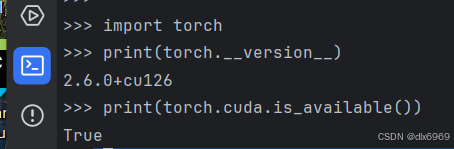
- 第二句表示torch版本为2.6.0,CUDA版本为12.6,结果与前面下载的版本一致。
- 第三句执行结果为True,表示GPU可用。
为了更加确认PyTorch是否正常工作,可以使用PyTorch官方提供的示例代码进行测试,例如以下代码:
import torch
importtorchvision
model = torchvision.models.resnet18(pretrained=True)
model.eval()
x = torch.rand(1, 3, 224, 224)
y = model(x)
print(y)
如果没有报错,同时输出了正确的结果,就说明PyTorch正常工作。
pip install opencv-contrib-python
安装完成后,您就可以在PyCharm的项目中使用这些库了。
以上为个人经验,希望能给大家一个参考,也希望大家多多支持风君子博客。
您可能感兴趣的文章:
- pycharm终端安装pytorch失败的问题及解决
- 从零教你安装pytorch并在pycharm中使用
- pycharm远程连接服务器运行pytorch的过程详解
- pytorch1.60 torch.nn在pycharm中无法自动智能提示的解决
- pytorch超详细安装教程之Anaconda、PyTorch和PyCharm全套安装流程