 编程部落
编程部落大家好,这篇文章跟大家分享一下如何在WPS文字文档表格中运用if函数进行条件判断。

WPS Office 2024 V12.1.0.20305 官方最新正式版
- 类型:办公软件
- 大小:249MB
- 语言:简体中文
- 时间:2025-02-24
查看详情
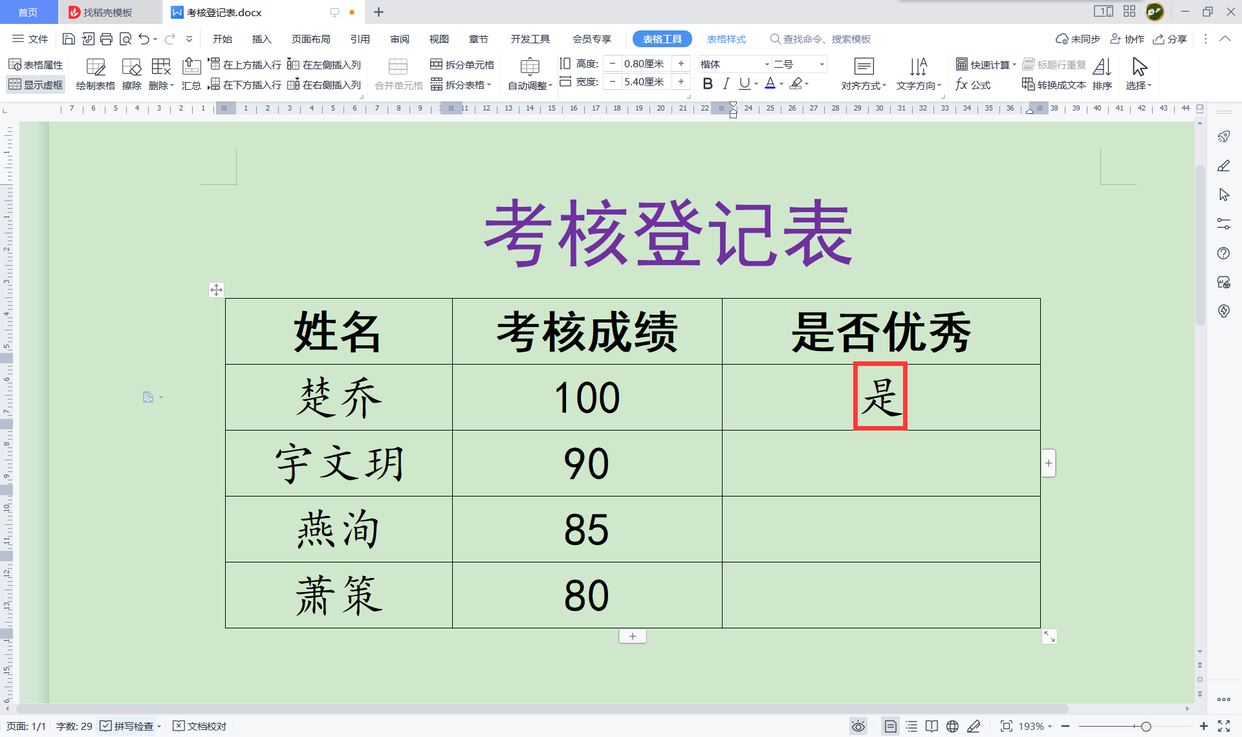
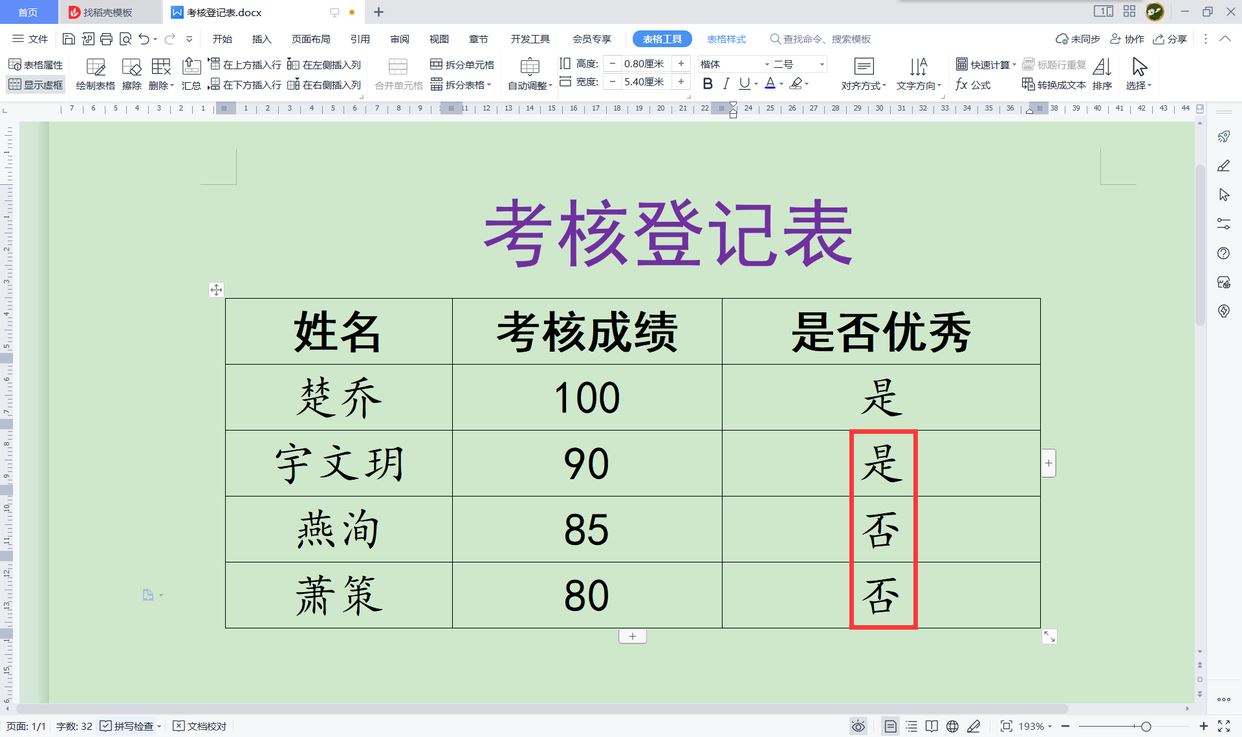
下图所示的文字文档中显示了不同人员的考核成绩,我们需要根据第二列的考核成绩在第三列中判断考核等次是否是优秀,判断标准为:考核成绩大于等于90为优秀。
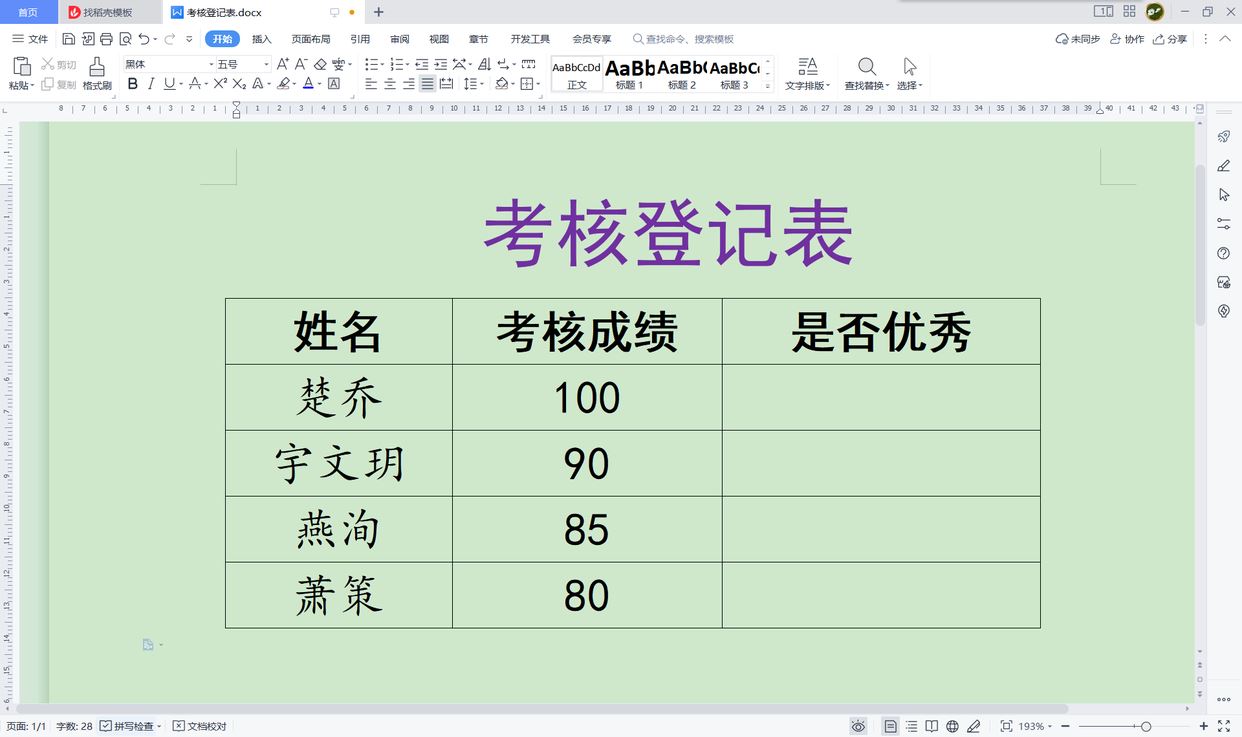
下面我们来看一下具体步骤:
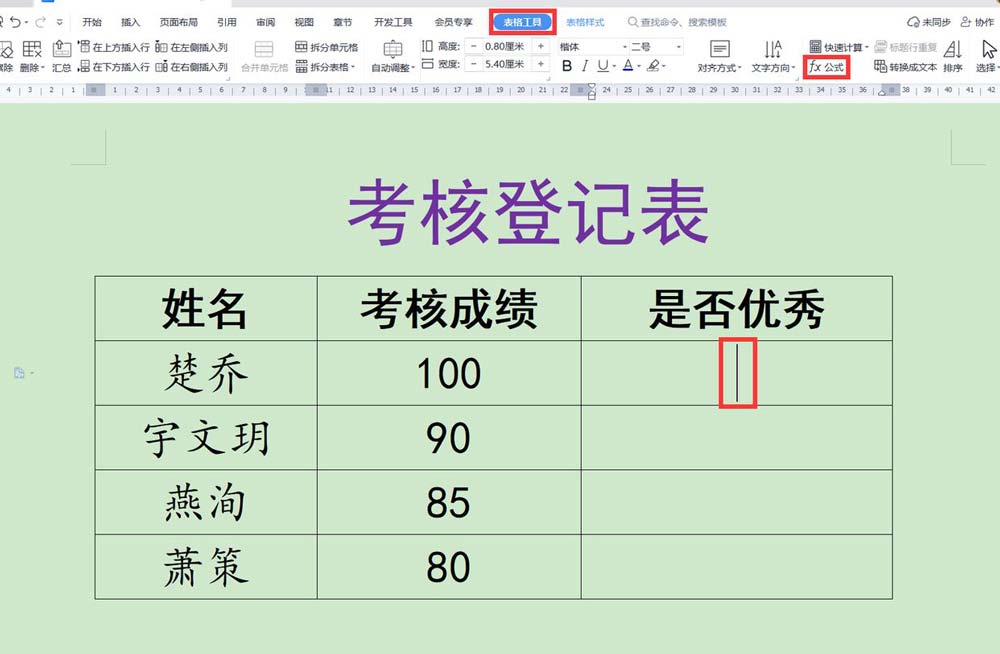
1、将光标定位在第二行第三列的空白单元格中,在【表格工具】选项卡下,单击【公式】按钮。
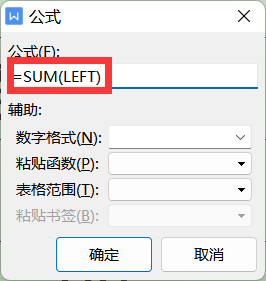
2、在弹出的【公式】对话框中,将【公式】编辑框中默认显示的“=SUM(LEFT)”删除,输入新公式:=if(left>=90,"是","否"),最后单击【确定】按钮。
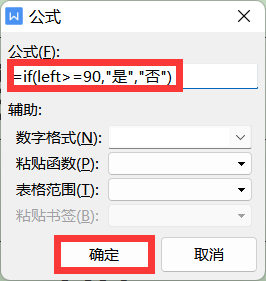
3、返回文档,可见相应单元格中已返回了判断结果“是”。
4、接下来我们可以按照同样的方法,在表格3至5行最右侧的空白单元格中插入if函数公式进行判断,返回相应的判断结果。
推荐阅读:
- wps文字文档柱形图制作案例解析
- wps通过域代码在文档中插入可自动更新的日期
- wps快速将文档中的手机号码数字用星号替换