 编程部落
编程部落大家好,今天跟大家分享一个在绘制流程图时常用的操作技巧:利用绘图画布批量调整多个形状的位置和大小。
当我们直接在wps文字文档中绘制流程图所用形状时,如果要选中形状,每次单击鼠标只能选中一个,参见下图。即使同时按ctrl+a组合键也无法全选所有形状。
WPS Office 2024 V12.1.0.20305 官方最新正式版
- 类型:办公软件
- 大小:249MB
- 语言:简体中文
- 时间:2025-02-24
查看详情
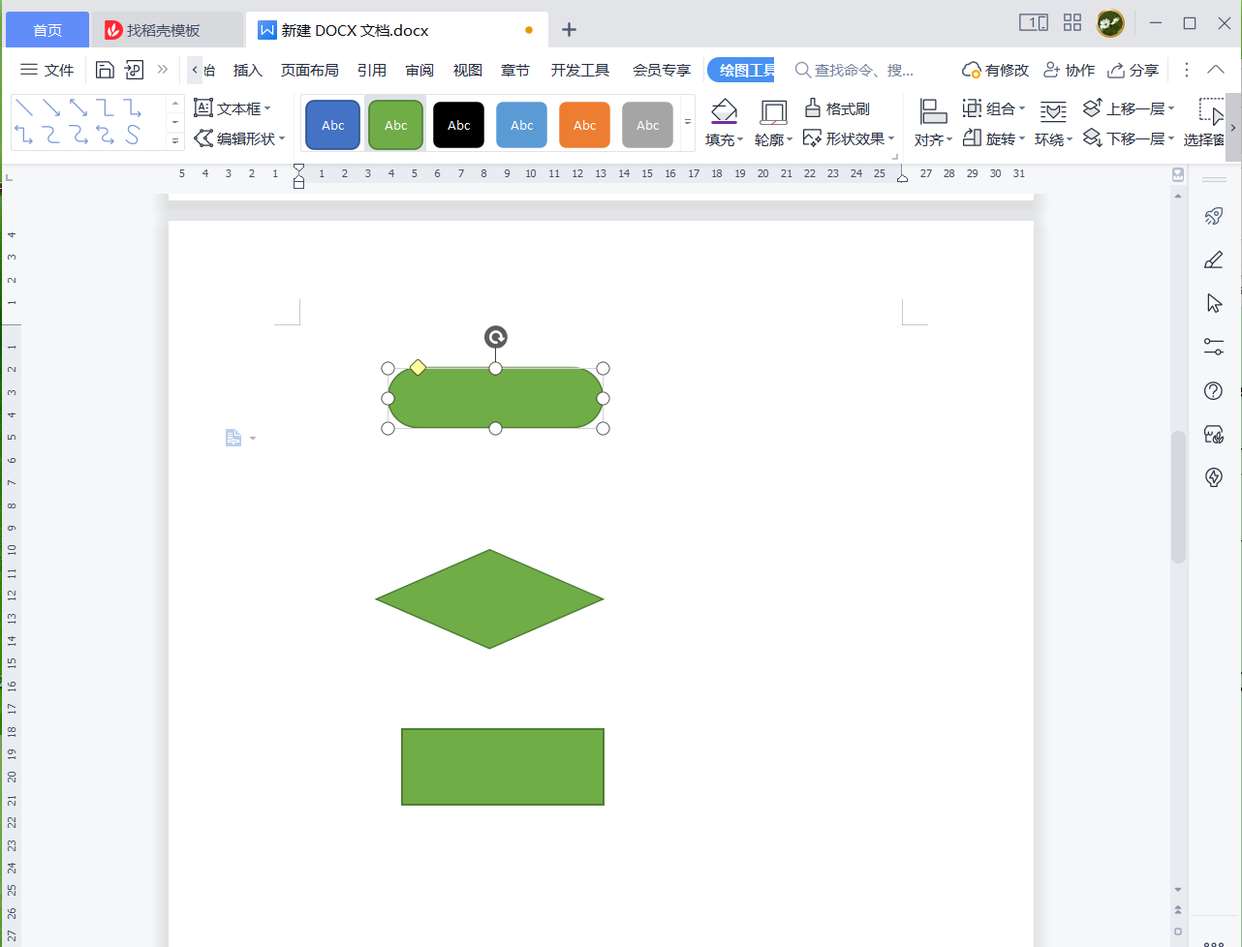
如果我们要选中所有形状,需要先选中一个形状,再按住ctrl键不放,依次点击其它形状进行加选。这样我们需要对所有形状进行整体操作时就会比较繁琐。
此时,如果我们用上绘图画布就可以事半功倍。在绘制形状之前先执行【插入】-【形状】-【新建绘图画布】命令,在文档中插入一个绘图画布。
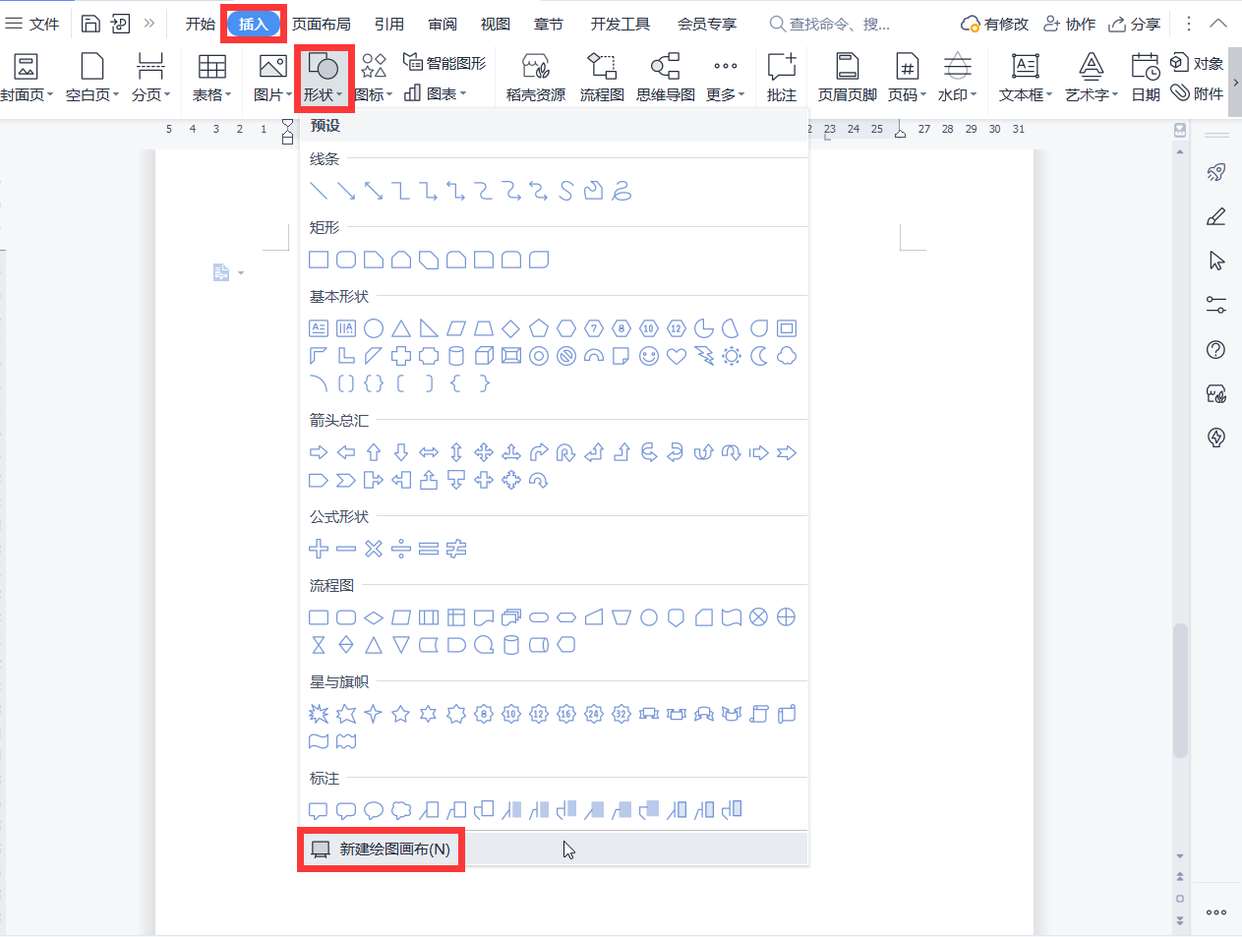
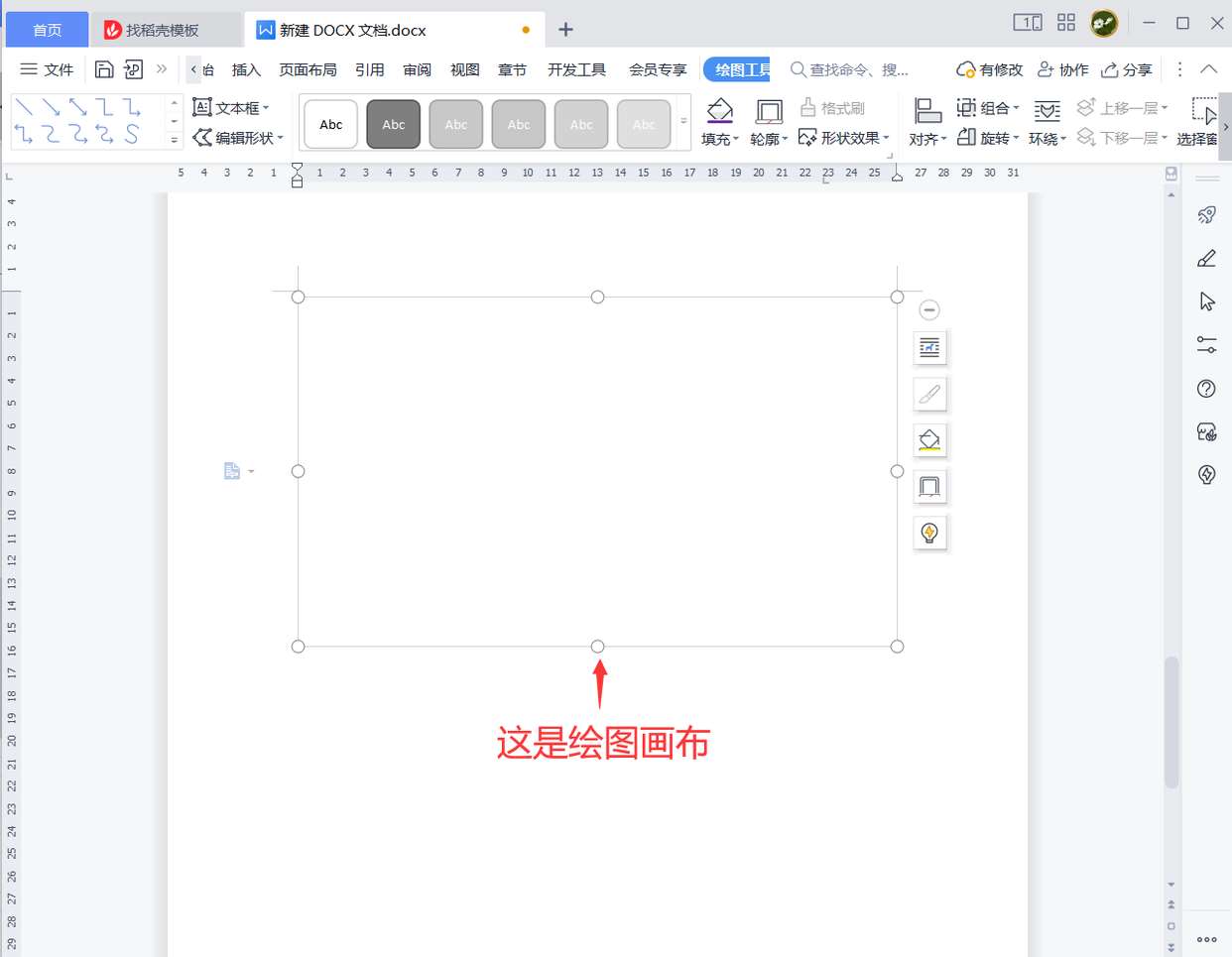
接下来在绘图画布范围之内绘制多个形状,绘制完成后鼠标单击选中绘图画布,再按ctrl+a组合键即可一次性选中绘图画布中的所有形状。
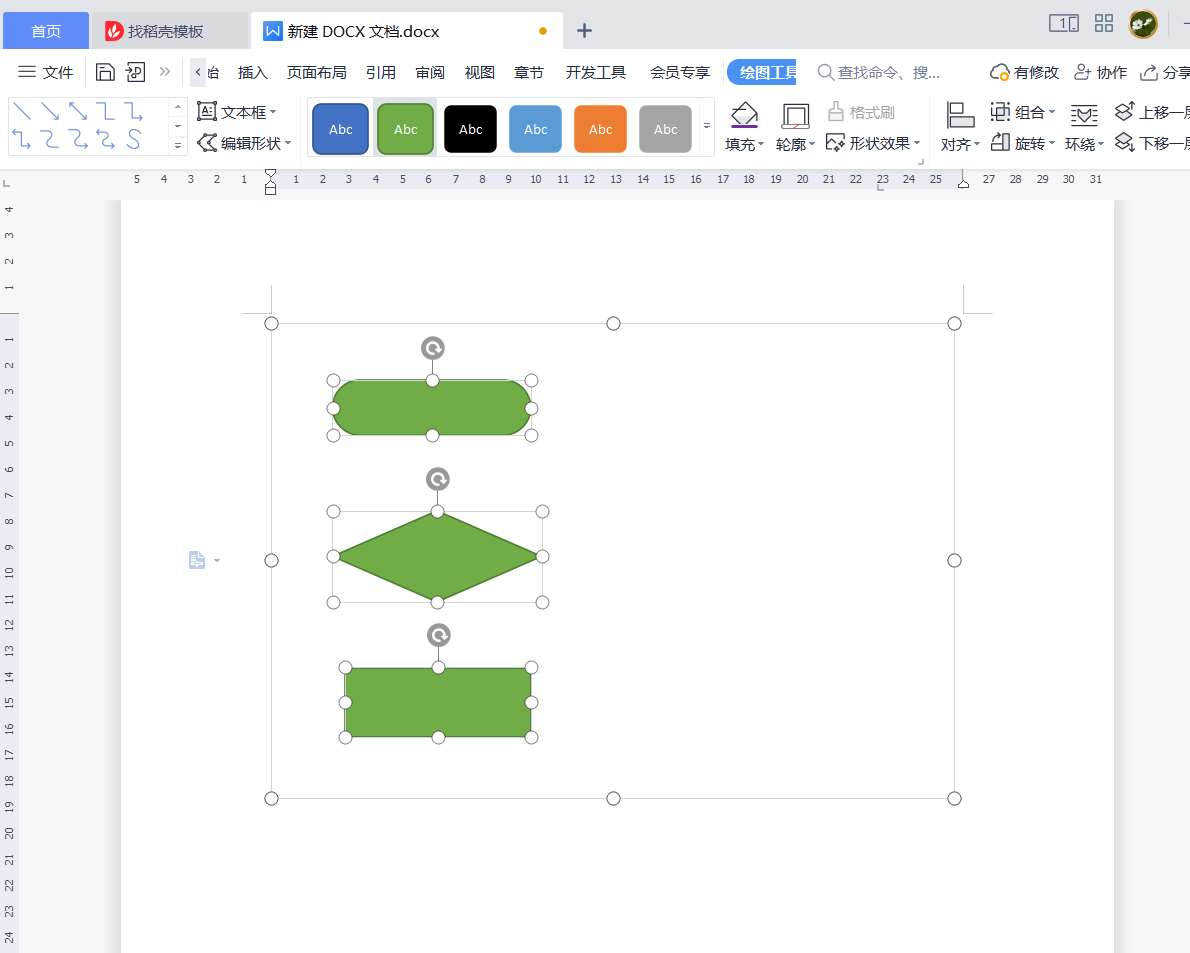
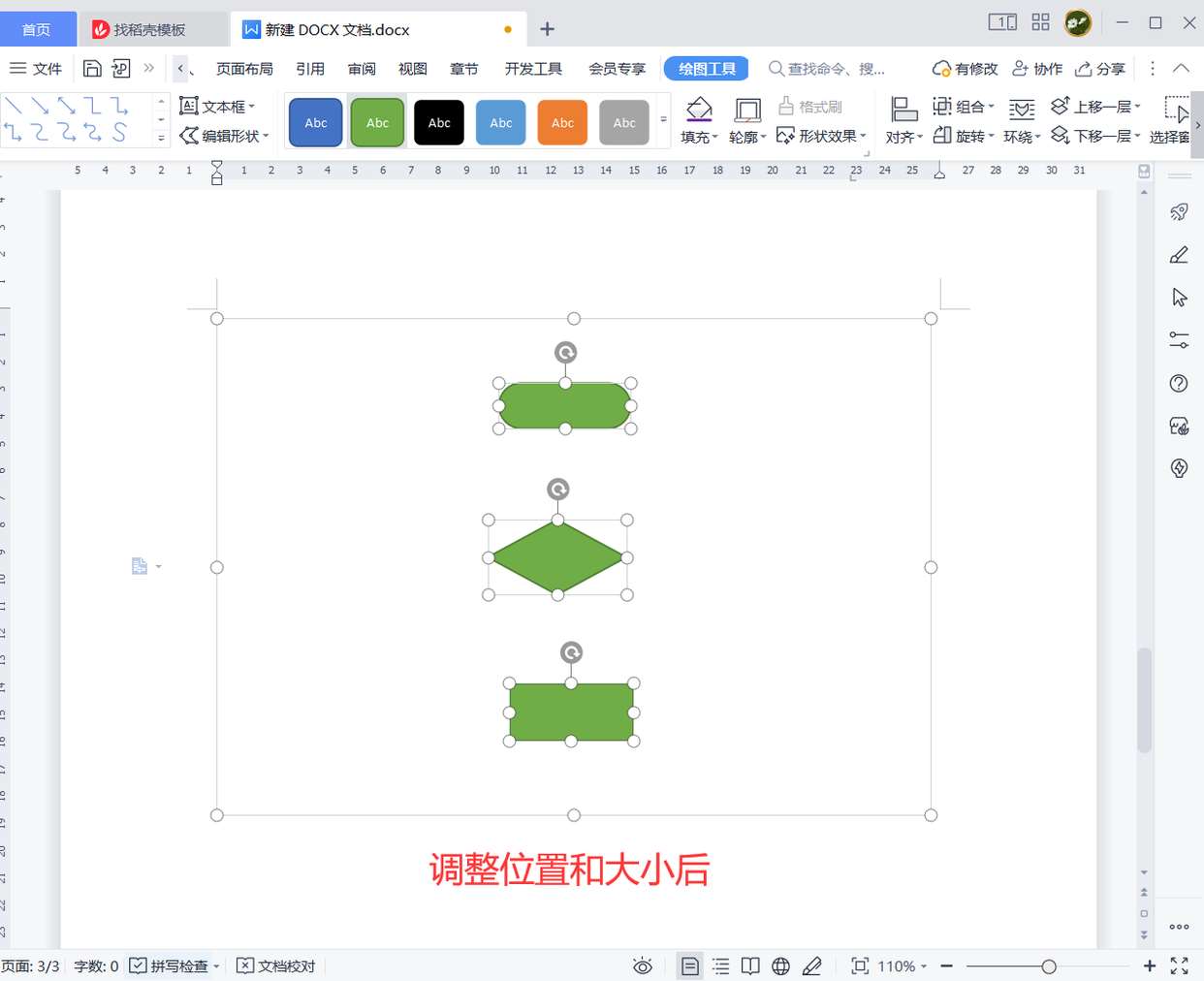
然后我们就可以对所有形状进行统一操作,比如调整位置和大小等。
推荐阅读:
- wps文档中连续分节符的作用和插入办法
- wps想把文档中的所有数字标红突出显示该怎么办?
- wps文字:为同一页中的分栏文本设置不同的页码