 编程部落
编程部落文章目录
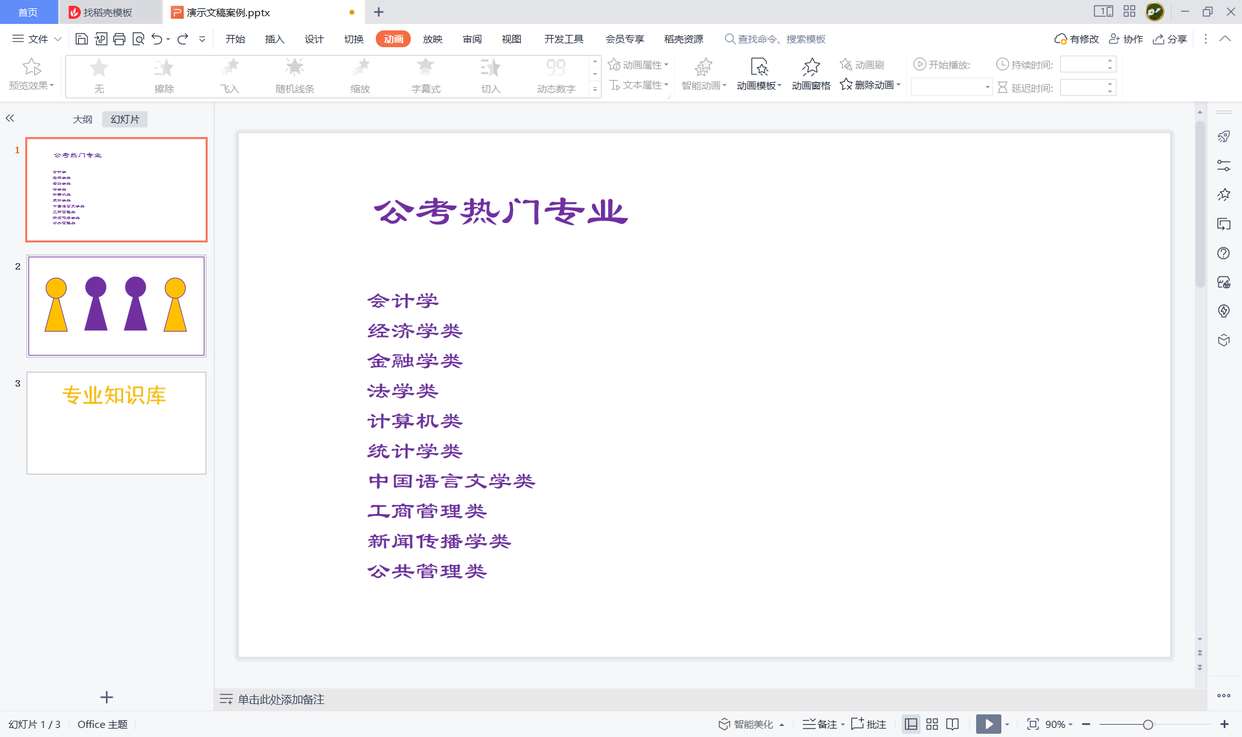
- 在下图wps演示文稿第一张幻灯片中的所有专业名称前面添加项目符号,项目符号字体为wingdings,字符代码为254。
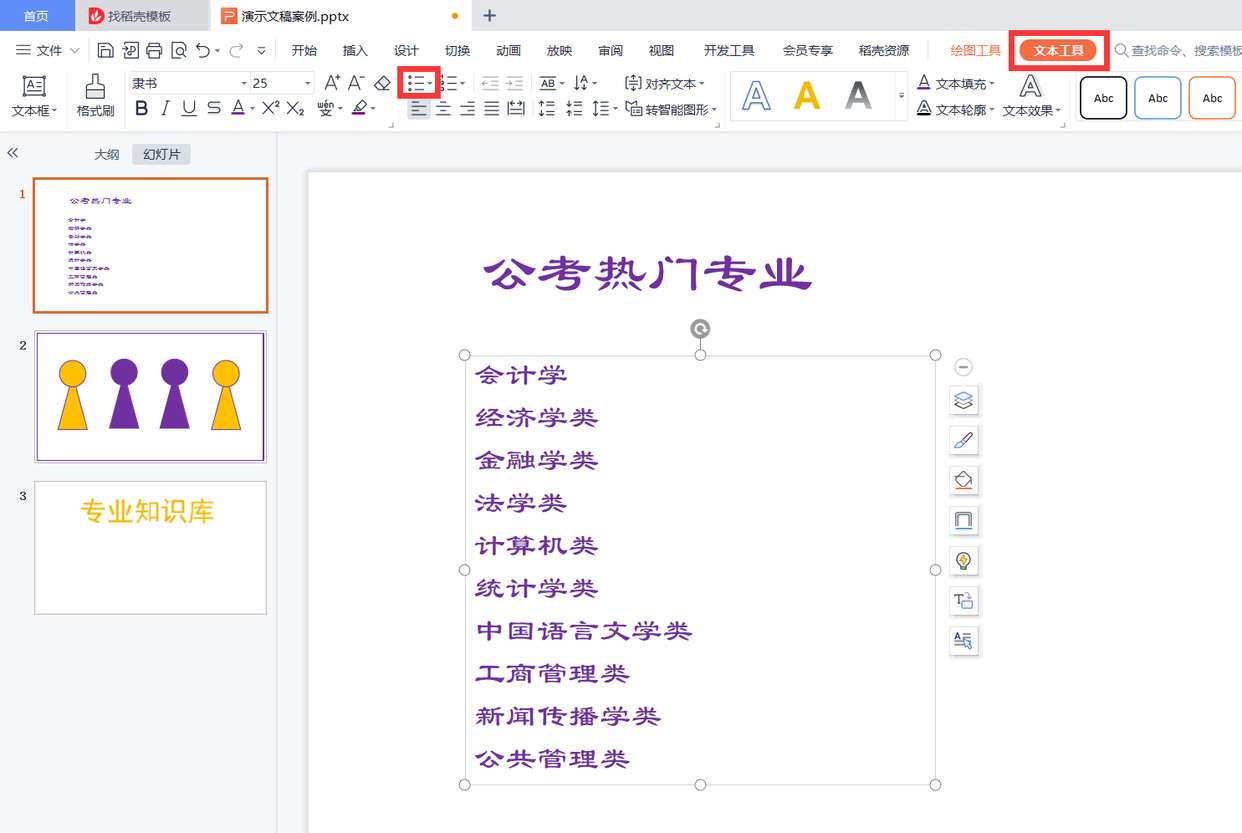
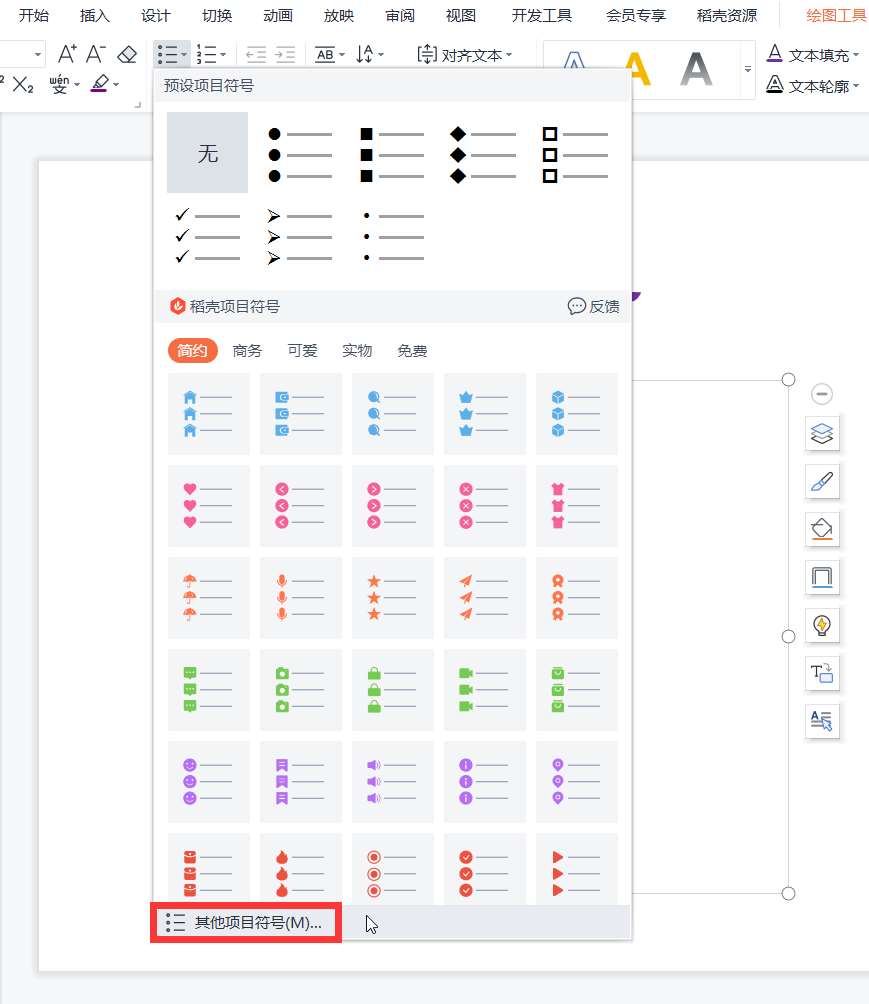
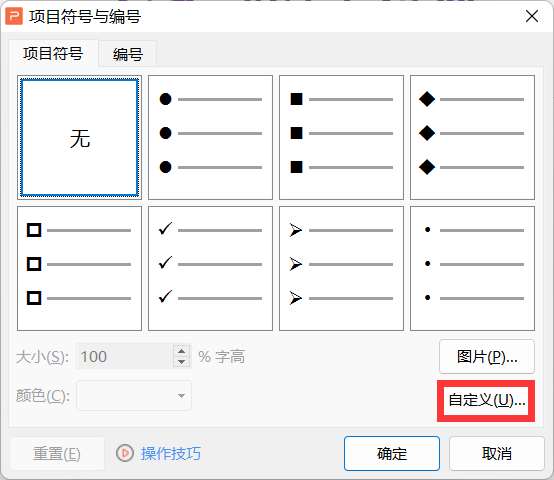
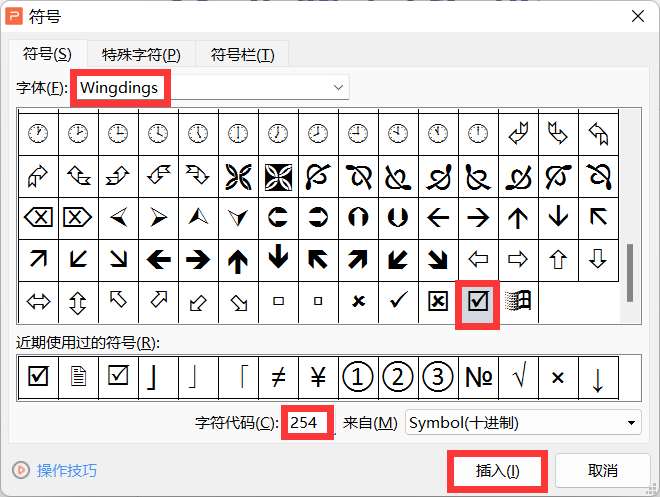
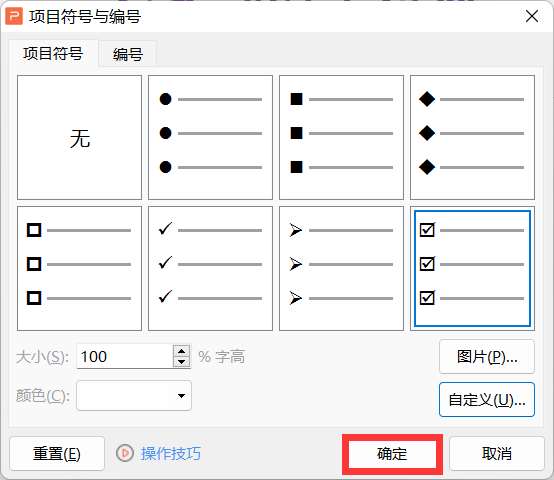
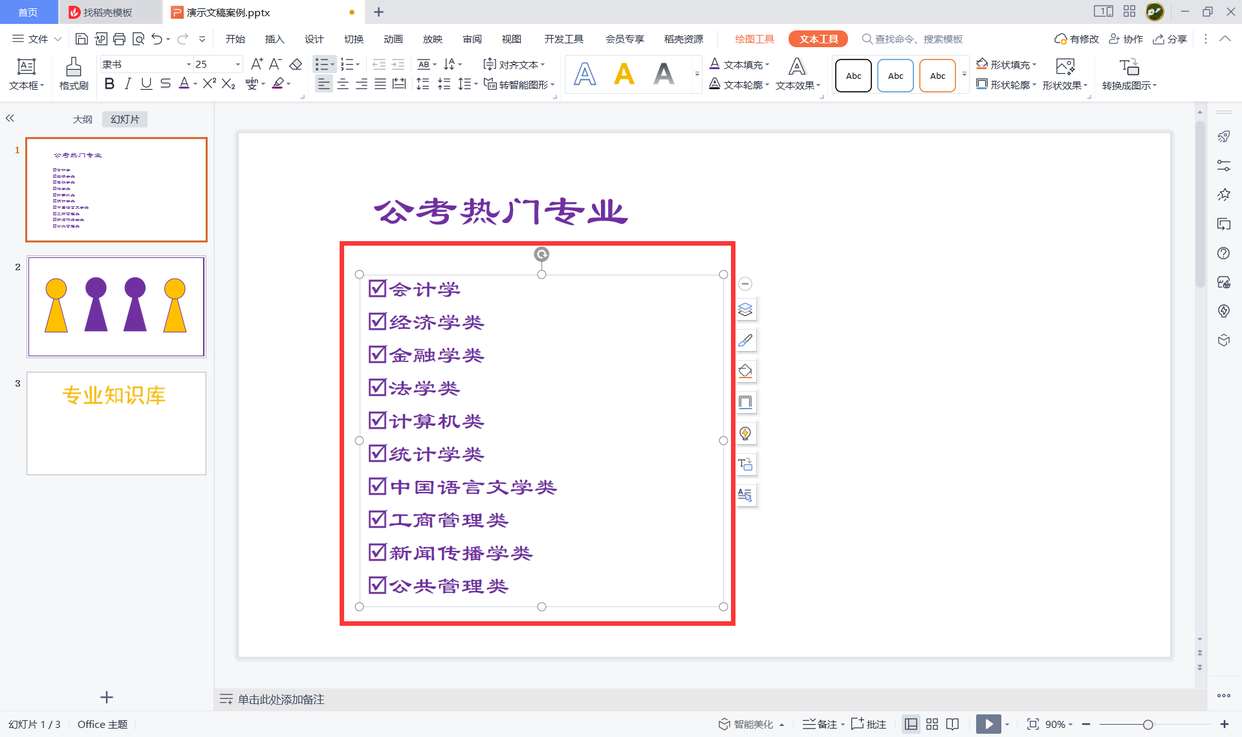
- 1、选中专业名称所在文本框,在【文本工具】选项卡下单击【插入项目符号】按钮右侧的倒三角。 2、在打开的窗口中选择【其他项目符号】。 3、在打开的【项目符号与编号】对话框中单击【自定义】按钮。 4、在打开的【符号】对话框中,设置【字体】为【wingdings】,【字符代码】为【254】,此时,对应的项目符号会自动用灰色底纹进行突出显示,单击【插入】按钮。 5、返回【项目符号与编号】对话框,单击【确定】按钮。 6、返回幻灯片,可见所有专业名称前面已经添加了我们指定的项目符号。 推荐阅读: wps文字文档如何快速转化为演示文稿? WPS演示文稿常用打印技巧:指定打印范围以及每页幻灯片张数
大家好,这篇文章跟大家分享一下如何为幻灯片文本插入指定字体和字符代码的项目符号。
WPS Office 2024 V12.1.0.20305 官方最新正式版
- 类型:办公软件
- 大小:249MB
- 语言:简体中文
- 时间:2025-02-24
查看详情
在下图wps演示文稿第一张幻灯片中的所有专业名称前面添加项目符号,项目符号字体为wingdings,字符代码为254。
1、选中专业名称所在文本框,在【文本工具】选项卡下单击【插入项目符号】按钮右侧的倒三角。
2、在打开的窗口中选择【其他项目符号】。
3、在打开的【项目符号与编号】对话框中单击【自定义】按钮。
4、在打开的【符号】对话框中,设置【字体】为【wingdings】,【字符代码】为【254】,此时,对应的项目符号会自动用灰色底纹进行突出显示,单击【插入】按钮。
5、返回【项目符号与编号】对话框,单击【确定】按钮。
6、返回幻灯片,可见所有专业名称前面已经添加了我们指定的项目符号。
推荐阅读:
wps文字文档如何快速转化为演示文稿?
WPS演示文稿常用打印技巧:指定打印范围以及每页幻灯片张数