 编程部落
编程部落文章目录
- 下图wps工作表中一共有17行数据,我们想实现的效果是将第1-14行的数据单独导出为图片。
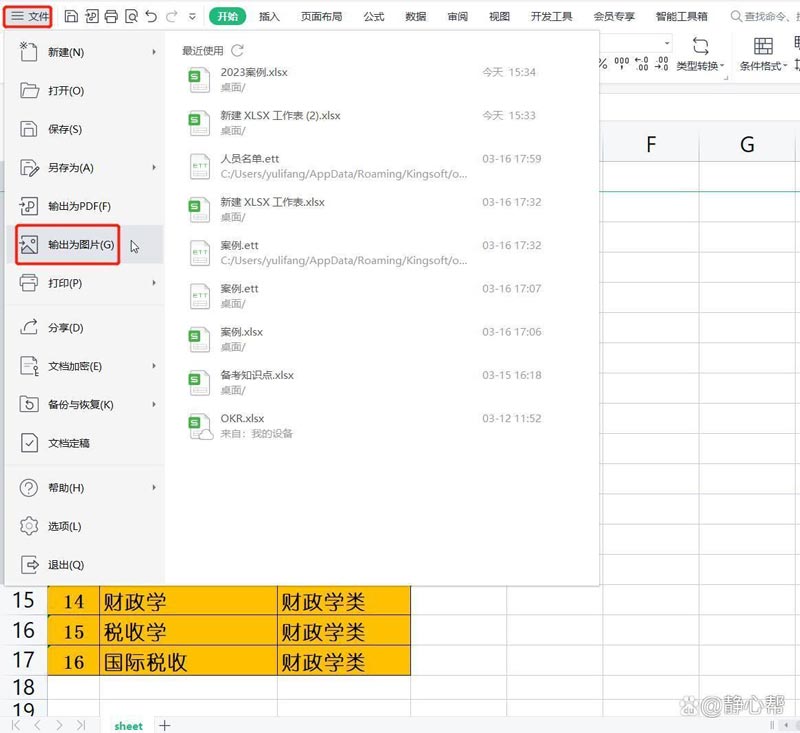
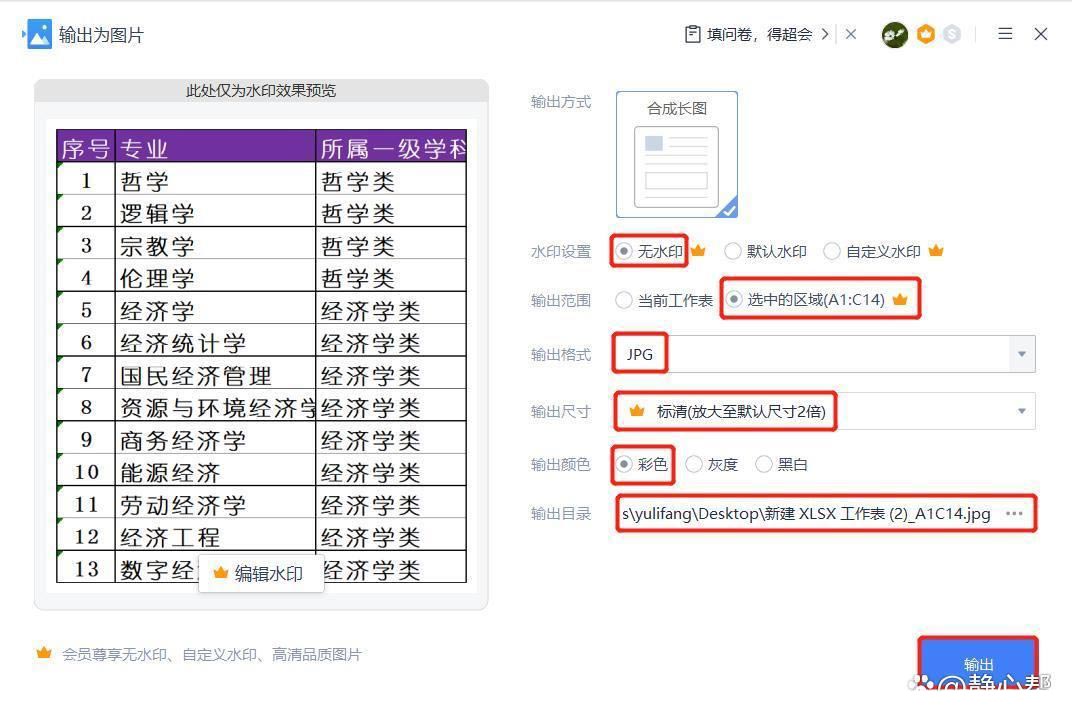
- 1、选中需要单独导出为图片的数据区域A1:C14,执行【文件】-【输出为图片】命令。 2、在打开的【输出为图片】对话框中,进行相应的参数设置(下面部分参数设置需要用到wps会员功能): 【水印设置】:无水印; 【输出范围】:选中的区域; 【输出格式】:JPG; 【输出尺寸】:标清(放大至默认尺寸2倍); 【输出颜色】:彩色; 【输出目录】可根据需要选择相应的保存路径。 最后,单击【输出】按钮。 3、稍等片刻,在【输出成功】对话框中,直接单击【打开】按钮,即可查看导出的图片。 推荐阅读: wps工作表数据快速换列换行录入技巧 wps如何批量在单元格文本中间插入换行符?
在使用WPS表格进行数据处理和报告制作时,我们经常会遇到需要将表格中的部分内容转换为图片格式进行分享或展示的情况。然而,当复制的内容过于庞大,直接粘贴为图片时可能会遇到无法完整显示的问题。本文将介绍一种方法来解决这一问题,确保您能够顺利将大表格内容转换为图片。

WPS Office 2024 V12.1.0.19770 官方最新正式版
- 类型:办公软件
- 大小:249MB
- 语言:简体中文
- 时间:2025-01-02
查看详情
下图wps工作表中一共有17行数据,我们想实现的效果是将第1-14行的数据单独导出为图片。

1、选中需要单独导出为图片的数据区域A1:C14,执行【文件】-【输出为图片】命令。
2、在打开的【输出为图片】对话框中,进行相应的参数设置(下面部分参数设置需要用到wps会员功能):
- 【水印设置】:无水印;
- 【输出范围】:选中的区域;
- 【输出格式】:JPG;
- 【输出尺寸】:标清(放大至默认尺寸2倍);
- 【输出颜色】:彩色;
- 【输出目录】可根据需要选择相应的保存路径。
最后,单击【输出】按钮。
3、稍等片刻,在【输出成功】对话框中,直接单击【打开】按钮,即可查看导出的图片。


推荐阅读:
- wps工作表数据快速换列换行录入技巧
- wps如何批量在单元格文本中间插入换行符?