 编程部落
编程部落文章目录
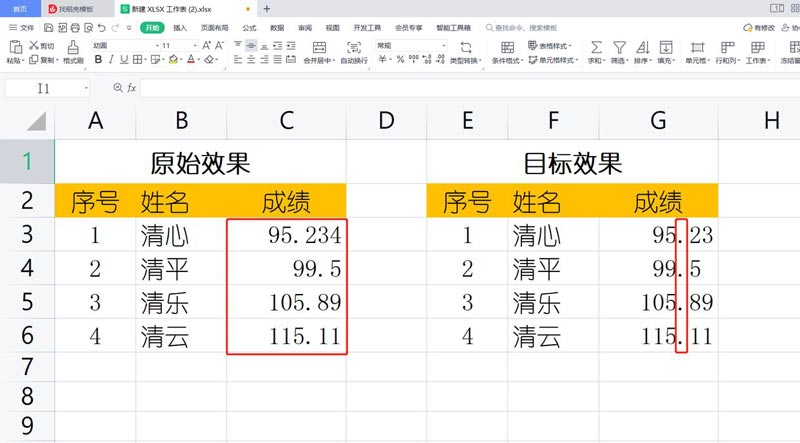
- 下图C列中的原始成绩是右对齐的,不同成绩小数点后面的小数位数不同。我们希望实现的效果是将其改为G列中的显示样式,所有成绩以小数点为标准为齐,并且小数位数超出两位的只保留两位小数。
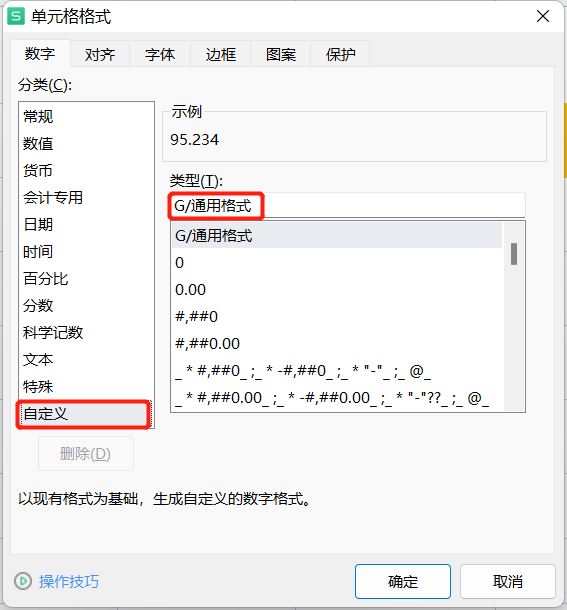
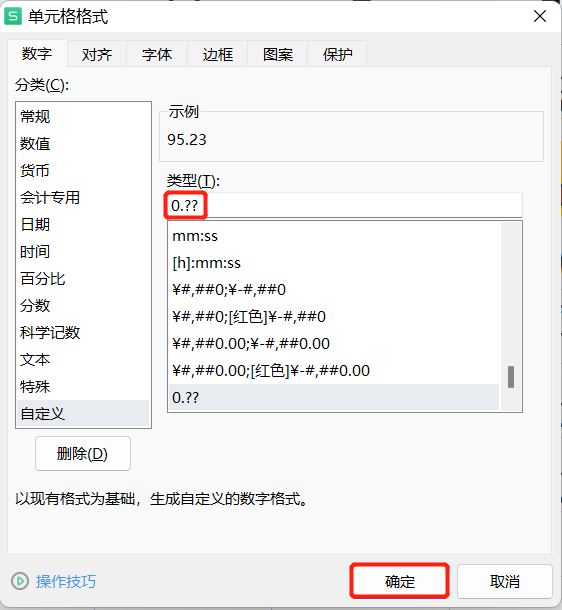
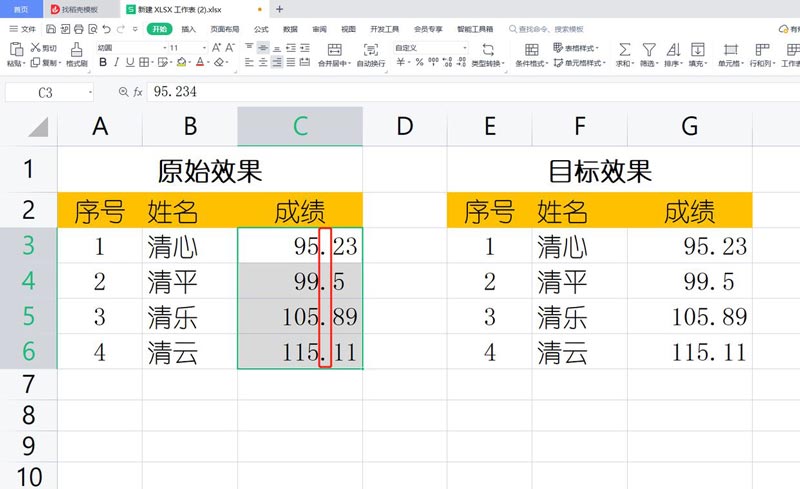
- 1、选中C列中的所有成绩数据C3:C6单元格区域,同时按ctrl+1组合键调出【单元格格式】对话框,在【分类】列表中选择【自定义】,在【类型】编辑框中删除默认显示的【G/通用格式】,将其修改为【0.??】,单击【确定】按钮。 2、返回工作表,可见C列中的原始成绩已经显示为我们想要的效果,所有成绩以小数点为标准进行了对齐,第一个姓名【清心】的成绩原先有3位小数,现在只保留了两位小数。 推荐阅读: wps如何将工作表中的局部数据导出为图片? wps工作表数据快速换列换行录入技巧 wps如何批量在单元格文本中间插入换行符?
大家好,这篇文章跟大家分享一下在wps表格中如何将数据以小数点为标准对齐。

WPS Office 2024 V12.1.0.19770 官方最新正式版
- 类型:办公软件
- 大小:249MB
- 语言:简体中文
- 时间:2025-01-02
查看详情
下图C列中的原始成绩是右对齐的,不同成绩小数点后面的小数位数不同。我们希望实现的效果是将其改为G列中的显示样式,所有成绩以小数点为标准为齐,并且小数位数超出两位的只保留两位小数。
1、选中C列中的所有成绩数据C3:C6单元格区域,同时按ctrl+1组合键调出【单元格格式】对话框,在【分类】列表中选择【自定义】,在【类型】编辑框中删除默认显示的【G/通用格式】,将其修改为【0.??】,单击【确定】按钮。
2、返回工作表,可见C列中的原始成绩已经显示为我们想要的效果,所有成绩以小数点为标准进行了对齐,第一个姓名【清心】的成绩原先有3位小数,现在只保留了两位小数。
推荐阅读:
- wps如何将工作表中的局部数据导出为图片?
- wps工作表数据快速换列换行录入技巧
- wps如何批量在单元格文本中间插入换行符?