 编程部落
编程部落文章目录
- 下图所示wps工作表中,A:B列为原始数据区域,里面不同科室人员是混乱排列在一起的,D至F列是我们经过处理后的数据,每列分别显示列标题科室对应的科室人员姓名。 下面我们看一下如何通过函数来实现这样的效果。
- 1、在A列左侧插入新的一列作为辅助列,选中辅助列中的A2单元格,在英文状态下输入公式:=B2&COUNTIF($B$2:B2,B2),按回车键确认公式,再将公式向下填充。这样就可以在辅助列中为不同科室的人员生成一个“科室名+数字”的唯一编号,方便后面用vlookup函数进行查询匹配。 2、选中E2单元格,输入公式:=VLOOKUP(E$1&ROW(E1),$A:$C,3,0),回车确认公式,即可返回“办公室1”对应的人员姓名。 3、将E2单元格中的公式向右填充,再向下填充,就可以快速在E:G列中分别返回不同科室对应的人员姓名。 4、如果我们希望屏蔽所有“#N/A”,让显示出来的效果更美观,可以在E2单元格的公式外面再套一个iferror函数,将公式修改为:=IFERROR(VLOOKUP(E$1&ROW(E1),$A:$C,3,0),""),再分别向右向下填充公式,这样原先所有的错误值“#N/A”都会被屏蔽,显示为空值。 以上就是利用wps解决混乱排列的人员按归属科室在不同列中分别显示的教程,希望大家喜欢,请继续关注风君子博客。 推荐阅读:告别加班! DeepSeek嵌入到Excel提升10倍工作效率
大家好,这篇文章跟大家分享一下在wps表格中如何将混乱排列的人员按归属科室在不同列中分别显示。

WPS Office 2024 V12.1.0.19770 官方最新正式版
- 类型:办公软件
- 大小:249MB
- 语言:简体中文
- 时间:2025-01-02
查看详情
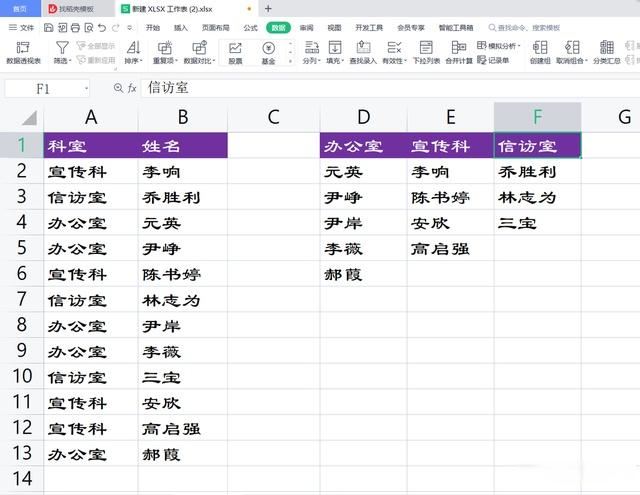
下图所示wps工作表中,A:B列为原始数据区域,里面不同科室人员是混乱排列在一起的,D至F列是我们经过处理后的数据,每列分别显示列标题科室对应的科室人员姓名。
下面我们看一下如何通过函数来实现这样的效果。
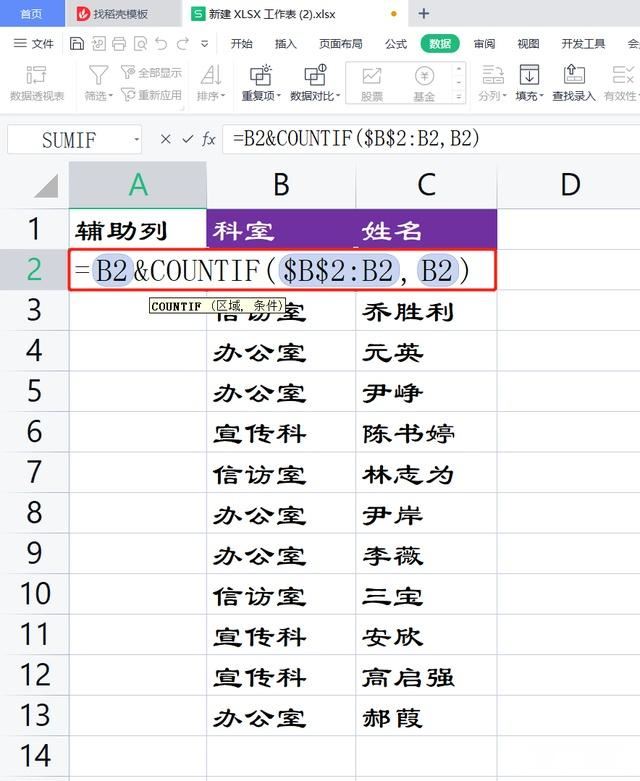
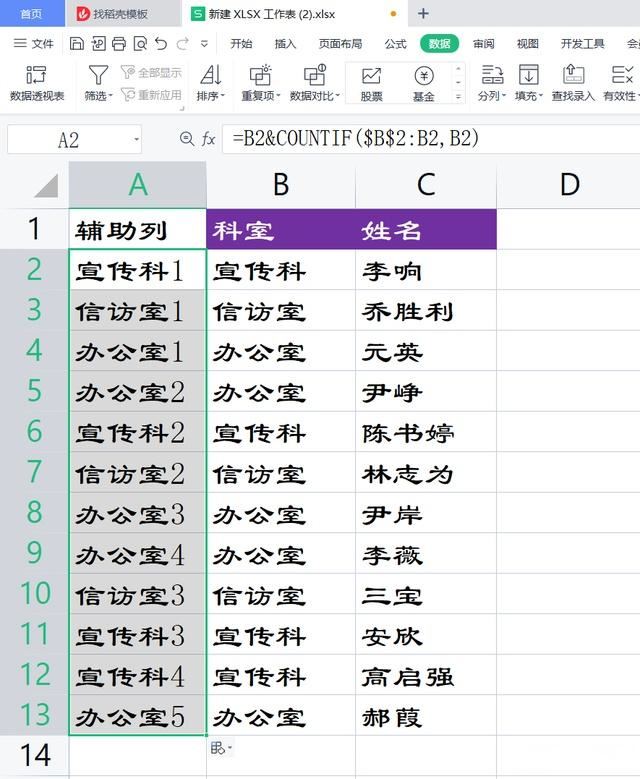
1、在A列左侧插入新的一列作为辅助列,选中辅助列中的A2单元格,在英文状态下输入公式:=B2&COUNTIF($B$2:B2,B2),按回车键确认公式,再将公式向下填充。这样就可以在辅助列中为不同科室的人员生成一个“科室名+数字”的唯一编号,方便后面用vlookup函数进行查询匹配。
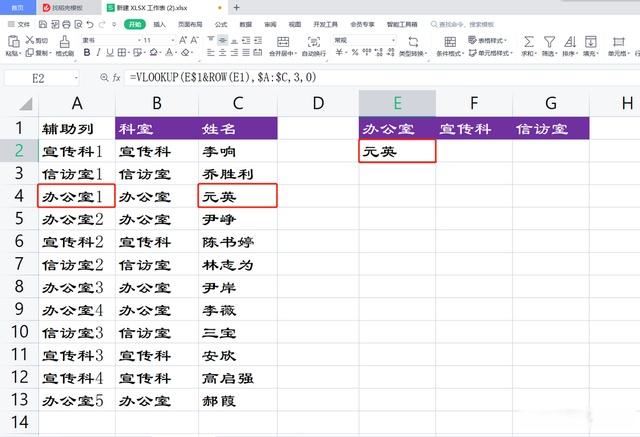
2、选中E2单元格,输入公式:=VLOOKUP(E$1&ROW(E1),$A:$C,3,0),回车确认公式,即可返回“办公室1”对应的人员姓名。
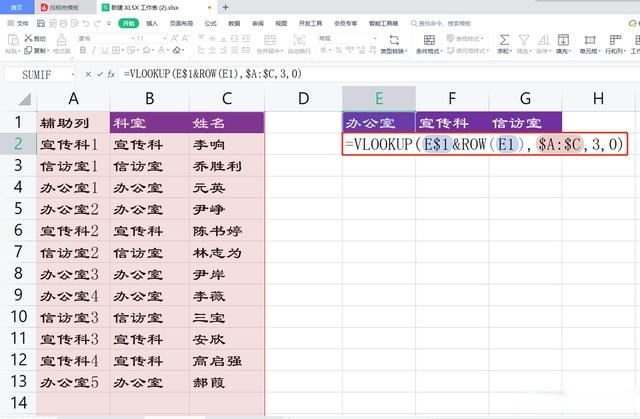
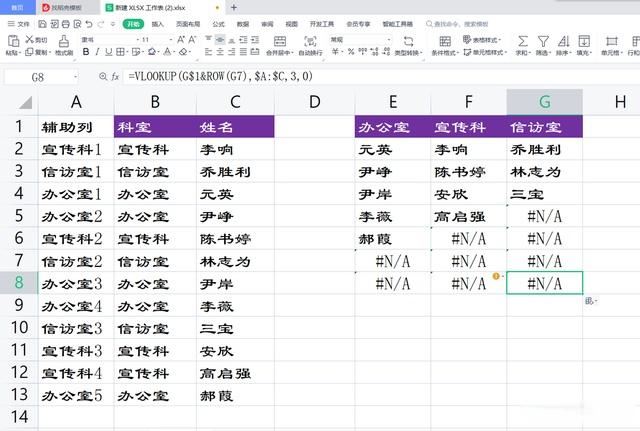
3、将E2单元格中的公式向右填充,再向下填充,就可以快速在E:G列中分别返回不同科室对应的人员姓名。
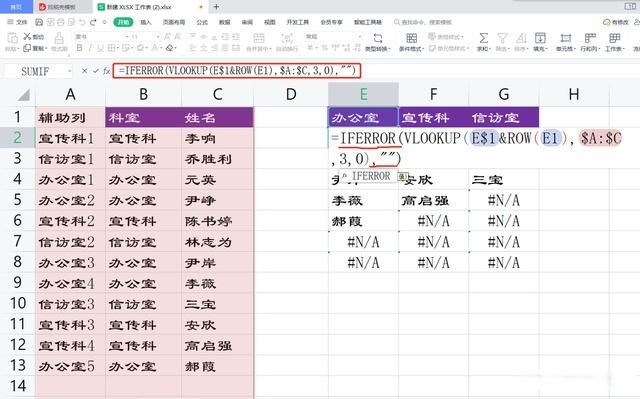
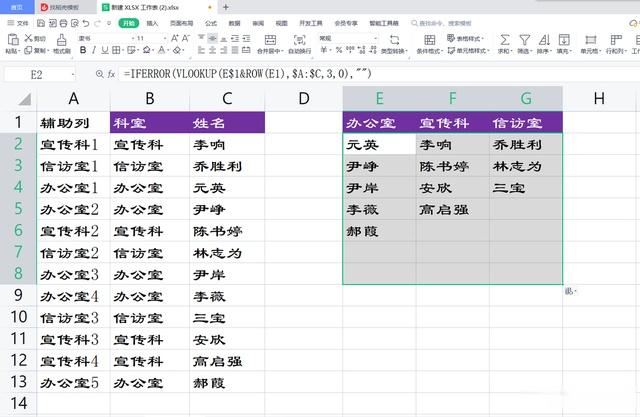
4、如果我们希望屏蔽所有“#N/A”,让显示出来的效果更美观,可以在E2单元格的公式外面再套一个iferror函数,将公式修改为:=IFERROR(VLOOKUP(E$1&ROW(E1),$A:$C,3,0),""),再分别向右向下填充公式,这样原先所有的错误值“#N/A”都会被屏蔽,显示为空值。
以上就是利用wps解决混乱排列的人员按归属科室在不同列中分别显示的教程,希望大家喜欢,请继续关注风君子博客。
推荐阅读:告别加班! DeepSeek嵌入到Excel提升10倍工作效率