 编程部落
编程部落文章目录
- CherryStudio不仅可以连接DeepSeek,如果你有其它大模型的API秘钥,同样也可以直接连接使用,方法一样,不需要收藏多个网站,属于一个大模型集合工具,还是很不错的。 简单理解,就是Cherry Studio里面内置集成了很多大模型服务商, 这样我们只需要做些简单的配置就可以使用大模型了。 而且是可视化界面,交互操作起来就比较方便。
- 那么整体步骤就三步:
1、安装Cherry Studio客户端
2、配置Ollama模型
3、验证Ollama模型
- 下载Cherry Studio安装包 Cherry Studio AI(模型服务聚合) v0.9.19 官方中文安装版 类型:应用其它 大小:84.6MB 语言:简体中文 时间:2025-02-06 查看详情 Cherry Studio(多模型聚合AI桌面客户端) v0.9.19 官方中文绿色便携版 类型:应用其它 大小:84.3MB 语言:简体中文 时间:2025-02-06 查看详情 Cherry Studio AI桌面客户端 v0.9.19 Mac官方中文版(Intel/Apple Silicon) 类型:其他软件 大小:217MB 语言:简体中文 时间:2025-02-06 查看详情 等待下载完成 如果出现浏览器提示文件不被信任等情况选择保留即可 选择【保留】→ 【信任 Cherry-Studio】 打开文件。 安装成功。
- 如果不配置API,是操作不了的。会提示错误 左下角【设置】——》【模型服务】——》Ollama——》开启 点击下方【管理】 如果本地Ollama服务已经开启了,会自动加载出DeepSee推理模型,然后添加自己需要的 本地Ollama服务开启方法请查看: DeepSeek R1 本地部署详细图文教程 DeepSee推理模型添加成功
- 然后我们验证一下API服务情况。 这里注意,如果本地已经部署了Ollama服务,不需要填写API密钥,否则需要去官网申请API密钥 不想申请API密钥的伙伴,请先查看:DeepSeek R1 本地部署详细图文教程 这里因为我本地已经部署了Ollama服务,所以不需要填写API密钥,直接点击【检查】即可 选择要检测的模型进行验证 如果验证成功,会提示【连接成功】 设置【默认模型】,这里我设置的是deepseek-r1:7b的推理模型 到这里,整个安装步骤就完成了, 接下来去正常对话就行了。 左手一只鸭,右手一只鸡。交换两次双手物品后,左右手中各是啥? DeepSeek R1的本地部署为用户提供了一个强大且私密的AI助手选择。通过合理选择模型版本和正确的部署步骤,你可以在保护隐私的同时享受先进的AI技术带来的便利。
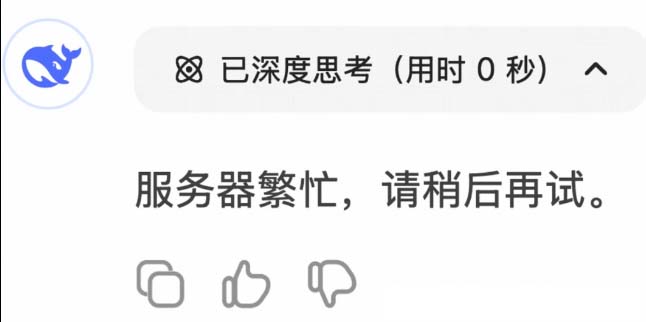
最近DeepSeek火爆出圈,整的官网和APP经常服务器繁忙,没办法对话。今天给大家分享一个本地就能接入DeepSeek的办法,按照这个方法几分钟就能搞定。本次使用的CherryStudio + DeepSeek R1本地部署的方法(稍繁琐,但免费),当然大家也可以选用最简单的CherryStudio + DeepSeek R1 API密钥的方式,更便捷,就是不免费。大家可以根据自身需求,进行选择。
老规矩,先看效果:
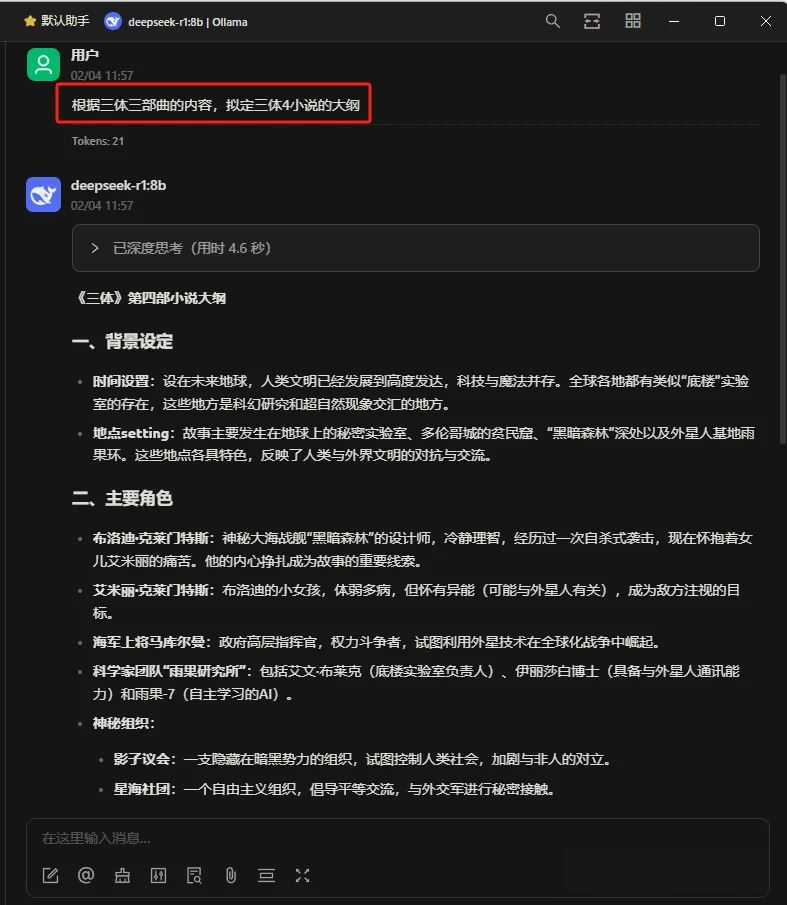
CherryStudio不仅可以连接DeepSeek,如果你有其它大模型的API秘钥,同样也可以直接连接使用,方法一样,不需要收藏多个网站,属于一个大模型集合工具,还是很不错的。
简单理解,就是Cherry Studio里面内置集成了很多大模型服务商,
这样我们只需要做些简单的配置就可以使用大模型了。
而且是可视化界面,交互操作起来就比较方便。
那么整体步骤就三步:
1、安装Cherry Studio客户端
2、配置Ollama模型
3、验证Ollama模型
下载Cherry Studio安装包

Cherry Studio AI(模型服务聚合) v0.9.19 官方中文安装版
- 类型:应用其它
- 大小:84.6MB
- 语言:简体中文
- 时间:2025-02-06
查看详情
Cherry Studio(多模型聚合AI桌面客户端) v0.9.19 官方中文绿色便携版
- 类型:应用其它
- 大小:84.3MB
- 语言:简体中文
- 时间:2025-02-06
查看详情
Cherry Studio AI桌面客户端 v0.9.19 Mac官方中文版(Intel/Apple Silicon)
- 类型:其他软件
- 大小:217MB
- 语言:简体中文
- 时间:2025-02-06
查看详情
等待下载完成
如果出现浏览器提示文件不被信任等情况选择保留即可
选择【保留】→ 【信任 Cherry-Studio】
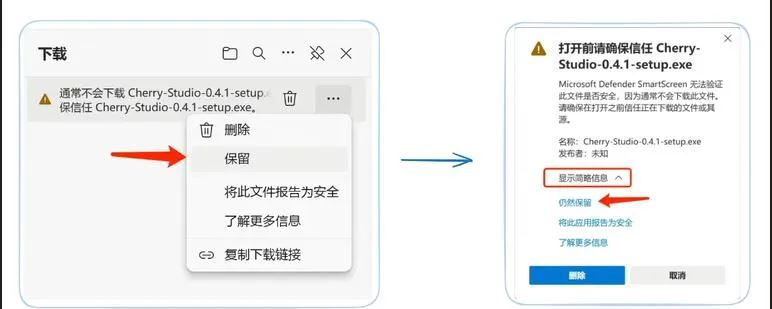
打开文件。

安装成功。

如果不配置API,是操作不了的。会提示错误
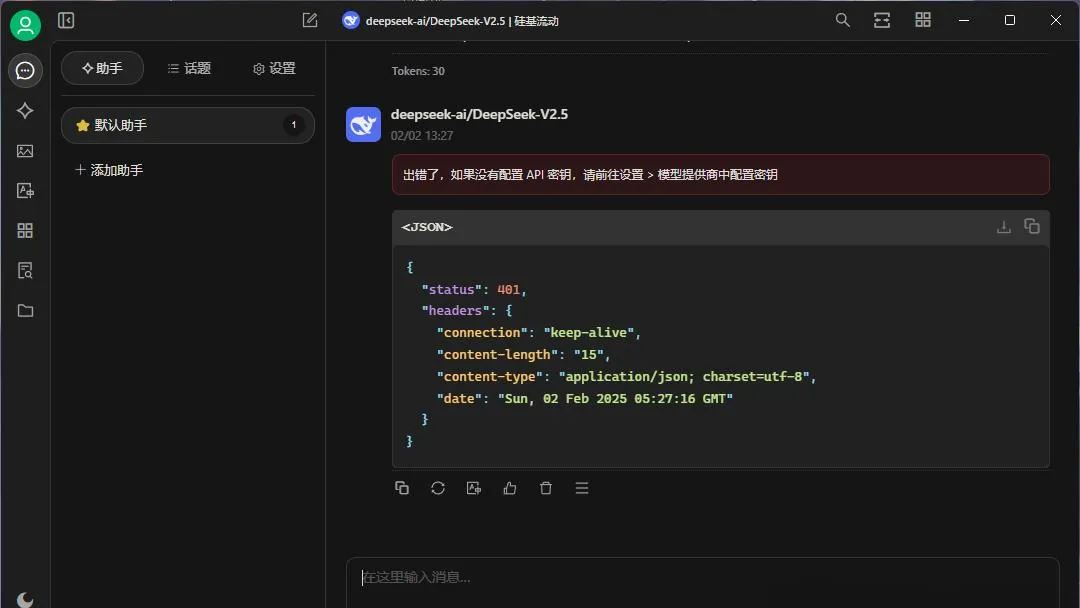
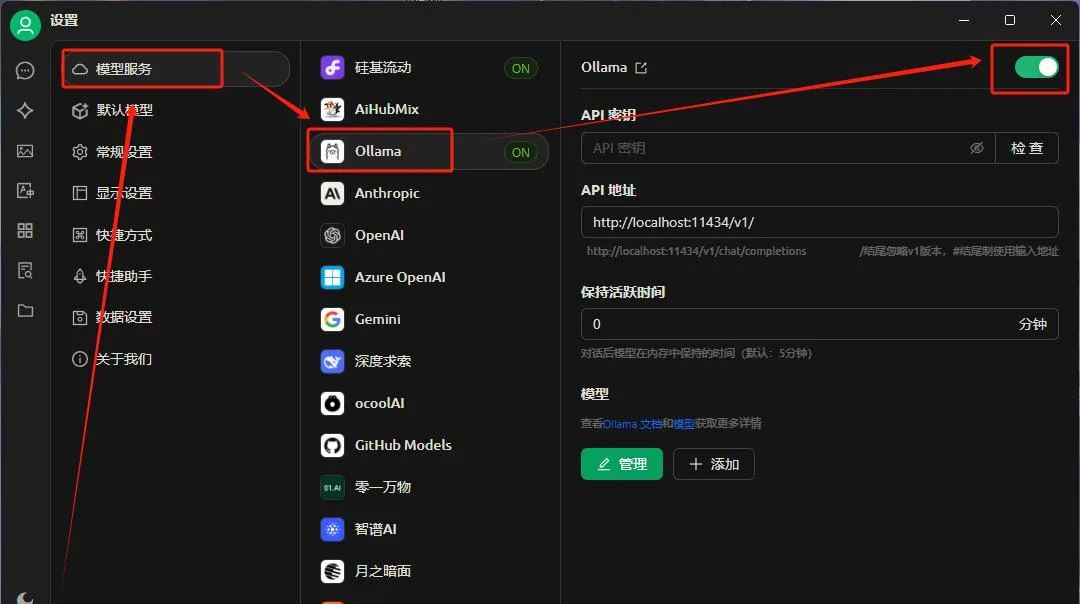
左下角【设置】——》【模型服务】——》Ollama——》开启
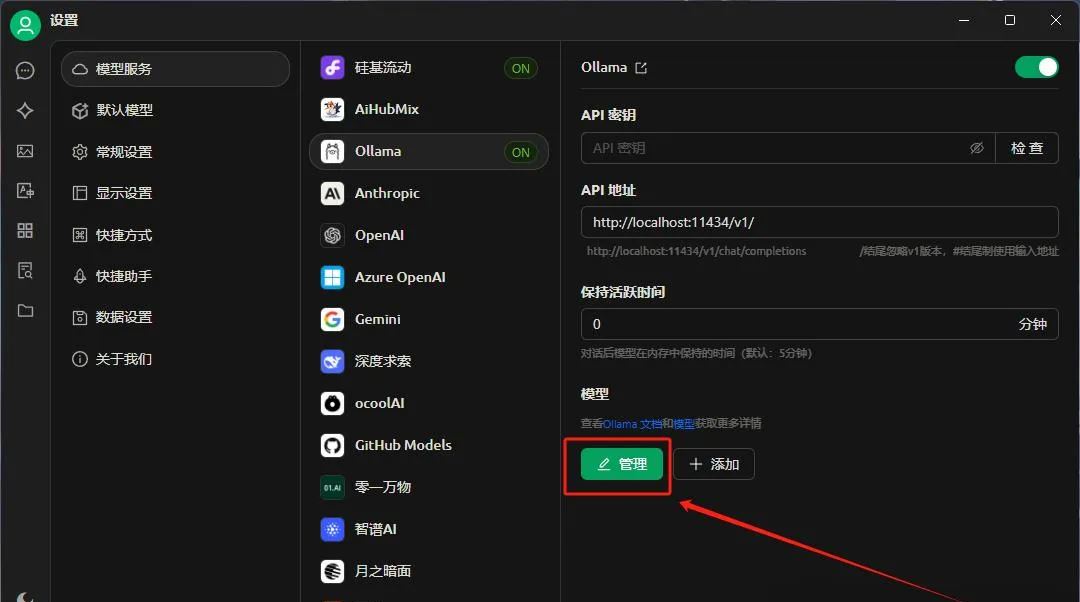
点击下方【管理】
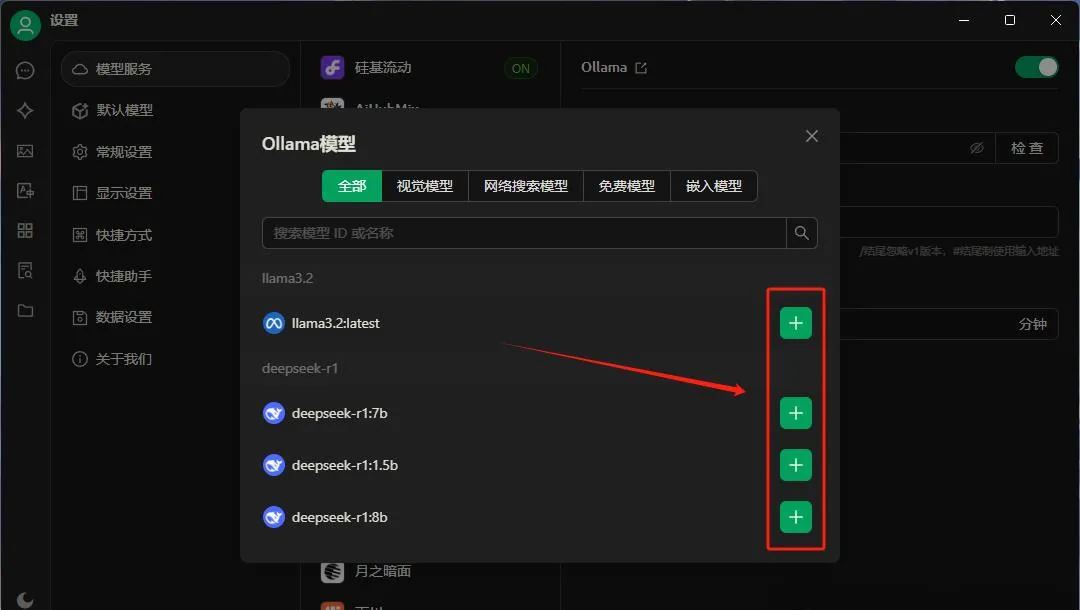
如果本地Ollama服务已经开启了,会自动加载出DeepSee推理模型,然后添加自己需要的
本地Ollama服务开启方法请查看: DeepSeek R1 本地部署详细图文教程
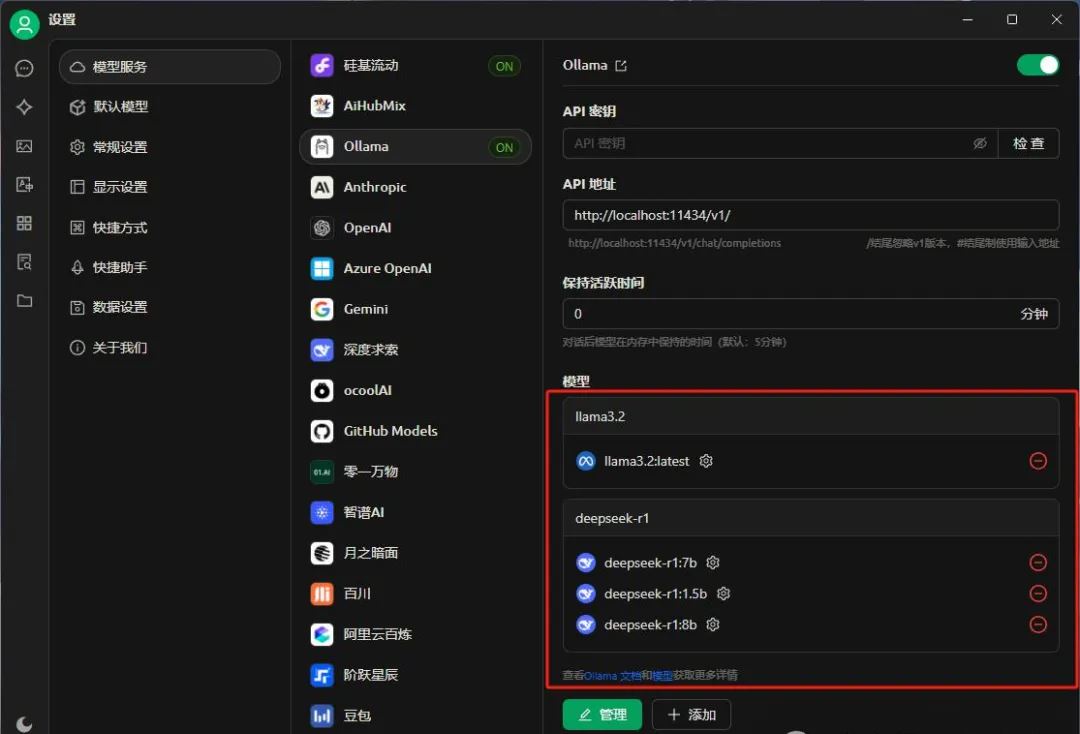
DeepSee推理模型添加成功
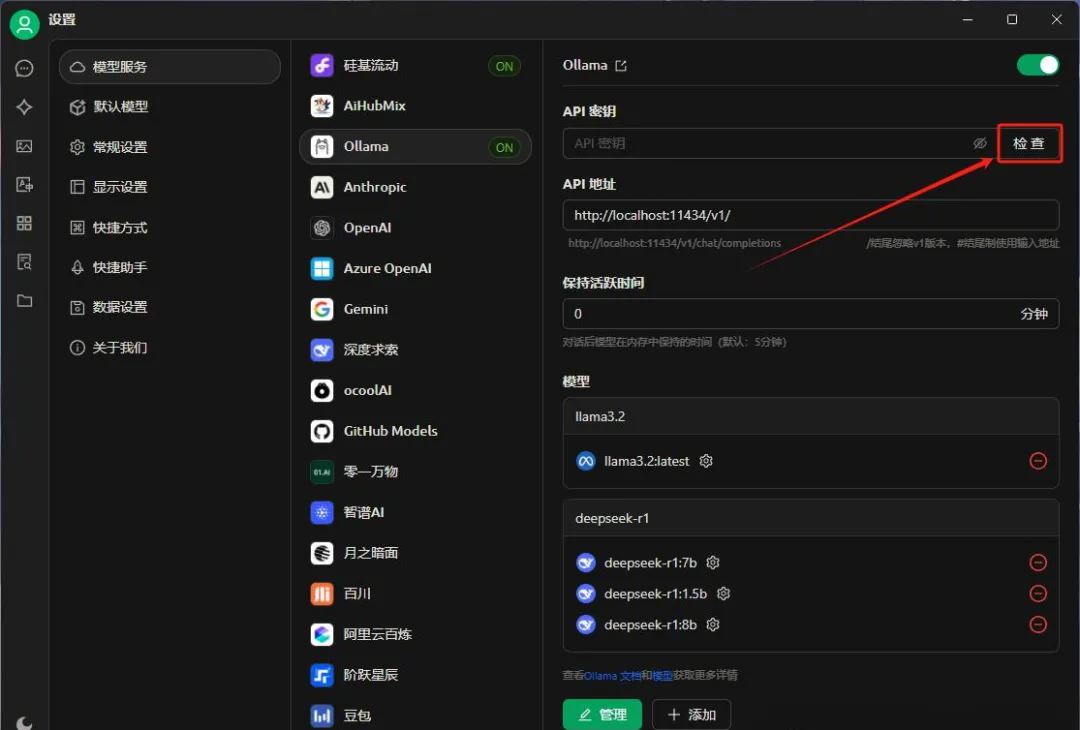
然后我们验证一下API服务情况。
这里注意,如果本地已经部署了Ollama服务,不需要填写API密钥,否则需要去官网申请API密钥
不想申请API密钥的伙伴,请先查看:DeepSeek R1 本地部署详细图文教程
这里因为我本地已经部署了Ollama服务,所以不需要填写API密钥,直接点击【检查】即可
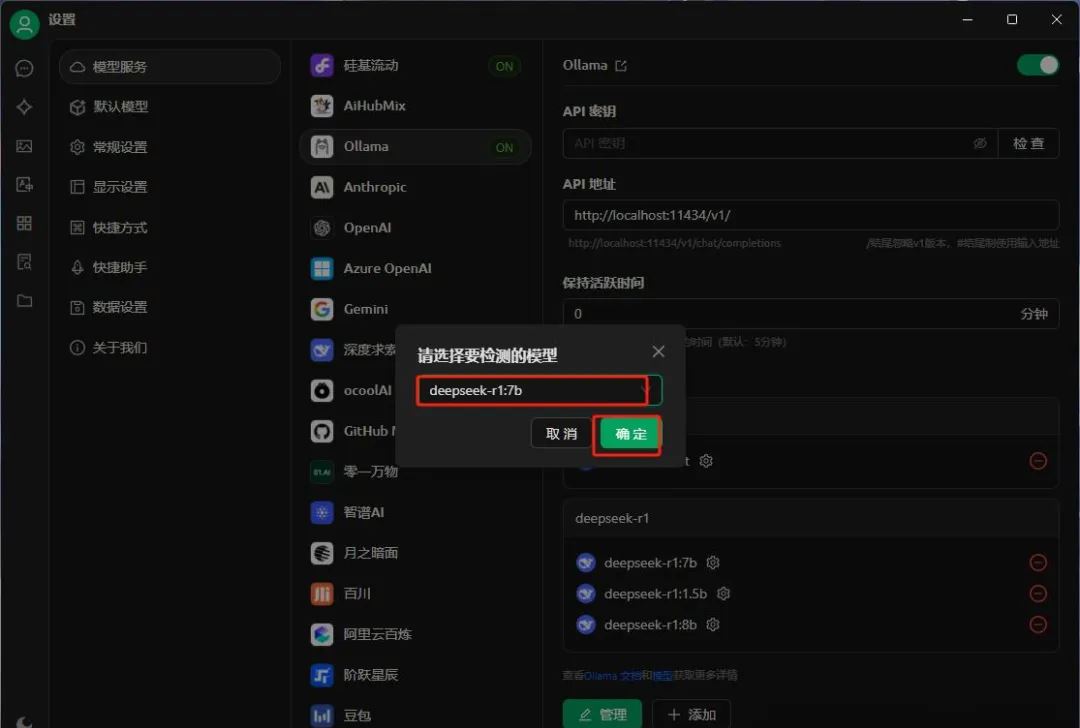
选择要检测的模型进行验证
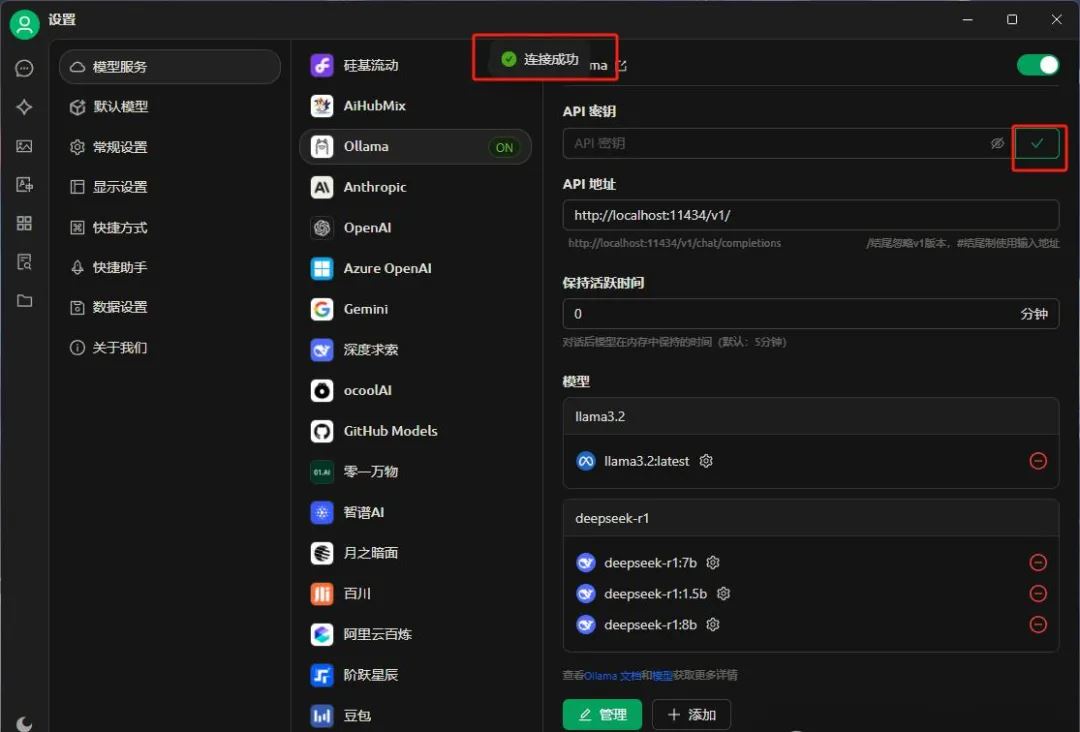
如果验证成功,会提示【连接成功】
设置【默认模型】,这里我设置的是deepseek-r1:7b的推理模型
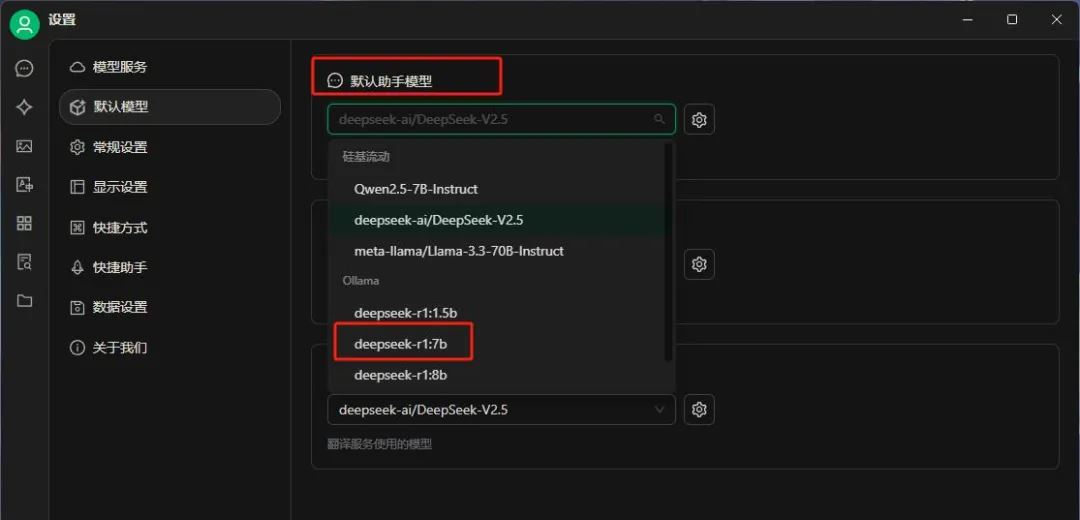
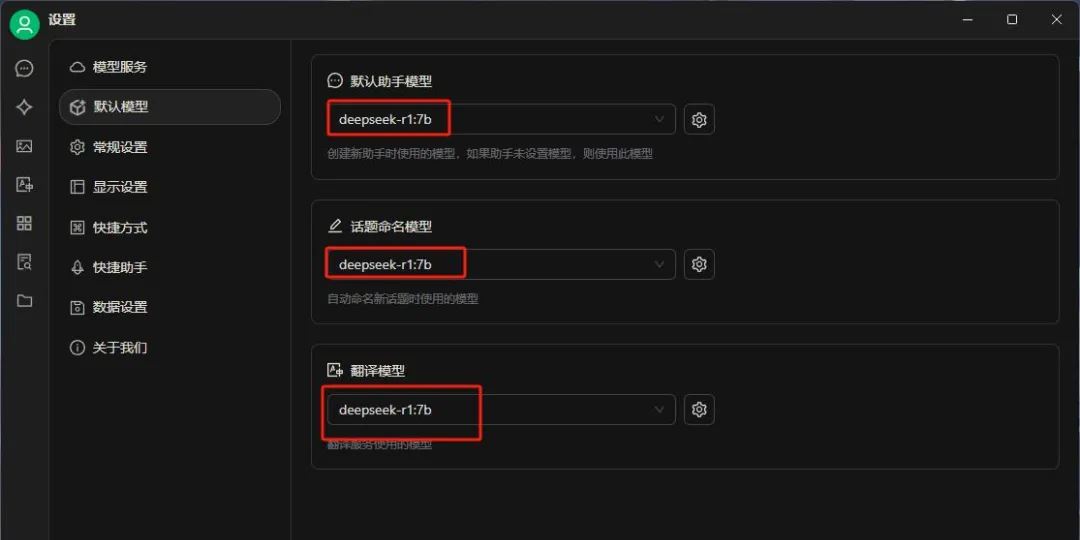
到这里,整个安装步骤就完成了,
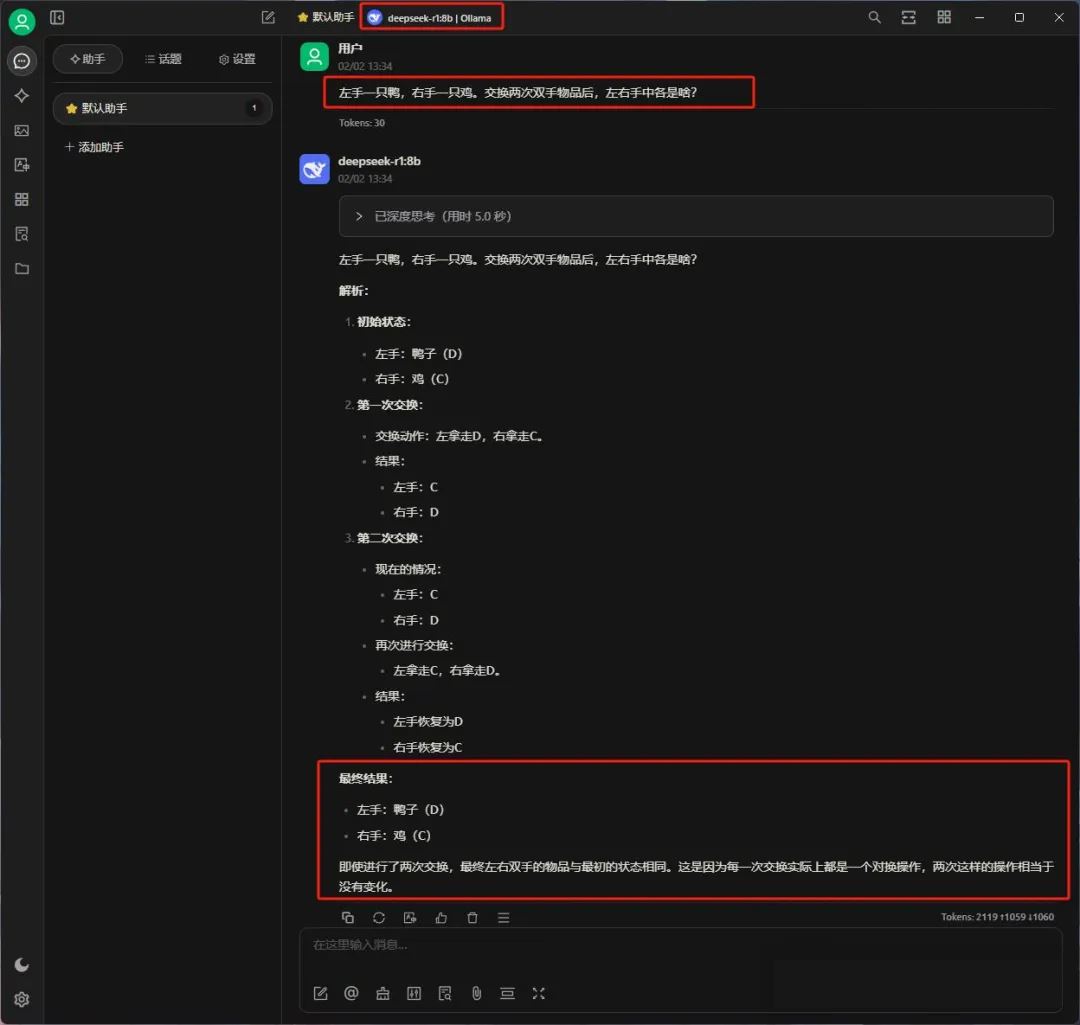
接下来去正常对话就行了。
左手一只鸭,右手一只鸡。交换两次双手物品后,左右手中各是啥?
DeepSeek R1的本地部署为用户提供了一个强大且私密的AI助手选择。通过合理选择模型版本和正确的部署步骤,你可以在保护隐私的同时享受先进的AI技术带来的便利。