 编程部落
编程部落文章目录
- 1、右键点击任务栏上的网络图标,在打开的项中,点击网络和 Internet 设置; 2、进入网络 & Internet,点击高级网络设置(查看所有网络适配器,网络重置); 3、网络 & Internet – 高级网络设置,点击相关设置下的更多网络适配器选项; 4、进入网络连接窗口,右键点击WLAN,在打开的菜单项中,点击状态; 5、进入WLAN 状态窗口,点击无线属性; 5、切换到安全选项卡,勾选显示字符,即可看到当前连接wifi密码;
- 1、按 Win + R 组合键,打开运行,并输入:cmd 命令,确定或回车,可以快速打开命令提示符窗口(建议使用管理员权限创建此任务); 2、管理员:命令提示符窗口中,输入以下命令,可以查看WiFi配置文件和WiFi密码: #列出所有连接过的WiFi配置文件 netsh wlan show profiles #查看某个具体WiFi配置详情,包括密码 netsh wlan show profiles name=”XXXXXX” key=clear XXXXXX 代替自己的WiFi名称即可 上一页12 下一页 阅读全文
相信很多用户在使用Windows系统时都有连接过无线网络,但时间久了,大部分用户都会遗忘了WiFi密码,因此想在系统中查看WiFi密码,具体该如何操作呢?当你需要查看已连接的WiFi密码时,通常有几种方法可以做到,具体取决于你使用的设备(如Windows电脑、Mac、安卓手机、iPhone等)。下面将详细介绍在不同平台下如何查看已连接WiFi的密码。
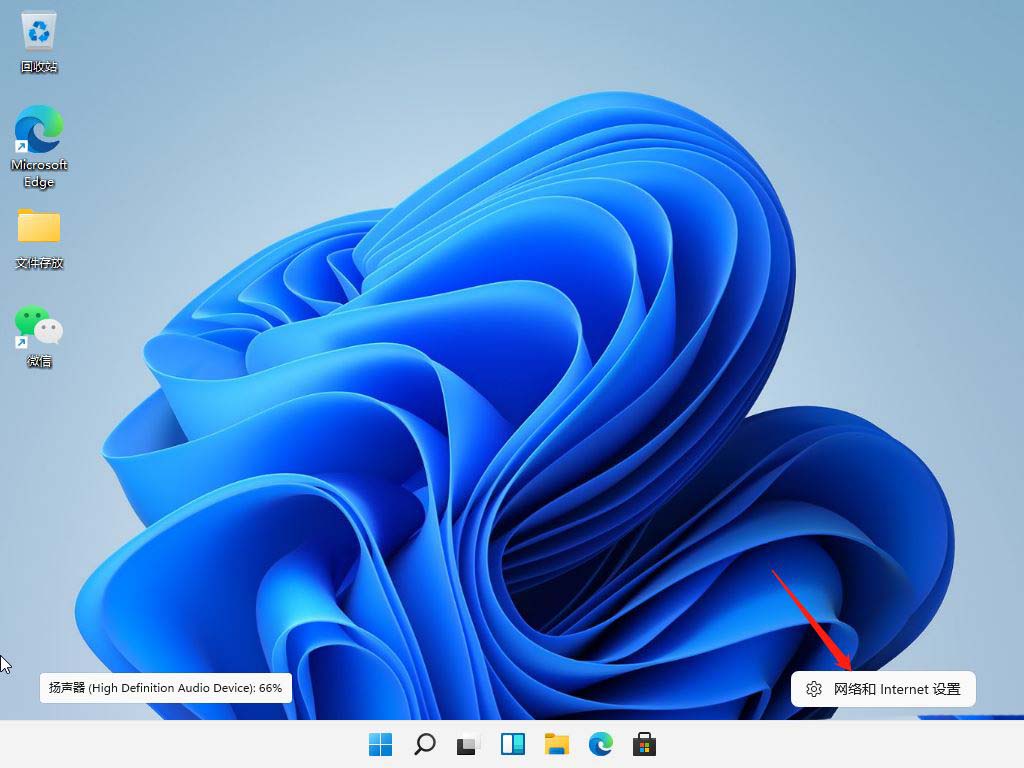
1、右键点击任务栏上的网络图标,在打开的项中,点击网络和 Internet 设置;
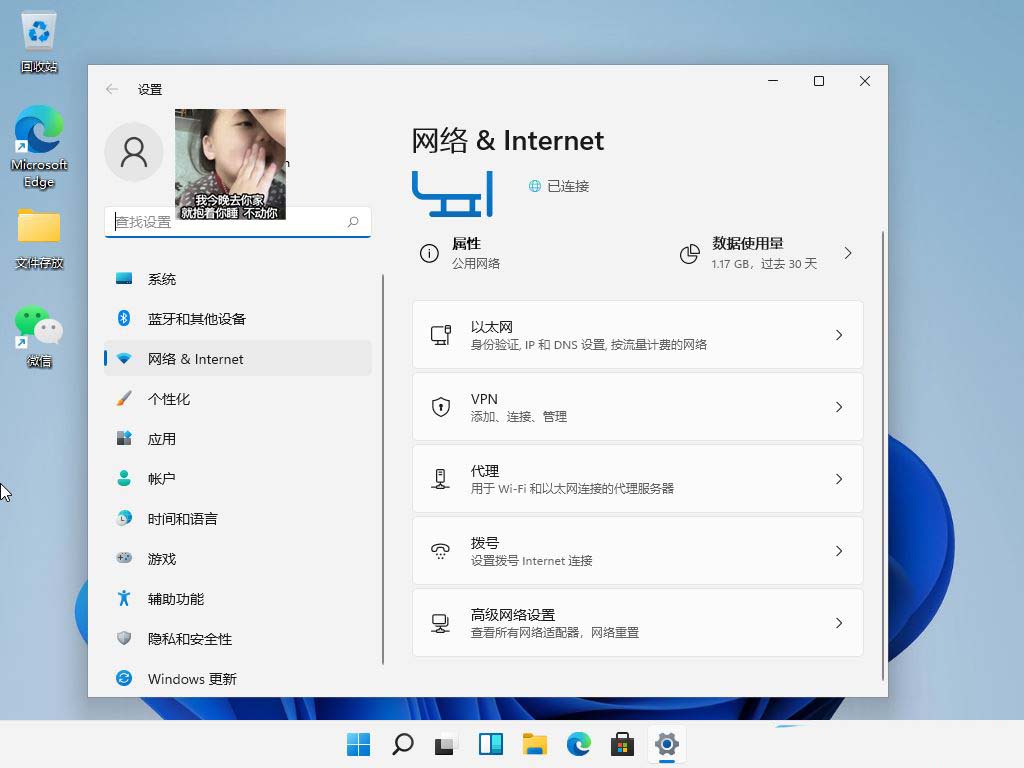
2、进入网络 & Internet,点击高级网络设置(查看所有网络适配器,网络重置);
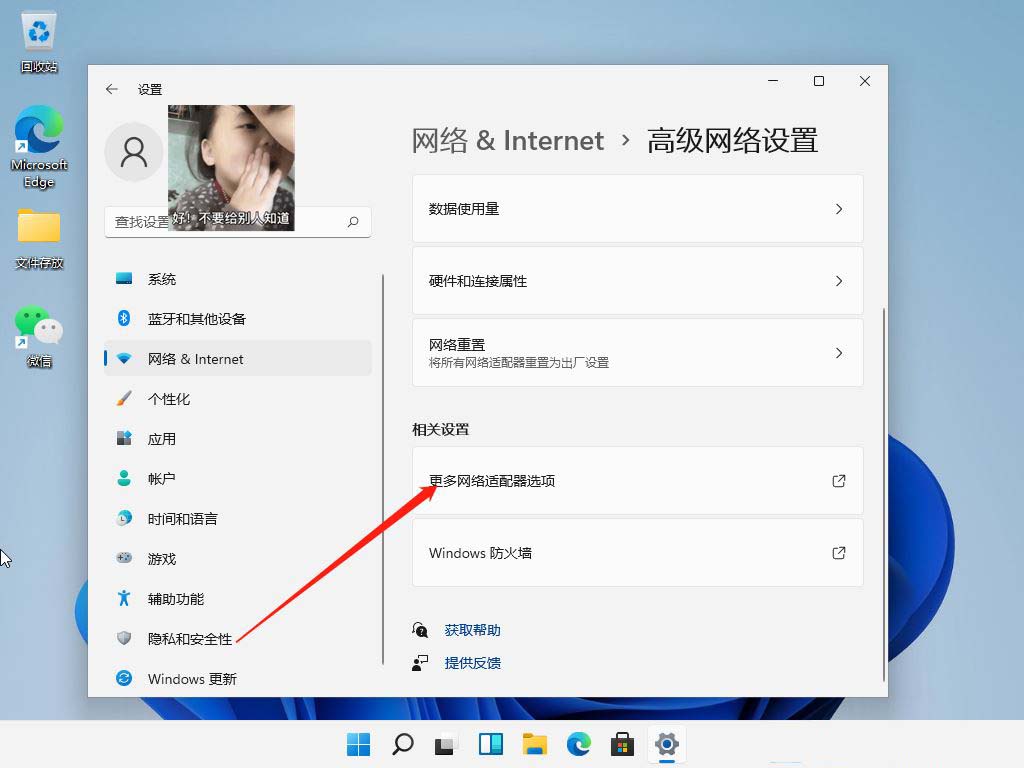
3、网络 & Internet – 高级网络设置,点击相关设置下的更多网络适配器选项;
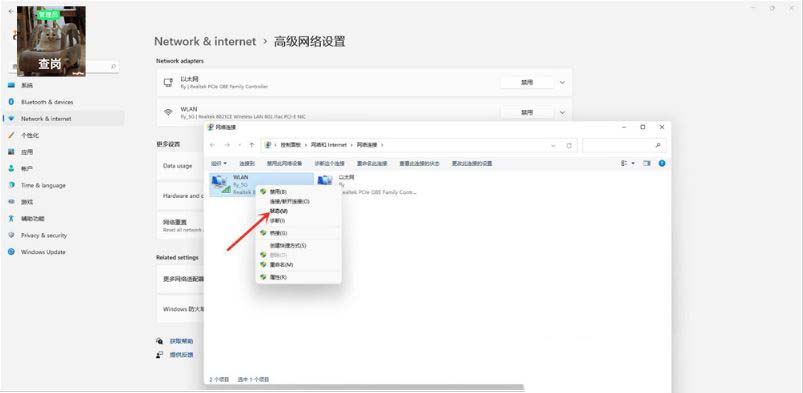
4、进入网络连接窗口,右键点击WLAN,在打开的菜单项中,点击状态;
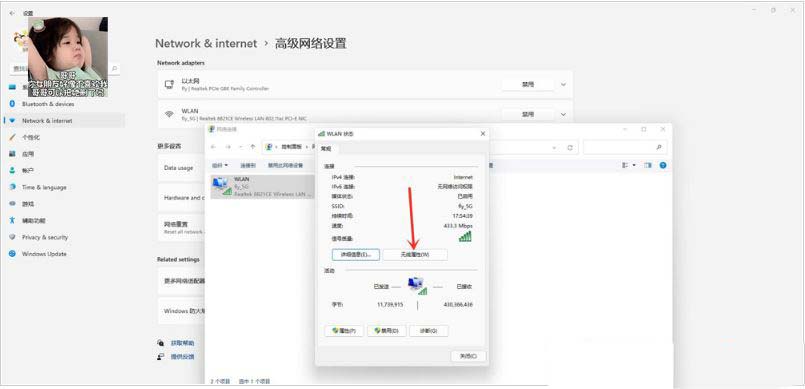
5、进入WLAN 状态窗口,点击无线属性;
5、切换到安全选项卡,勾选显示字符,即可看到当前连接wifi密码;

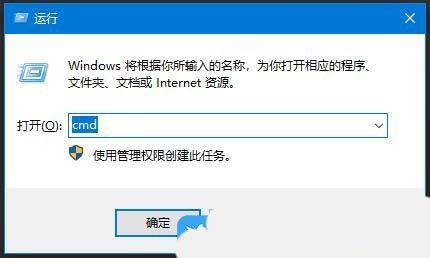
1、按 Win + R 组合键,打开运行,并输入:cmd 命令,确定或回车,可以快速打开命令提示符窗口(建议使用管理员权限创建此任务);
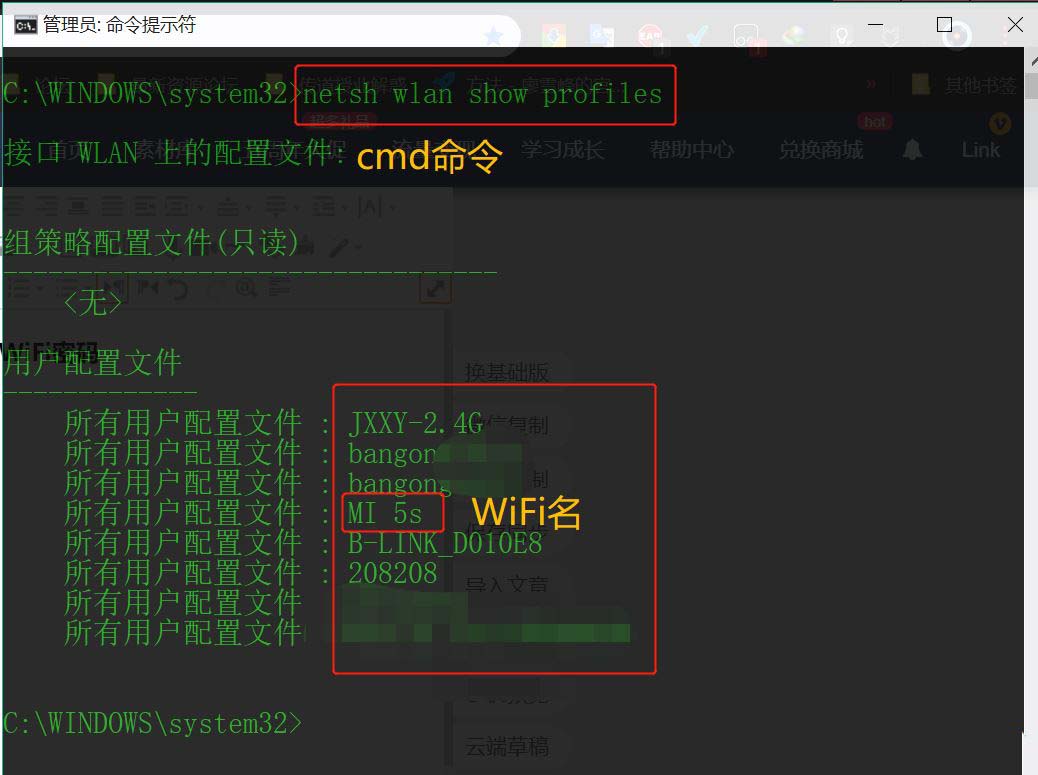
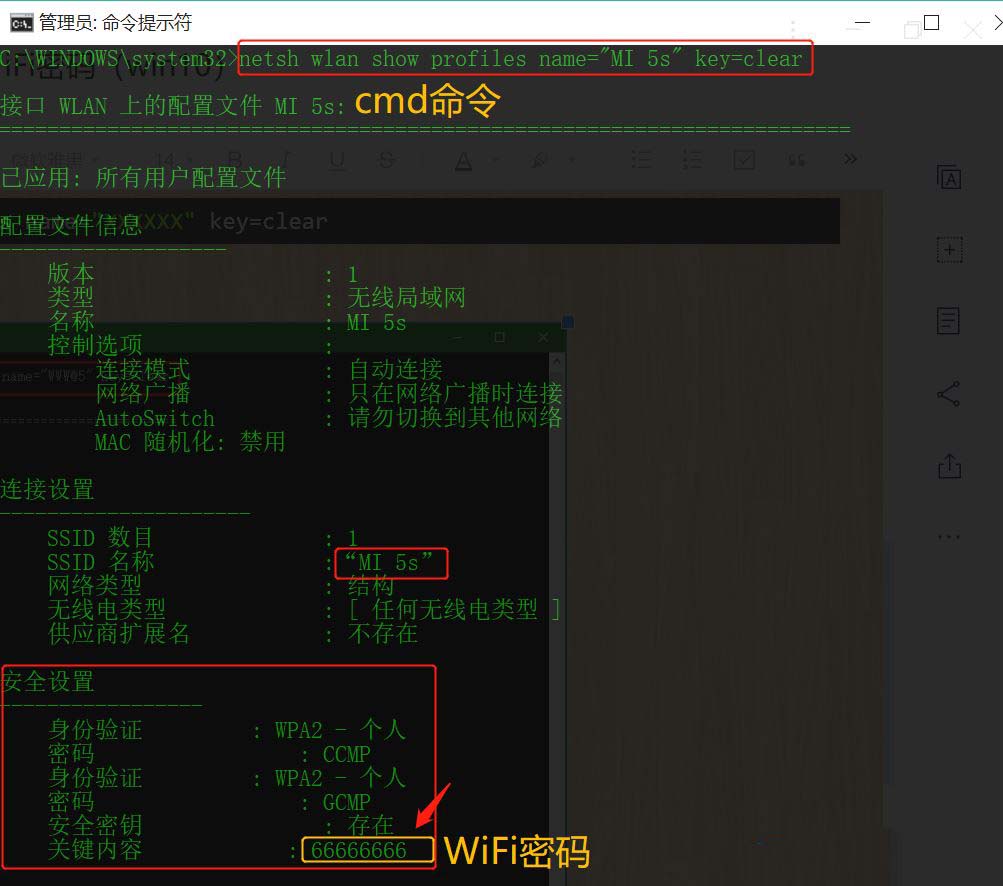
2、管理员:命令提示符窗口中,输入以下命令,可以查看WiFi配置文件和WiFi密码:
#列出所有连接过的WiFi配置文件
netsh wlan show profiles
#查看某个具体WiFi配置详情,包括密码
netsh wlan show profiles name="XXXXXX" key=clear
XXXXXX 代替自己的WiFi名称即可
上一页12 下一页 阅读全文