 编程部落
编程部落文章目录
- UltraSearch 在NTFS上快速搜索文件软件 v1.8.1.275 中文绿色免费版 类型:搜索引擎 大小:9.88MB 语言:英文软件 时间:2023-12-10 查看详情 UltraSearch(文件搜索) 64位 v4.1.1.910 多语言官方安装版 类型:搜索引擎 大小:17.29MB 语言:简体中文 时间:2024-01-31 查看详情 UltraSearch(在NTFS上搜索文件) v2.1.2.380 官方多语安装版 32位 类型:搜索引擎 大小:6.08MB 语言:简体中文 时间:2016-07-20 查看详情 1.在风君子博客下载解压后,大家将获得UltraSearch-Setup.exe和crack等文件,双击UltraSearch-Setup.exe开始安装软件,如图 2.勾选我同意此协议,点击下一步,如图 3.点击浏览,更换软件安装目录,默认目录:C:\Program Files\JAM Software\UltraSearch;如图 4.勾选创建桌面快捷方式,点击下一步,如图 5.等待安装完成,如图 6.去掉立即运行勾选,如图 7.在安装补丁前,首先要打开软件的安装目录,如果忘记软件的安装目录,请返回到桌面,找到软件的桌面快捷图标,并右键点击图标,出现弹窗后选择“打开文件位置”即可获得文件安装目录。如图 8.打开crack等文件,将里面的文件复制到软件安装目录中,如图 9.然后win+V键打开剪贴板,将MZM3JQ-564XNX-XXCOYZ-YEB3EL-LW3OQZ-EIZ5XN-TXES2Z复制进入,如图 注意:如果win+V没有打开剪贴板,大家可以依次选择"开始"菜单 >"设置" >"系统">"剪贴板"即可。 10.然后运行软件安装目录中的ActJam.exe,点击确定,如图 11.注册完成,如图
- 12.运行软件,点击选项-语言-选择需要的语言即可,如图
- 类似的快速搜索工具还有Everything, UltraSearch搜索文件比较精确但是不支持HTTP/ftp服务器,而Everything就支持HTTP、ETP/FTP服务器,推荐两款都配合用。 注:Everything,UltraSearch只能搜索NTFS磁盘格式的文件。 UltraSearch 使您可以将文件分组为文件类型组并搜索整个组。创建后,即可容易修改组。查找,例如,所有电影或Office文件。 除了使用搜索模式之外,还可以通过排除文件与文件夹来进一步缩小搜索范围。通过不搜索某些文件夹并且不列出某些文件类型,从搜索结果中排除系统文件。 UltraSearch 搜索本地NTFS分区,并在几秒钟内提供结果。这款软件列出了每个找到的文件的其他信息:文件大小,最后更改日期等。
- 1、文件信息 对于所有列出的文件,将显示文件大小、文件日期、上次更改、上次访问与文件创建等信息。在 UltraSearch 中还提供了资源管理器右键菜单。 2、导出 可根据不同的条件对搜索结果进行排序,将其打印或导出为 Excel、文本、RTF、HTML 与 CSV 文件。 3、搜索模式 可保存最近使用的搜索模式并从下拉列表中选择。 UltraSearch 可自动建议模式或自动完成手动输入的模式。 4、舒适的处理 可从Windows 资源管理器的右键菜单中启动 UltraSearch – 使得在选择的目录中启动搜索变得非常容易。 得益于便携式版本,您可在任何需要的地方随时使用 UltraSearch。 5、支持系统: UltraSearch 支持从 Windows Vista 与 Windows Server 2008 开始的,当前所有的 Windows 与 Windows Server 系统。 6、特别技术 UltraSearch 不会维护存储在硬盘上的索引,则是通过直接在 NTFS 分区的主文件表(MFT)上工作实现其速度。 UltraSearch 甚至可以识别 NTFS 硬链接。 7、有效搜索 只需输入文件名或模式,例如 *.exe,在您输入的同时即可看到第一个结果。 除此之外,UltraSearch 支持正则表达式,并将搜索文件内容。 通过排除过滤器从搜索中排除文件夹、文件或文件类型。 自定义文件组(例如电影文件、文本文件等)并搜索该组包含的所有文件类型。
- 1、易于使用 直观、干净的用户界面,增强了操作的简明性与独一无二的易用性。 2、实时搜索 在您输入的同时即可获得第一个结果。 3、高级搜索 UltraSearch 支持正则表达式,并可搜索文件内容。
- 1、快速搜索文件名。 2、清晰,结构合理的用户界面。 3、搜索文件类型,例如办公或视频文件。 4、在文本文件,PDF文件等中搜索文件内容。 5、使用AND或OR等关键字的几个搜索词的简单组合。 6、在网络域内与Windows服务器上的网络驱动器(所有版本)上搜索。(仅限专业版) 7、通过简单地选择与取消选择要搜索的驱动器来进行简单的驱动器选择。 8、通过排除过滤器排除文件名或路径。 9、有关搜索结果的高级信息,例如大小,文件使用期限或属性。 10、图像文件,视频文件或Office文件的文件预览。 11、根据多种标准(例如名称,大小或文件使用期限)对结果进行排序。 12、用于移动,复制或存档文件的高级操作。(仅限专业版) 13、将结果导出到文本或CSV文件(所有版本)与PDF,Excel或HTML文件。(仅限专业版) 14、热键与自动启动支持,可快速使用程序。 15、使用正则表达式。 16、自动保存最近的搜索词。(可选的) 17、在应用程序中使用Windows资源管理器右键菜单。 软件特别说明:UltraSearch只能搜索NTFS磁盘格式的文件。 以上就是风君子博客小编给大家分享的UltraSearch的免费版本了,希望大家喜欢!
UltraSearch(安装教程)是一款超快的文件搜索软件,数秒就可以在硬盘中帮您搜索出文件,比系统自带的快N倍。UltraSearch并不是通过建立索引或后台处理,它是通过查看NTFS分区的主文件表(MFT)来快速找到文件。
今天风君子博客小编给大家分享的是UltraSearch的免费版本,下面有详细的图文教程,需要的朋友不要错过哦!


UltraSearch 在NTFS上快速搜索文件软件 v1.8.1.275 中文绿色免费版
- 类型:搜索引擎
- 大小:9.88MB
- 语言:英文软件
- 时间:2023-12-10
查看详情
UltraSearch(文件搜索) 64位 v4.1.1.910 多语言官方安装版
- 类型:搜索引擎
- 大小:17.29MB
- 语言:简体中文
- 时间:2024-01-31
查看详情
UltraSearch(在NTFS上搜索文件) v2.1.2.380 官方多语安装版 32位
- 类型:搜索引擎
- 大小:6.08MB
- 语言:简体中文
- 时间:2016-07-20
查看详情
1.在风君子博客下载解压后,大家将获得UltraSearch-Setup.exe和crack等文件,双击UltraSearch-Setup.exe开始安装软件,如图

2.勾选我同意此协议,点击下一步,如图

3.点击浏览,更换软件安装目录,默认目录:C:\Program Files\JAM Software\UltraSearch;如图

4.勾选创建桌面快捷方式,点击下一步,如图

5.等待安装完成,如图

6.去掉立即运行勾选,如图

7.在安装补丁前,首先要打开软件的安装目录,如果忘记软件的安装目录,请返回到桌面,找到软件的桌面快捷图标,并右键点击图标,出现弹窗后选择“打开文件位置”即可获得文件安装目录。如图
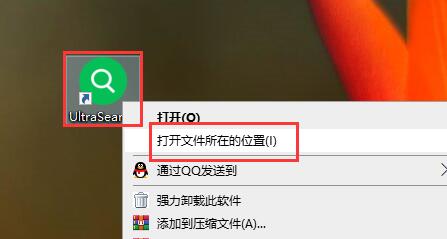
8.打开crack等文件,将里面的文件复制到软件安装目录中,如图

9.然后win+V键打开剪贴板,将MZM3JQ-564XNX-XXCOYZ-YEB3EL-LW3OQZ-EIZ5XN-TXES2Z复制进入,如图
注意:如果win+V没有打开剪贴板,大家可以依次选择"开始"菜单 >"设置" >"系统">"剪贴板"即可。
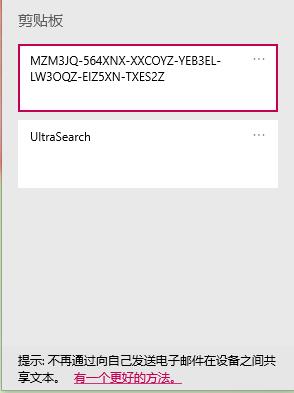
10.然后运行软件安装目录中的ActJam.exe,点击确定,如图

11.注册完成,如图

12.运行软件,点击选项-语言-选择需要的语言即可,如图

类似的快速搜索工具还有Everything, UltraSearch搜索文件比较精确但是不支持HTTP/ftp服务器,而Everything就支持HTTP、ETP/FTP服务器,推荐两款都配合用。
注:Everything,UltraSearch只能搜索NTFS磁盘格式的文件。
UltraSearch 使您可以将文件分组为文件类型组并搜索整个组。创建后,即可容易修改组。查找,例如,所有电影或Office文件。
除了使用搜索模式之外,还可以通过排除文件与文件夹来进一步缩小搜索范围。通过不搜索某些文件夹并且不列出某些文件类型,从搜索结果中排除系统文件。
UltraSearch 搜索本地NTFS分区,并在几秒钟内提供结果。这款软件列出了每个找到的文件的其他信息:文件大小,最后更改日期等。
1、文件信息
对于所有列出的文件,将显示文件大小、文件日期、上次更改、上次访问与文件创建等信息。在 UltraSearch 中还提供了资源管理器右键菜单。
2、导出
可根据不同的条件对搜索结果进行排序,将其打印或导出为 Excel、文本、RTF、HTML 与 CSV 文件。
3、搜索模式
可保存最近使用的搜索模式并从下拉列表中选择。
UltraSearch 可自动建议模式或自动完成手动输入的模式。
4、舒适的处理
可从Windows 资源管理器的右键菜单中启动 UltraSearch – 使得在选择的目录中启动搜索变得非常容易。
得益于便携式版本,您可在任何需要的地方随时使用 UltraSearch。
5、支持系统:
UltraSearch 支持从 Windows Vista 与 Windows Server 2008 开始的,当前所有的 Windows 与 Windows Server 系统。
6、特别技术
UltraSearch 不会维护存储在硬盘上的索引,则是通过直接在 NTFS 分区的主文件表(MFT)上工作实现其速度。
UltraSearch 甚至可以识别 NTFS 硬链接。
7、有效搜索
只需输入文件名或模式,例如 *.exe,在您输入的同时即可看到第一个结果。
除此之外,UltraSearch 支持正则表达式,并将搜索文件内容。
通过排除过滤器从搜索中排除文件夹、文件或文件类型。
自定义文件组(例如电影文件、文本文件等)并搜索该组包含的所有文件类型。
1、易于使用
直观、干净的用户界面,增强了操作的简明性与独一无二的易用性。
2、实时搜索
在您输入的同时即可获得第一个结果。
3、高级搜索
UltraSearch 支持正则表达式,并可搜索文件内容。
1、快速搜索文件名。
2、清晰,结构合理的用户界面。
3、搜索文件类型,例如办公或视频文件。
4、在文本文件,PDF文件等中搜索文件内容。
5、使用AND或OR等关键字的几个搜索词的简单组合。
6、在网络域内与Windows服务器上的网络驱动器(所有版本)上搜索。(仅限专业版)
7、通过简单地选择与取消选择要搜索的驱动器来进行简单的驱动器选择。
8、通过排除过滤器排除文件名或路径。
9、有关搜索结果的高级信息,例如大小,文件使用期限或属性。
10、图像文件,视频文件或Office文件的文件预览。
11、根据多种标准(例如名称,大小或文件使用期限)对结果进行排序。
12、用于移动,复制或存档文件的高级操作。(仅限专业版)
13、将结果导出到文本或CSV文件(所有版本)与PDF,Excel或HTML文件。(仅限专业版)
14、热键与自动启动支持,可快速使用程序。
15、使用正则表达式。
16、自动保存最近的搜索词。(可选的)
17、在应用程序中使用Windows资源管理器右键菜单。
软件特别说明:UltraSearch只能搜索NTFS磁盘格式的文件。
以上就是风君子博客小编给大家分享的UltraSearch的免费版本了,希望大家喜欢!